
Wie nutze ich den KI-Assistenten „Kai“ im Wiki?
2min
„Kai“ ist der KI-Assistent im Wiki. Er hilft Ihnen an zwei Stellen: direkt beim Schreiben und Überarbeiten von Inhalten im Editor – und als Frage-Antwort-Chat, der Ihr Wiki durchsucht und Fragen dazu beantwortet.
Der KI-Assistent ist optional und steht nur zur Verfügung, wenn er für Ihr Kibi Connect freigeschaltet ist. Ist die KI nicht konfiguriert, erscheint der Hinweis „AI nicht verfügbar“.
Beim Schreiben helfen lassen (im Editor)
Beim Erstellen oder Bearbeiten einer Wiki-Seite finden Sie im Editor den Reiter AI Assistant. Dort stehen mehrere Werkzeuge bereit.
Markierten Text überarbeiten
Markieren Sie zuerst einen Textabschnitt und wählen Sie dann im Reiter AI Assistant die gewünschte Aktion:
Aktion | Was sie bewirkt |
|---|---|
Verbessern | Korrigiert Grammatik und Rechtschreibung, verbessert Stil und Lesbarkeit – Bedeutung und Ton bleiben erhalten. |
Erweitern | Baut den Text mit hilfreichen Details aus (etwa 30–50 % mehr Inhalt). |
Kürzen | Verkürzt den Text auf etwa die Hälfte und entfernt Wiederholungen. |
Formaler | Formuliert den Text professioneller und sachlicher. |
Vereinfachen | Einfachere Wörter, kürzere Sätze, klarere Struktur – für alle gut verständlich. |

So geht es:
Markieren Sie den gewünschten Textabschnitt.
Öffnen Sie den Reiter AI Assistant und wählen Sie eine Aktion (z. B. Vereinfachen).
Prüfen Sie das Ergebnis und speichern Sie die Seite.
Wenn Sie keinen Text markiert haben, erscheint der Hinweis „Markiere zuerst Text, um ihn zu bearbeiten.". Formatierungen (z. B. Fett, Listen) bleiben erhalten, und der Text wird in der Sprache Ihrer Seite verarbeitet.
Neuen Text generieren
Mit Text generieren erstellt Kai auf Basis einer kurzen Beschreibung einen neuen Textvorschlag und fügt ihn in den Editor ein.
Beispiel-Beschreibung: „Erstelle eine kurze Onboarding-Checkliste für neue Mitarbeitende in der Buchhaltung mit 5 Punkten.“
Ein Bild generieren
Mit Bild generieren erzeugt Kai aus einer Bildbeschreibung ein passendes Bild für Ihre Seite.
Beispiel-Bildbeschreibung: „Minimalistisches Symbolbild zum Thema Datensicherheit, schlicht, in Blautönen.“
Fragen zum Wiki stellen (Wiki Assistant)
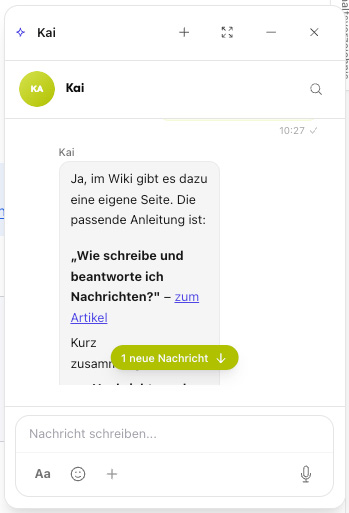
Der Chat Wiki Assistant beantwortet Fragen zu den Inhalten Ihres Wikis. Er durchsucht dafür das Wiki (inhaltliche Suche) und nennt in der Antwort die Quellseite, auf die er sich bezieht.
So nutzen Sie den Chat:
Öffnen Sie den Wiki-Assistenten (Chat-Fenster „Wiki Assistant“).
Geben Sie unten Ihre Frage ein („Frage stellen…“) und senden Sie sie.
Lesen Sie die Antwort samt Verweis auf die genannte Wiki-Seite.
Beispiel-Fragen:
„Wie beantrage ich Urlaub?“
„Wo finde ich die IT-Sicherheitsrichtlinie?“
„Fasse die wichtigsten Punkte der Onboarding-Seite zusammen.“
Der Assistent antwortet auf Basis der vorhandenen Wiki-Inhalte. Zu Themen, die (noch) nicht im Wiki dokumentiert sind, kann er keine verlässliche Auskunft geben. Die Zahl der Anfragen ist zum Schutz vor Überlastung begrenzt.
Gute Ergebnisse erzielen
Formulieren Sie Beschreibungen und Fragen konkret (Thema, Zielgruppe, gewünschte Länge/Form).
Nutzen Sie „Verbessern“ oder „Vereinfachen“ für vorhandene Entwürfe, statt bei null zu starten.
Bei Fragen im Chat helfen eindeutige Stichwörter, die auch in den Wiki-Seiten vorkommen.
Prüfen Sie von der KI erzeugte Texte und Bilder immer, bevor Sie sie veröffentlichen. Die KI kann Fehler machen oder Inhalte ungenau wiedergeben – die Verantwortung für die veröffentlichten Inhalte liegt bei Ihnen.