
Wie schreibe und beantworte ich Nachrichten?
2min
Im geöffneten Chat schreiben Sie Nachrichten, antworten gezielt auf einzelne Beiträge, senden schnelle Bestätigungen und verwalten einzelne Nachrichten. Dieser Artikel zeigt Schritt für Schritt, wo Sie welche Funktion finden.
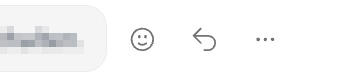
Die meisten Funktionen für eine einzelne Nachricht werden erst sichtbar, wenn Sie mit der Maus über die Nachricht fahren (am Smartphone: die Nachricht antippen). Dann erscheinen ein Smiley, ein Antworten-Symbol (Pfeil) und ein Menü mit drei Punkten.
Eine Nachricht senden
Öffnen Sie das Modul Chat und die gewünschte Unterhaltung.
Tippen Sie unten in das Eingabefeld Nachricht schreiben... .
Schreiben Sie Ihren Text und senden Sie ihn über das Senden-Symbol (Papierflieger).
📷 Screenshot: Das Eingabefeld „Nachricht“ am unteren Rand mit dem Senden-Symbol.
Schnelle Reaktion senden
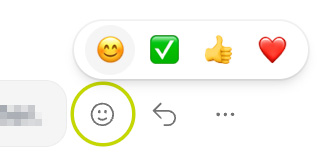
Wenn Sie über eine Nachricht fahren, erscheint das Smiley-Symbol. Wenn Sie darauf Klicken, können Sie ein Smiley als schnelle Reaktion an die Nachricht anhängen.
Auf eine Nachricht antworten
Mit einer Antwort beziehen Sie sich gezielt auf eine bestimmte Nachricht. Die ursprüngliche Nachricht wird dabei zitiert.
So finden Sie die Funktion:
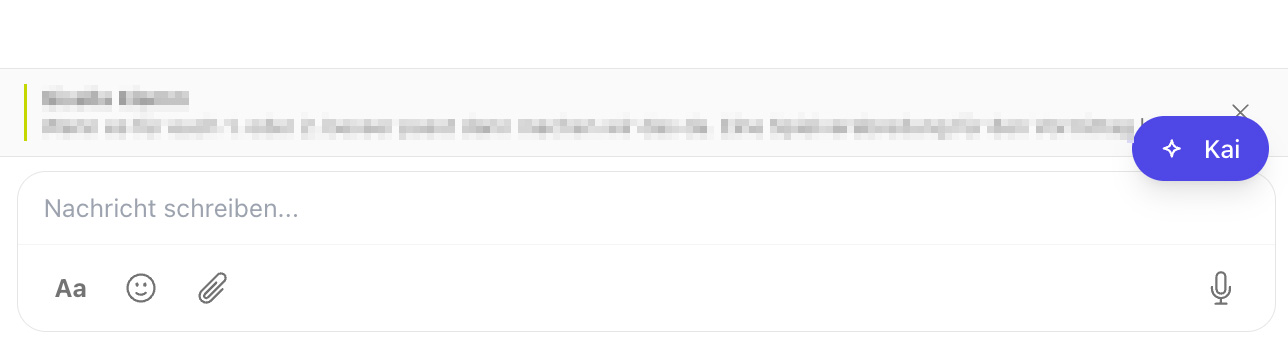
Fahren Sie über die gewünschte Nachricht.
Tippen Sie auf das Antworten-Symbol (Pfeil)
Über dem Eingabefeld erscheint die Nachricht auf die Sie Antworten als Zitat.
Schreiben Sie Ihre Antwort und senden Sie sie ab.
Möchten Sie die Antwort doch nicht auf diese Nachricht beziehen, entfernen Sie das Zitat über das × am Antwort-Hinweis, bevor Sie senden.
Eine Nachricht löschen
So finden Sie die Funktion:
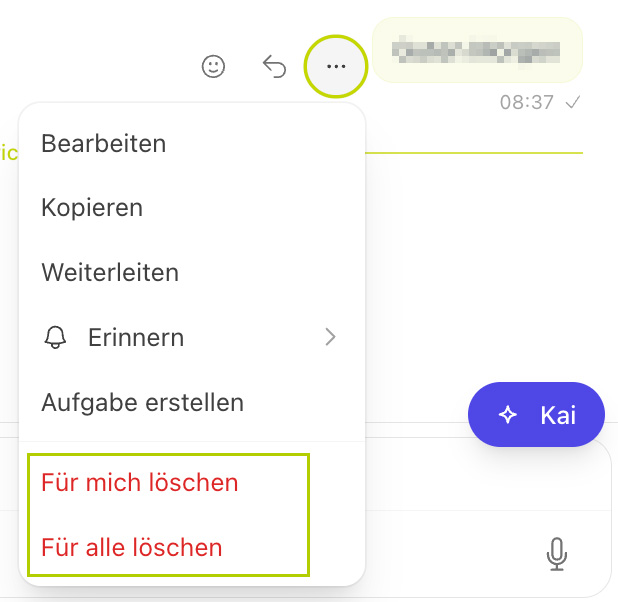
Fahren Sie über die Nachricht und öffnen Sie das Drei-Punkte-Menü.
Wählen Sie Für mich löschen oder Für alle löschen.
Bestätigen Sie die Sicherheitsabfrage.
Der Unterschied:
Für mich löschen: Die Nachricht verschwindet nur aus Ihrer Ansicht; alle anderen sehen sie weiterhin.
Für alle löschen: Die Nachricht wird für alle Beteiligten entfernt. Verfügbar nur für Ihre eigenen Nachrichten; in Gruppen dürfen zusätzlich Administratoren fremde Nachrichten entfernen.
Gelöschte Nachrichten lassen sich nicht wiederherstellen. Enthält die Nachricht einen Anhang (Bild, Video oder Datei), wird dieser mit gelöscht.
Aus einer Nachricht eine Aufgabe erstellen
Aus einer Nachricht können Sie direkt eine Aufgabe erzeugen, damit kein To-do im Gesprächsverlauf verloren geht.
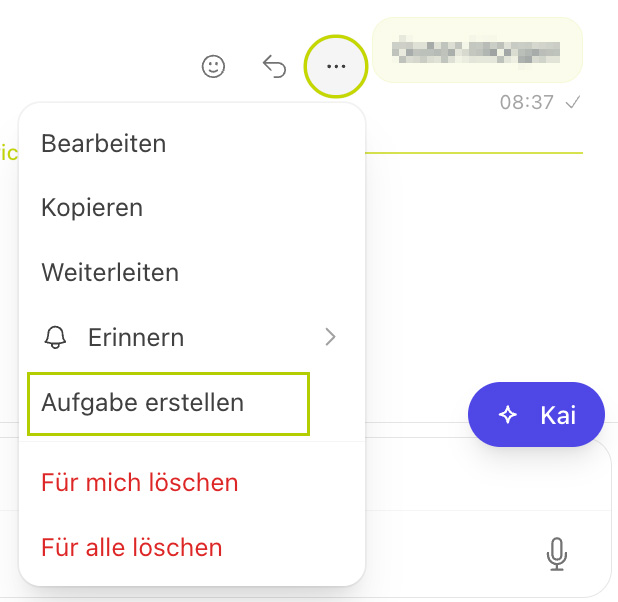
Öffnen Sie das Drei-Punkte-Menü der Nachricht.
Wählen Sie Aufgabe erstellen.
Der Nachrichtentext wird übernommen. Ergänzen Sie die Details und speichern Sie die Aufgabe.
Dieser Menüpunkt erscheint nur, wenn in Ihrem Kibi Connect das Modul Aufgaben aktiviert ist und Sie Zugriff darauf haben.