
Hoe gebruik ik de AI-assistent "Kai" in de Wiki?
Bijgewerkt op Leestijd: 3 min
Op deze pagina
Kai is de AI-assistent van Kibi Connect. In de wiki helpt hij je op twee plekken: direct in de editor bij het schrijven en bewerken van teksten – en in een kennissessie, waarin je Kai vertelt wat je weet en hij daaruit wiki-pagina's aanmaakt of bestaande aanvult.
Info
Kai is alleen beschikbaar als hij voor jouw platform is ingeschakeld en voor jouw rol is vrijgegeven. Ontbreekt het tabblad AI in de editor of de knop Met Kai aanvullen, neem dan contact op met je beheerder.
Laat je helpen bij het schrijven (in de editor)#
Bij het maken of bewerken van een wiki-pagina vind je in de werkbalk het tabblad AI.

Geselecteerde tekst bewerken#
Selecteer eerst een tekstgedeelte en kies dan in het tabblad AI onder Geselecteerde tekst bewerken een actie:
Verbeteren: corrigeert grammatica en spelling, verbetert stijl en leesbaarheid – betekenis en toon blijven behouden.
Uitbreiden: breidt de tekst uit met nuttige details.
Bekorten: verkort de tekst en verwijdert herhalingen.
Formeler: formuleert de tekst professioneler en zakelijker.
Vereenvoudigen: eenvoudigere woorden, kortere zinnen, duidelijkere structuur.
Zo werkt het:
Selecteer het gewenste tekstgedeelte.
Open het tabblad AI en kies een actie, bijvoorbeeld Vereenvoudigen. Dezelfde acties bereik je ook via het vonk-symbool (AI-assistent) in de kleine werkbalk boven de selectie.
Controleer het resultaat en publiceer de pagina.
Info
Heb je geen tekst geselecteerd, dan zijn de acties uitgeschakeld en verschijnt de melding „Selecteer eerst tekst om deze te bewerken.“ Opmaak zoals vet of opsommingen blijft behouden.
Nieuwe tekst genereren#
Met Tekst genereren beschrijf je kort welke tekst je nodig hebt. Kai schrijft een voorstel en voegt dit in de editor in. Met Genereren (of Cmd/Ctrl + Enter) start je het verzoek.
Tipp
Voorbeeld: „Maak een korte onboarding-checklist voor nieuwe medewerkers in de boekhouding met 5 punten.“
Een afbeelding genereren#
Met Afbeelding genereren maakt Kai op basis van een beschrijving een passende afbeelding voor je pagina.
Tipp
Voorbeeld: „Minimalistisch symbool voor het thema gegevensbeveiliging, eenvoudig, in blauwe tinten.“
Kennis vastleggen met Kai (kennissessie)#
In een kennissessie vertel je Kai wat je uit de praktijk weet. Kai stelt terugvragen en schrijft de bevestigde punten in een werkversie van de bijbehorende wiki-pagina's. Publicatie gebeurt pas als jij dat beslist.
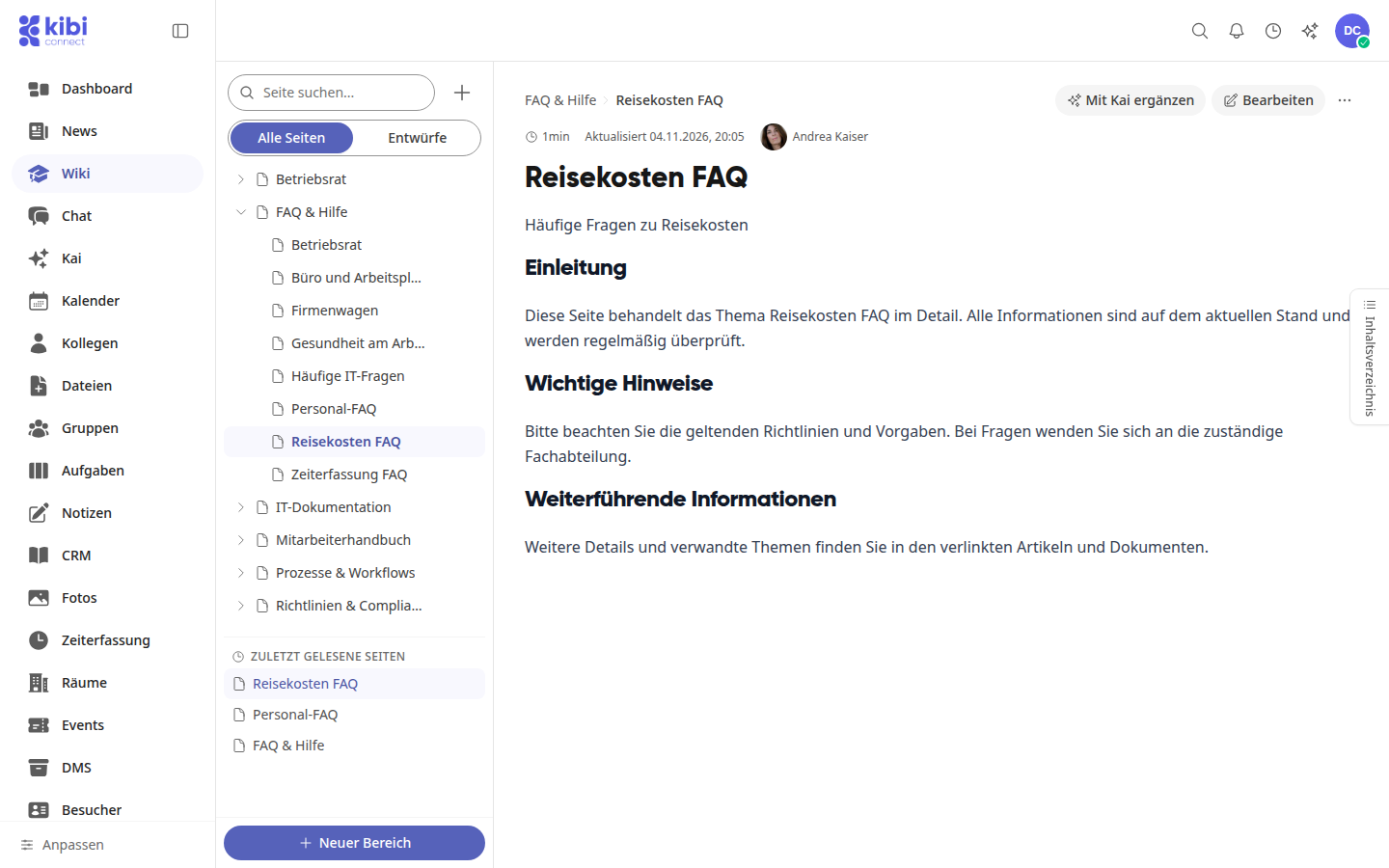
Open de wiki-pagina die je wilt aanvullen en klik rechtsboven op Met Kai aanvullen. Voor een nieuw thema klik je op de startpagina van de wiki op Kennis vastleggen.
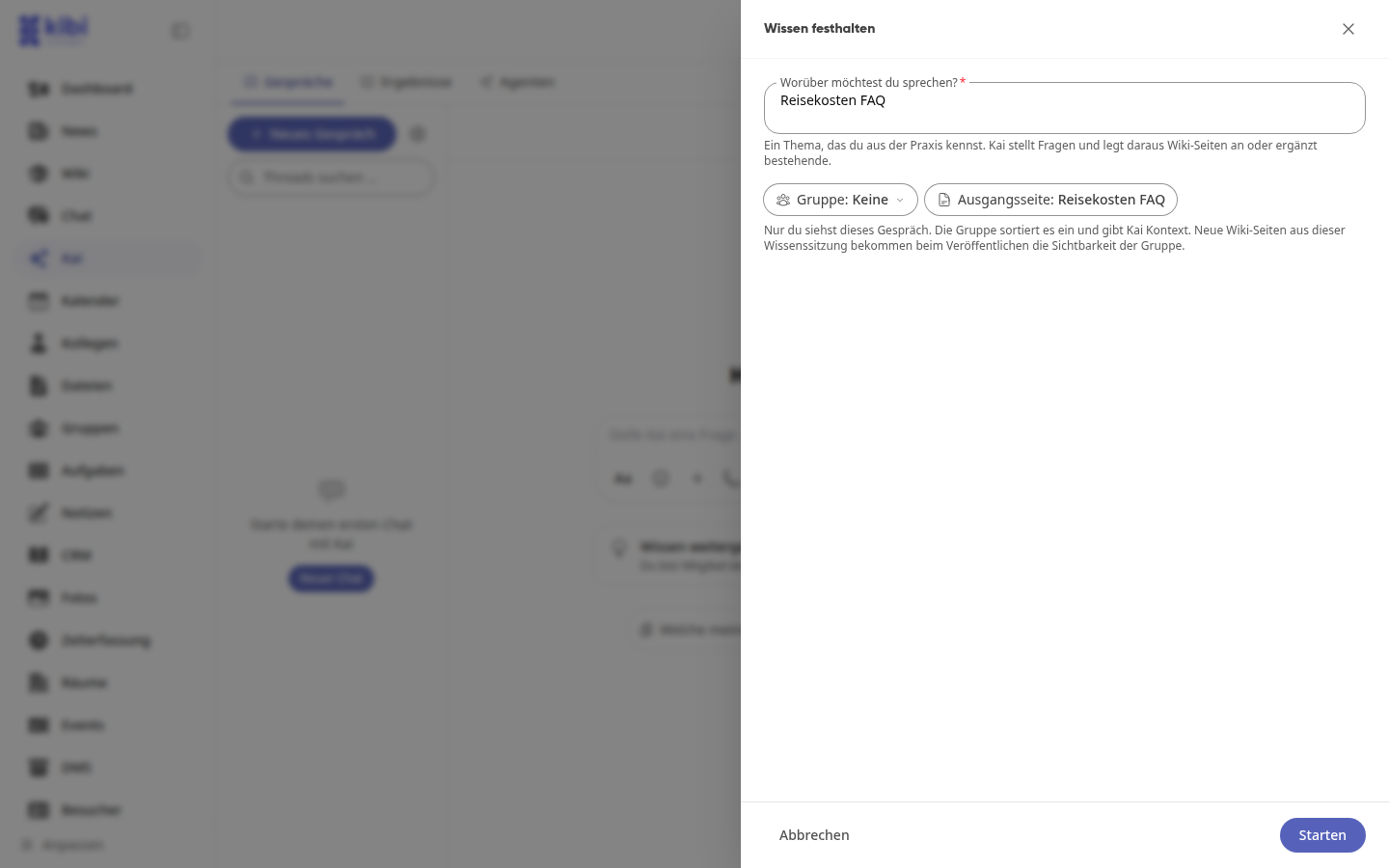
In het venster Kennis vastleggen staat het thema al onder Waarover wil je praten? – wijzig dit indien nodig. Optioneel wijst je het gesprek toe aan een groep. Klik op Starten.
Kai verwelkomt je in het gesprek. Vertel hem wat je weet – via tekst of spraakbericht. Kai vat samen, stelt vragen en verzamelt rechts in het werkvlak de thema's, open vragen en resultaten. Bestanden zoals Word, PDF of afbeeldingen sleep je onder Inhoud naar binnen.
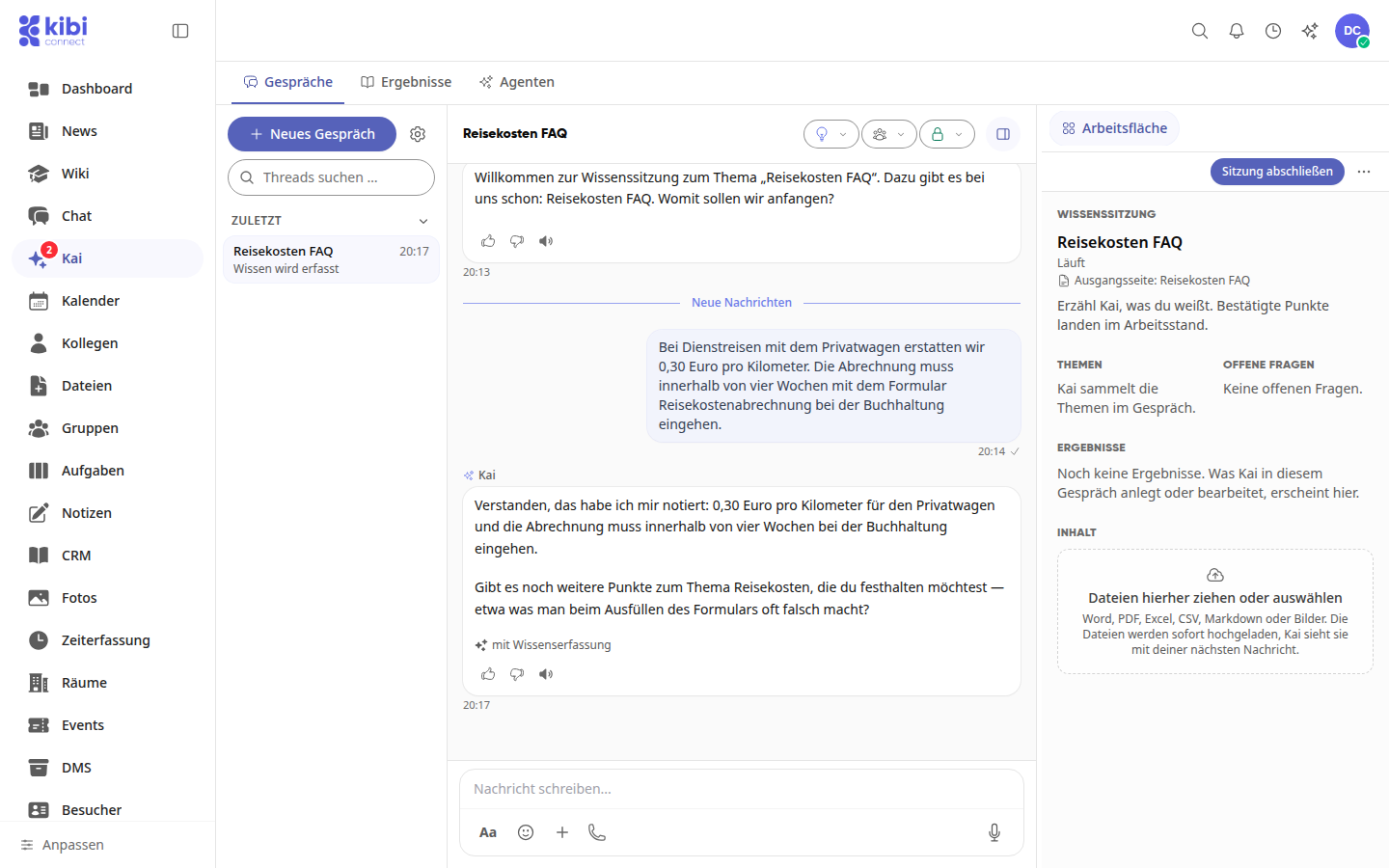
Ben je klaar, klik dan op Sessie afsluiten. Kai werkt de laatste punten bij, controleert de pagina's en vat samen. Daarna beslis jij wat wordt gepubliceerd.
Info
Alleen jij ziet dit gesprek. Kies je een groep, dan krijgen nieuwe wiki-pagina's uit de sessie bij publicatie de zichtbaarheid van die groep. Lezers zien tot die tijd nog de gepubliceerde versie van de pagina. Met Sessie pauzeren in het menu pauzeer je de sessie; de werkversies blijven behouden.
Vragen over de wiki stellen#
Je kunt Kai ook gewoon vragen wat er in de wiki staat. Open hiervoor Kai in de navigatie, start met Nieuw gesprek en stel je vraag, bijvoorbeeld:
„Hoe vraag ik vakantie aan?“
„Waar vind ik het IT-beveiligingsbeleid?“
„Vat de belangrijkste punten van de onboarding-pagina samen.“
Kai doorzoekt hiervoor de inhoud die je mag zien en noemt de pagina's waarnaar hij verwijst.
Info
Kai antwoordt op basis van de beschikbare inhoud. Over onderwerpen die (nog) niet in de wiki staan, kan hij geen betrouwbare informatie geven.
Goede resultaten behalen#
Formuleer beschrijvingen en vragen concreet (onderwerp, doelgroep, gewenste lengte of vorm).
Gebruik Verbeteren of Vereenvoudigen voor bestaande concepten, in plaats van vanaf nul te beginnen.
In de kennissessie helpen concrete cijfers, deadlines en verantwoordelijkheden – precies dat komt later op de pagina te staan.
Warnung
Controleer door AI gegenereerde teksten en afbeeldingen altijd voordat je ze publiceert. De AI kan fouten maken of inhoud onnauwkeurig weergeven – de verantwoordelijkheid voor de gepubliceerde inhoud ligt bij jou.