
Wie verwalte ich meine Benachrichtigungen?
2min
Mit Benachrichtigungen bleiben Sie über neue Beiträge, Nachrichten und Termine auf dem Laufenden – ohne ständig nachsehen zu müssen. Sie entscheiden selbst, worüber und auf welchem Weg Sie informiert werden möchten.
So öffnen Sie Ihre Benachrichtigungseinstellungen
Klicken Sie oben rechts auf Mein Konto.
Wählen Sie Benachrichtigungseinstellungen.
Push-Nachrichten aktivieren
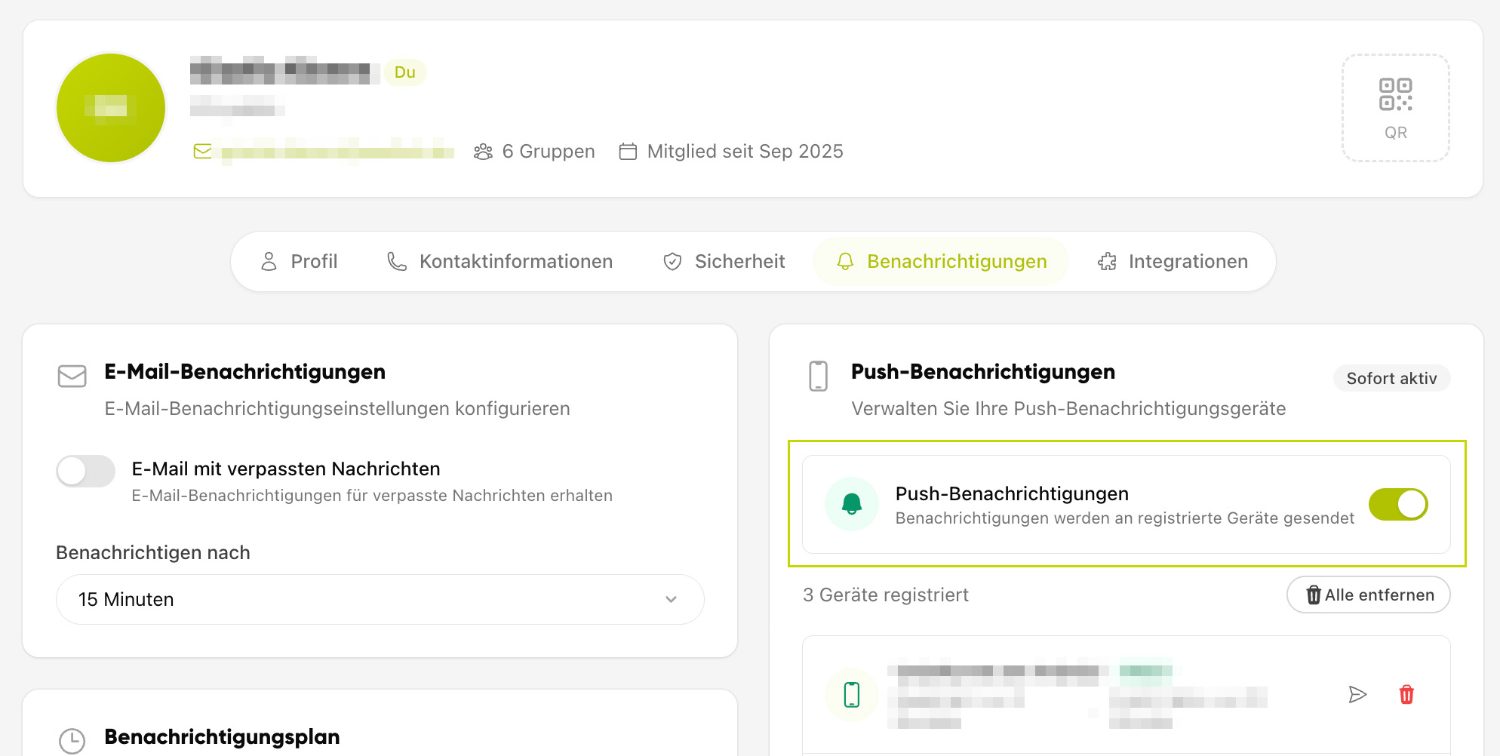
Aktivieren Sie die Option „Push-Benachrichtigungen“, um wichtige Neuigkeiten direkt als Hinweis auf Ihrem Gerät zu erhalten – auch dann, wenn Kibi Connect gerade nicht geöffnet ist.
Damit Push-Nachrichten ankommen, muss Ihr Browser bzw. Ihr Gerät Benachrichtigungen für Kibi Connect erlauben. Bestätigen Sie die entsprechende Nachfrage Ihres Browsers mit „Zulassen“.
Kategorien stummschalten
In den Benachrichtigungseinstellungen können Sie einzelne Kategorien stummschalten – so erhalten Sie nur noch Benachrichtigungen zu den Themen, die für Sie wichtig sind.
Bitte nicht stören
Mit Bitte nicht stören pausieren Sie Benachrichtigungen vorübergehend. Beim Aktivieren wählen Sie eine Dauer:
30 Minuten
1 Stunde
2 Stunden
4 Stunden
Bis morgen
Unbegrenzt
Solange „Bitte nicht stören“ aktiv ist, wird Ihnen dies angezeigt; Sie können es jederzeit wieder ausschalten.
Status setzen
Über Status setzen teilen Sie Ihren Kolleginnen und Kollegen mit, ob Sie erreichbar sind. Es gibt vordefinierte Status wie Bitte nicht stören, In einer Besprechung, Unterwegs, Krank, Im Urlaub und Homeoffice. Einige Status pausieren zusätzlich Ihre Benachrichtigungen und werden nach einer passenden Zeit automatisch zurückgesetzt.
Arbeitszeiten und freie Tage
Legen Sie Ihre Arbeitszeiten und freien Tage fest, um zu steuern, wann Sie Benachrichtigungen erhalten. Außerhalb dieser Zeiten werden Benachrichtigungen automatisch unterdrückt.
Zusammenfassung verpasster Benachrichtigungen
Benachrichtigungen, die während „Bitte nicht stören“ oder außerhalb Ihrer Arbeitszeit unterdrückt wurden, gehen nicht verloren: Auf Wunsch erhalten Sie dazu eine KI-gestützte Zusammenfassung per E-Mail.
Screenshot: Die Benachrichtigungs- und Status-Einstellungen mit „Bitte nicht stören“, Status-Auswahl und Arbeitszeiten.