
Hoe beheer ik mijn meldingen?
Bijgewerkt op Leestijd: 7 min
Op deze pagina
- Meldingen in de bel
- De pagina Meldingen
- Samengevoegde meldingen
- Opties bij een melding
- Meerdere meldingen tegelijk bewerken
- Meldingen met de vermelding „Door Kai gemaakt“
- Voorstellen van een agent zijn verlopen of overgeslagen
- Zo open je je meldingsinstellingen
- Push-meldingen inschakelen
- In de desktop-app
- E-mail en geluid
- Hoe vaak e-mails komen
- Bereiken dempen
- Direct vanuit een melding
- In de instellingen
- Werktijden instellen
- Niet storen
- Statusmelding instellen
- Gemiste meldingen
Met meldingen blijf je op de hoogte van nieuwe berichten, nieuws en afspraken, zonder dat je voortdurend hoeft te kijken. Jij bepaalt zelf waarover en op welke manier je geïnformeerd wilt worden.
Meldingen in de bel#
Klik rechtsboven op de bel. Het cijfer erop laat zien hoeveel meldingen ongelezen zijn. Rechts opent het gedeelte Meldingen met de tabbladen Ongelezen en Gelezen.
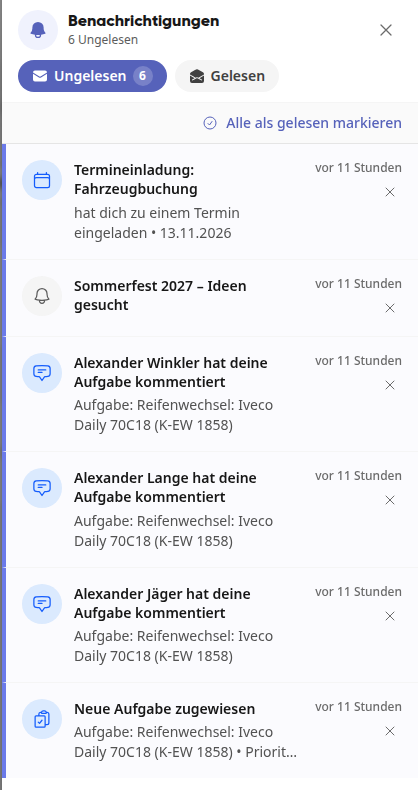
Klik op een melding om direct naar de juiste plek te gaan. Met de X ernaast markeer je deze als gelezen, zonder deze te openen.
Klik onderaan op Alles tonen om de pagina Meldingen te openen.
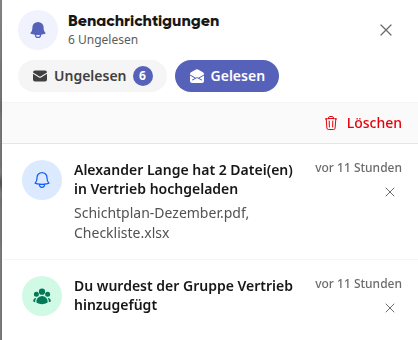
In het tabblad Gelezen verwijder je met de X een enkele melding. Verwijderen bovenaan in het tabblad verwijdert alle gelezen meldingen in één keer. Ongelezen blijven daarbij behouden.
De pagina Meldingen#
Op de pagina Meldingen zie je alles wat er bij je is binnengekomen. Bovenaan staat hoeveel er nog ongelezen zijn.
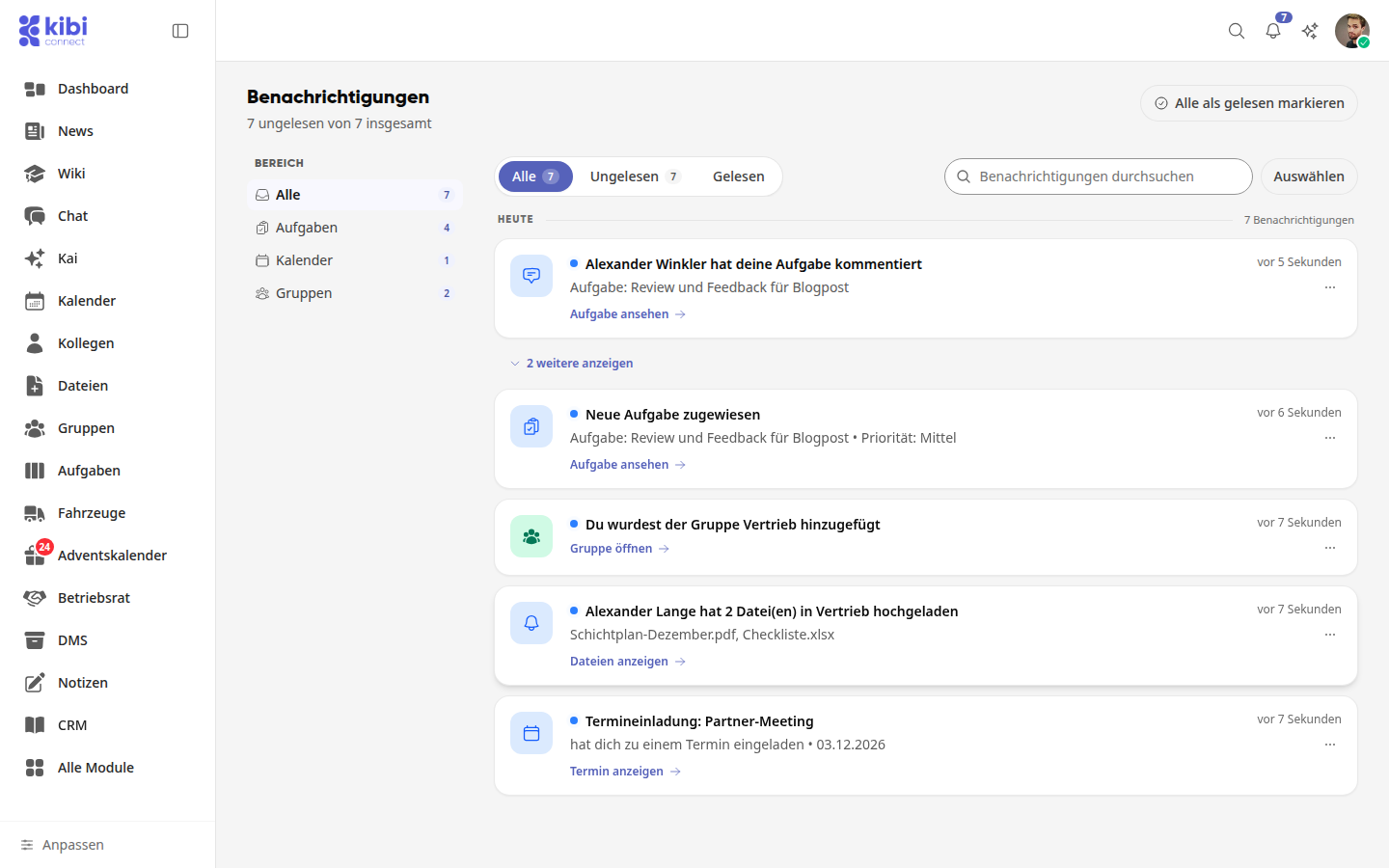
Gebied – links staan de gebieden waarvan je meldingen hebt, bijvoorbeeld Taken, Agenda of Groepen, elk met het aantal ongelezen. Klik op een gebied om alleen de meldingen daarvan te zien. Alle toont weer alles. Op de smartphone en op smalle schermen staan de gebieden als een balk boven de lijst.
Alle, Ongelezen, Gelezen – filtert de lijst op leesstatus. De aantallen passen zich aan het gekozen gebied en je zoekopdracht aan.
Meldingen doorzoeken – zoekt in titel en tekst van de meldingen.
Per dag gegroepeerd – de lijst is gesorteerd op dag, bijvoorbeeld Vandaag. Rechts naast elke dagkop staat hoeveel meldingen er op die dag zijn binnengekomen.
Alles als gelezen markeren en Gelezen verwijderen – rechtsboven ruim je de hele lijst op. Gelezen verwijderen verschijnt zodra je gelezen meldingen hebt.
Samengevoegde meldingen#
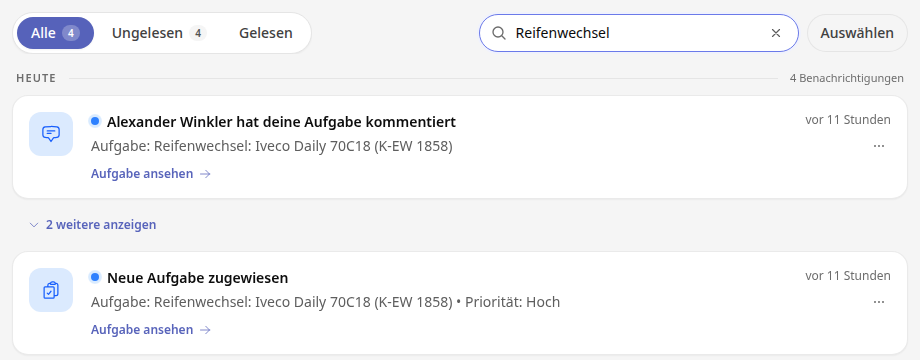
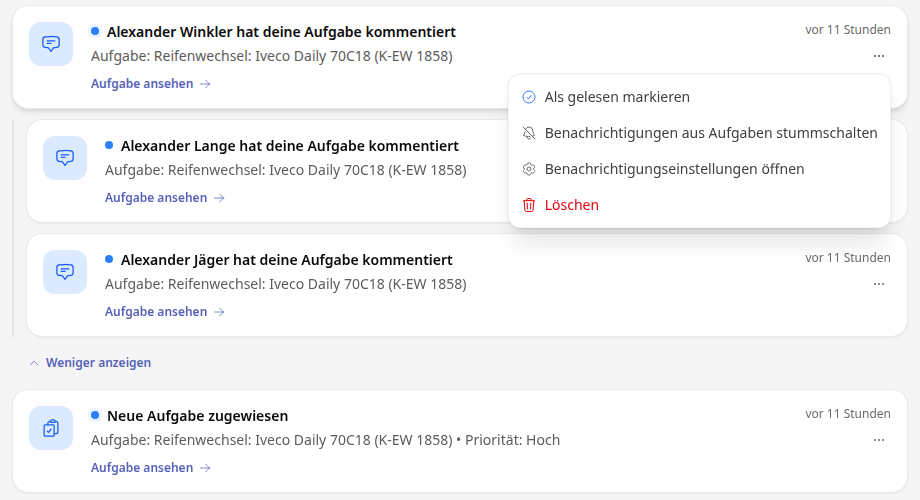
Komen er meerdere meldingen over hetzelfde onderwerp direct achter elkaar binnen, bijvoorbeeld meerdere reacties bij een taak, dan toont de lijst alleen de nieuwste. Met … meer weergeven, bijvoorbeeld 2 meer weergeven, klap je de overige uit, met Minder weergeven klap je ze weer in.
Opties bij een melding#
Via de drie puntjes rechts bij een melding open je het menu:
Als gelezen markeren of Als ongelezen markeren
Meldingen uit … dempen – dempt het hele gebied waaruit de melding komt (zie hieronder)
Meldinginstellingen openen
Verwijderen
Meerdere meldingen tegelijk bewerken#
Klik op Selecteren.
Vink de meldingen aan die je wilt bewerken, of kies Alles selecteren.
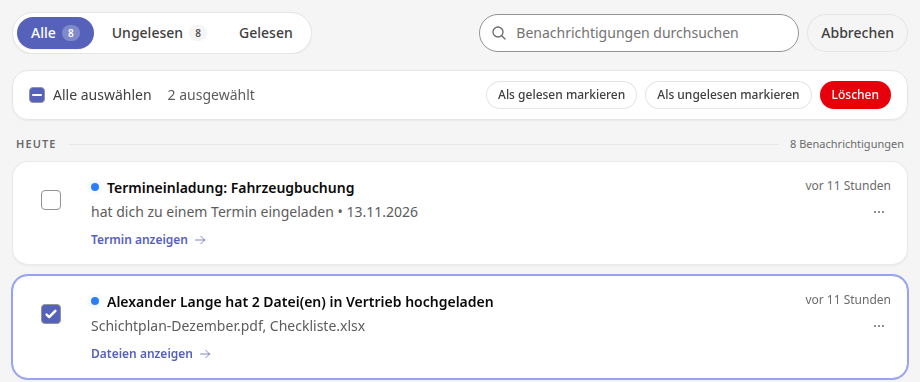
Klik op Als gelezen markeren, Als ongelezen markeren of Verwijderen.
Met Annuleren verlaat je de selectiemodus.
Meldingen met de vermelding „Door Kai gemaakt“#
Heeft Kai een melding zelf gemaakt, bijvoorbeeld in een workflow of voor een mailregel, dan staat er in de bel en op de pagina Meldingen daaronder Door Kai gemaakt. Zo herken je dat geen persoon de tekst heeft geschreven.
Info
De inhoud kan fouten bevatten. Controleer belangrijke gegevens voordat je erop vertrouwt.
Voorstellen van een agent zijn verlopen of overgeslagen#
Voert een eigen Kai-agent een workflowstap uit, dan kan hij voorstellen doen die iemand moet goedkeuren. Blijven ze zonder beslissing, dan krijg je een melding als de workflow onder jouw naam draait of als jij de workflows van je bedrijf beheert. Per stap en uitvoering komt er maar één melding, ongeacht hoeveel voorstellen erbij betrokken zijn.
Voorstel verlopen of Voorstellen verlopen – tot de deadline heeft niemand goedgekeurd. Er is niets uitgevoerd.
Voorstel overgeslagen of Voorstellen overgeslagen – niemand kan de voorstellen goedkeuren. Vul in de agentstap van de workflow goedkeurders in.
Info
Deze meldingen verschijnen alleen in de bel, niet als pushmelding of e-mail. Workflow openen leidt naar het workflowbeheer en werkt alleen als je daar toegang hebt.
Zo open je je meldingsinstellingen#
Klik rechtsboven op je profielfoto (je initialen).
Kies Mijn profiel.
Open het tabblad Meldingen.
Sneller gaat het via Meldingsinstellingen openen in het menu van een melding.
E-mail, meldingsschema en geluid bevestig je onderaan met Opslaan. Wijzigingen aan pushmeldingen en categorieën zijn Direct actief.
Push-meldingen inschakelen#
Met push-meldingen ontvang je belangrijk nieuws als melding op je apparaat, ook wanneer Kibi Connect op dat moment niet geopend is.
Laat de schakelaar Push-meldingen ingeschakeld.
Klik op Dit apparaat toevoegen.
Bevestig de vraag van je browser met 'Toestaan'.
Alle apparaten waarop push voor jouw account is ingeschakeld, worden hieronder weergegeven. Daar kun je testmeldingen verzenden of afzonderlijke apparaten verwijderen.
In de desktop-app#
Gebruik je de Kibi Connect desktop-app, dan zie je in het tabblad Meldingen extra de kaart Meldingen in deze desktop-app. De app toont meldingen zolang deze actief is. Wat je daar ziet, hangt af van de vraag of je besturingssysteem meldingen voor Kibi Connect toestaat:
Activeren – meldingen zijn nog niet toegestaan. Klik erop en bevestig de vraag van je systeem.
Systeeminstellingen openen – je hebt meldingen eerder geweigerd. De knop opent de systeeminstellingen, daar schakel je ze onder meldingen voor Kibi Connect weer in. Oudere versies van de desktop-app tonen in plaats van de knop deze weg als tekst.
Test verzenden – meldingen zijn toegestaan. Hiermee controleer je hoe ze eruitzien.
Kom je terug uit de systeeminstellingen, dan werkt de kaart zichzelf bij.
Tipp
Kibi Connect vraagt je ook uit zichzelf met de aanwijzing Meldingen activeren. Kies je Later, dan kun je dit hier op elk moment alsnog doen. Om push-berichten te ontvangen, moet je browser of je apparaat meldingen voor Kibi Connect toestaan.
E-mail en geluid#
E-mail met gemiste berichten – je ontvangt een e-mail over berichten die je hebt gemist. Onder Pas melden als ongelezen sinds kies je 15 minuten, 1 uur of 4 uur. Dit is de tijd dat iets ongelezen moet blijven voordat het in een e-mail mag verschijnen – niet hoe vaak e-mails komen.
Geluidsmeldingen inschakelen – er wordt een geluid afgespeeld wanneer er nieuwe chatberichten binnenkomen en het tabblad niet op de voorgrond staat.
Hoe vaak e-mails komen#
De belangrijkste limieten staan ook als opmerking onder het selectieveld.
Maximaal één e-mail per 4 uur.
Directe berichten, vermeldingen en verzoeken aan jou komen al na 60 minuten, maximaal 3 keer per dag. Heb je 15 minuten gekozen, dan komen ze al na 15 minuten.
De limiet geldt per e-mailadres – over alle tenants heen waarin je met dit adres zit. Wat niet is verzonden, verzamelt het platform voor de volgende e-mail.
Als afzender staat de tenant, bijvoorbeeld Kibi Connect · Voorbeeldbedrijf. In het onderwerp staan directe berichten eerst.
Te late taken herinneren je per e-mail op de eerste dag na de vervaldatum, daarna maximaal één keer per week, zolang de taak openstaat.
Info
Buiten je meldingsschema en op vrije dagen ontvang je geen e-mails. De e-mail bevat nooit de inhoud van een bericht – je leest die in het platform.
Bereiken dempen#
Je kunt elke bereik dempen waarvan je meldingen ontvangt – behalve Beveiliging & Beheer. Een gedempt bereik bereikt je op geen enkele manier meer: niet in de bel, niet als push en niet per e-mail.
Direct vanuit een melding#
Klik op de pagina Meldingen op de drie puntjes bij een melding.
Kies Meldingen van … dempen, bijvoorbeeld Meldingen van Taken dempen.
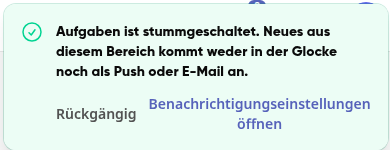
Met Ongedaan maken in de melding trek je dit direct weer in.
Een gedempt bereik heeft in de kolom Bereik een doorgestreepte bel. Wat al in de lijst staat, blijft daar staan.
In de instellingen#
In de kaart Meldingcategorieën schakel je bereiken met een schakelaar uit en weer in. De kaart toont alleen bereiken waarvan je überhaupt meldingen kunt ontvangen. Een bereik dat je al hebt gedempt, blijft altijd in de lijst staan, zodat je het weer kunt inschakelen. Onder Workflows vallen naast de goedkeuringsverzoeken ook de meldingen over verlopen of overgeslagen voorstellen van een agent.
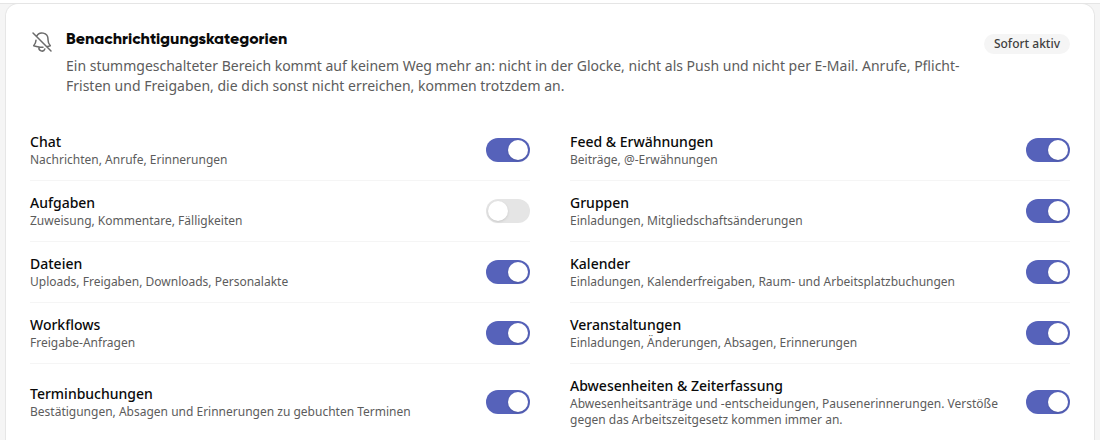
Beveiliging & Beheer – aanmeldingen, toegang tot je account en waarschuwingen aan beheerders – is altijd aan. De schakelaar kan niet worden uitgezet.

Belangrijk
Sommige dingen komen toch binnen, ook al is het bereik gedempt: oproepen, deadlines voor verplichte trainingen in de Academie, overtredingen van de arbeidstijdenwet onder Afwezigheden & tijdregistratie en goedkeuringen die je anders niet zouden bereiken.
Werktijden instellen#
Met het meldingsschema stel je in wanneer je meldingen ontvangt. Als dit actief is, geldt je eigen schema in plaats van de in het systeem opgeslagen werktijden.
Schakel Meldingsschema activeren in.
Kies onder Meldingen toestaan: Elke dag, Op werkdagen of Aangepast.
Vul onder van en tot de tijdstippen in.
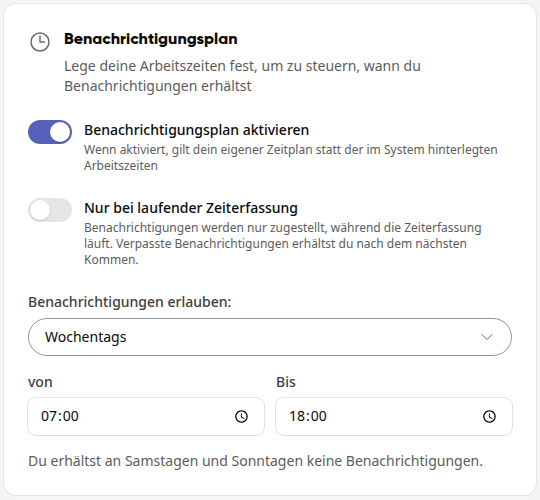
Klik op Opslaan.
Als je tijdsregistratie gebruikt, kun je daarnaast Alleen bij lopende tijdsregistratie inschakelen. Dan ontvang je meldingen alleen terwijl de tijdsregistratie loopt, en de gemiste meldingen na de volgende binnenkomst.
Niet storen#
Met Niet storen pauzeer je alle meldingen voor een tijdje.
Klik rechtsboven op je profielafbeelding.
Klik op Niet storen.
Kies onder Beëindigen na hoe lang de pauze moet duren.
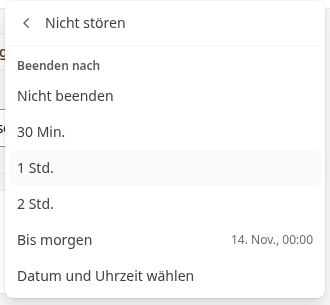
Zolang de pauze loopt, zie je op je profielafbeelding een rode stip en in het menu het einde van de pauze. Met een klik op Beschikbaar beëindig je deze.
Statusmelding instellen#
Met een statusmelding laat je collega's zien of je op dat moment bereikbaar bent.
Klik rechtsboven op je profielfoto.
Klik op Statusmelding instellen.
Kies een sjabloon (In een vergadering, Onderweg, Ziek, Op vakantie, Thuiswerken) of typ je eigen tekst.
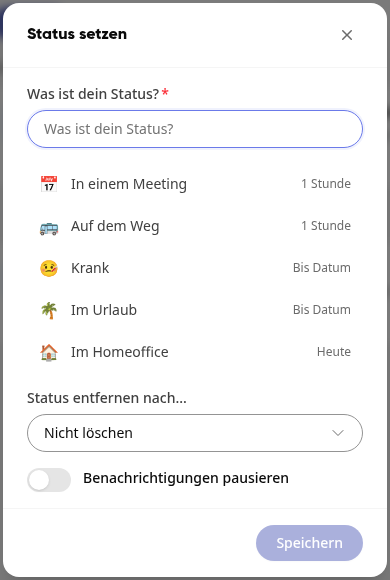
Controleer onder Status verwijderen na... wanneer de status moet eindigen: Niet verwijderen, 1 uur, 4 uur, Vandaag, Deze week, Twee weken, Drie weken of Tot datum.
Schakel Meldingen pauzeren in als je in de tussentijd niet gestoord wilt worden. Sommige sjablonen schakelen dit al voor je in.
Klik op Opslaan.
Via de X naast je status in het menu verwijder je deze weer.
Gemiste meldingen#
Wat binnenkomt tijdens een pauze of buiten je werktijd, gaat niet verloren. In het bel-icoon verschijnt dan Je hebt gemiste meldingen.
Klik bij deze melding op Details weergeven. Het overzicht van gemiste meldingen toont wat in de afgelopen 24 uur is binnengekomen.
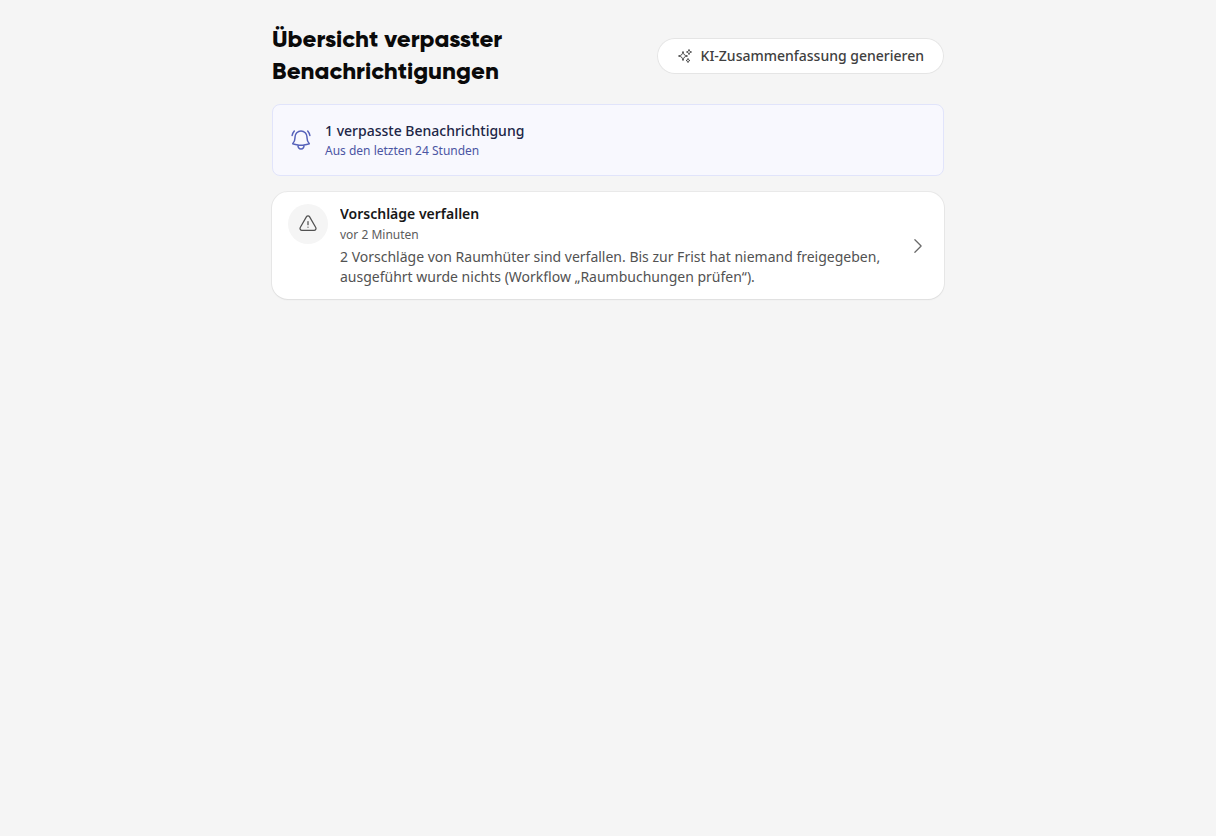
Klik op AI-samenvatting genereren als je de belangrijkste punten wilt laten samenvatten.