
Kibi API
Aktualisiert am Lesezeit: 5 Min.
Auf dieser Seite
Die Kibi REST API ermöglicht es externen Anwendungen, KI-Assistenten und Automatisierungen, auf Daten von Kibi Connect zuzugreifen. Über die API können Inhalte gelesen und geschrieben werden, von Wiki-Seiten über Beiträge bis hin zu Aufgaben und Kalendereinträgen.
Info
Die REST API schalten System-Admins frei. API-Token legt danach jede Person mit dem entsprechenden Recht in ihrem eigenen Profil an.
API-Zugang aktivieren#
Öffne die Administration und wähle im Menü Integrationen → API.
Schalte REST API aktivieren ein. Danach erscheinen weitere Einstellungen.
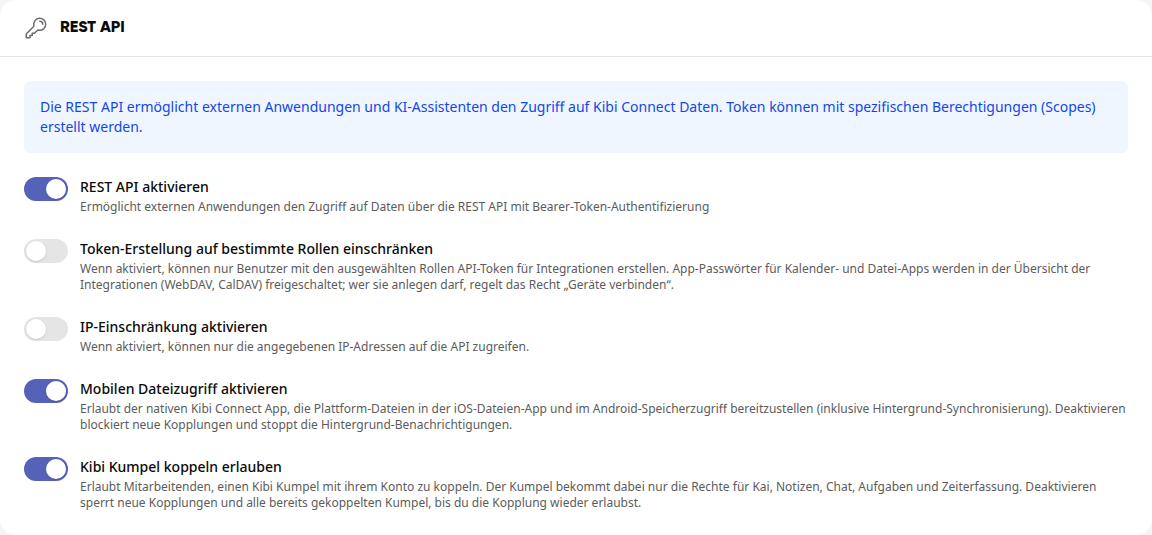
Leg bei Bedarf die weiteren Einstellungen fest. Sie sind unten erklärt.
Klick auf Speichern. Es erscheint Einstellungen erfolgreich gespeichert.
Die weiteren Einstellungen im Überblick:
Token-Erstellung auf bestimmte Rollen einschränken: Nur Benutzer mit den ausgewählten Rollen können API-Token für Integrationen erstellen.
IP-Einschränkung aktivieren: Nur die angegebenen IP-Adressen können auf die API zugreifen. Das ist eine zusätzliche Sicherheitsebene.
Mobilen Dateizugriff aktivieren und Kibi Kumpel koppeln erlauben: Diese Schalter gehören zu den Kibi-Apps. Mehr dazu in Wie stelle ich die REST API und das Dokumentformat ein?
Die Karte REST-API findest du auch in den Integrationen im Überblick. Dort steht auch, was beim Ausschalten passiert.
API-Token erstellen#
Klick auf der Seite API in der Karte REST API Token auf Token erstellen. Du kommst in dein Profil zum Reiter Integrationen. Dorthin kommst du auch über dein Profilbild und Mein Profil.
Klick im Abschnitt API auf Neuen Token erstellen.
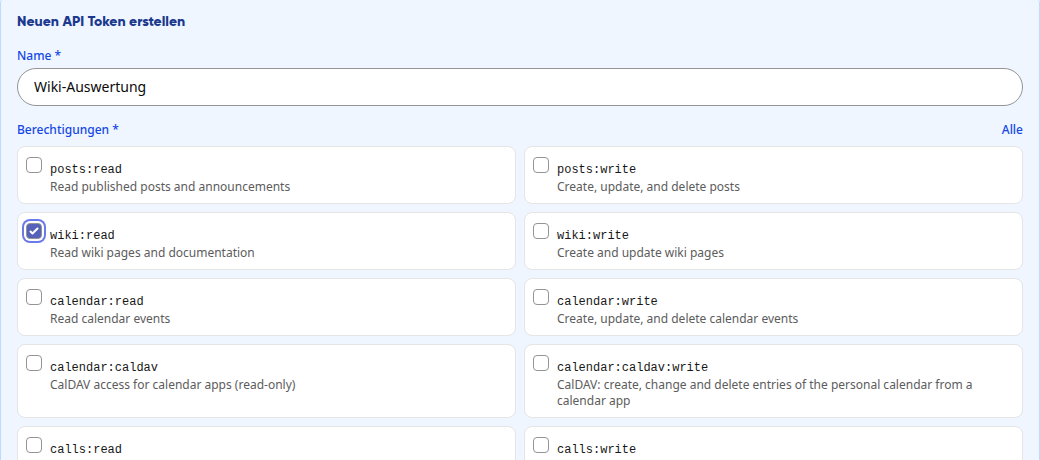
Gib unter Name eine Beschreibung ein, zum Beispiel „ERP-Integration“ oder „Workflow Automation“.
Wähle unter Berechtigungen nur das aus, was die Integration tatsächlich braucht.
Gib bei Bedarf eine Integrations-Kennung an. Sie ist nur nötig, wenn Inhalte über externe Referenzen synchronisiert werden, und lässt sich später nicht mehr ändern.
Setz bei Bedarf unter Läuft ab am ein Ablaufdatum. Danach wird der Token automatisch ungültig.
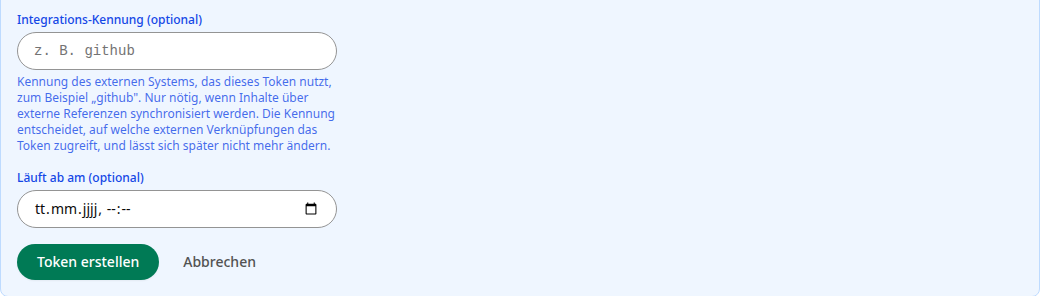
Klick auf Token erstellen.
Kopiere den Token mit Kopieren und klick auf Verstanden, Token gespeichert.
Warnung
Der Token wird nur einmal angezeigt. Bewahre ihn sicher auf, zum Beispiel in einem Passwort-Manager. Bei Verlust widerrufst du ihn und erstellst einen neuen.
Info
Pro Konto sind bis zu 20 aktive Token möglich. Darüber hinaus erscheint Maximale Anzahl an Tokens erreicht. Derzeit zählen auch deine Anmeldungen an der Plattform mit. Erscheint die Meldung, obwohl deine Liste kaum Token zeigt, wende dich an den Kibi-Support.
Verfügbare Berechtigungen (Scopes)#
Die Berechtigungen steuern, auf welche Bereiche ein Token zugreifen darf. Ein Aufruf ohne passende Berechtigung wird abgelehnt.
Neuigkeiten:
posts:readliest veröffentlichte Beiträge,posts:writeerstellt, ändert und löscht Beiträge.Wiki:
wiki:readliest Wiki-Seiten,wiki:writeerstellt und ändert sie.Kalender:
calendar:readliest Termine,calendar:writeerstellt, ändert und löscht sie.calendar:caldavundcalendar:caldav:writesind für den Zugriff aus Kalender-Apps.Besprechungen:
calls:readliest Besprechungslinks dieser Integration,calls:writeerstellt und verwaltet sie, auch im Namen anderer Personen.Gruppen:
groups:readliest öffentliche Gruppen mit Mitgliedern, Beiträgen und Dateien,groups:writeerstellt Gruppen und verknüpft sie mit einem externen System.Adressbuch:
contacts:readliest sichtbare Kontakte und Firmen.contacts:writelegt Kontakte und Firmen an und ändert sie, auch über die Kennung aus deinem eigenen System, und verknüpft sie mit Datensätzen in einem externen System wie ERP oder CRM. Löschen kann ein Token sie nicht.comments:readliest Kommentare an Kontakten und Firmen,comments:writeschreibt Kommentare im Namen der Person und ändert oder löscht nur eigene.Deals:
deals:readliest sichtbare Deals mit Beträgen, Pipelines und Phasen,deals:writelegt Deals an, ändert und löscht sie, auch über die Kennung aus deinem eigenen System.Umfragen:
surveys:readliest Umfragen und Ergebnisse.Aufgaben:
tasks:readliest eigene oder zugewiesene Aufgaben,tasks:writeerstellt und ändert Aufgaben.Aufgabenzeiten:
task-times:readliest auf Aufgaben gebuchte Zeiten,task-times:writebucht, ändert und löscht sie und sperrt abgerechnete Buchungen.Gebäude:
buildings:readliest Gebäude, Etagen, Bereiche und Inventar auf den Plänen sowie Buchungen von Arbeitsplätzen.desks:writebucht Arbeitsplätze, Parkplätze und Spinde halbtageweise, storniert und checkt ein.inventory:writelegt Inventar auf Plänen an, ändert und löscht es. Das wirkt nur bei Token von Personen, die Räume verwalten.Notizen:
notes:readliest Notizen, auf die die Person Zugriff hat,notes:writelegt sie an, bearbeitet und löscht sie.Formulare:
forms:readliest Formulare und Antworten,forms:writesendet Antworten im Namen der Person.Personen:
users:readliest das öffentliche Personenverzeichnis ohne private Daten.Chat:
chat:readliest Konversationen und Nachrichten,chat:writesendet Nachrichten.E-Mail:
mail:readliest E-Mails über Kibi Mail im Namen der Person,mail:writesendet sie.Benachrichtigungen:
notifications:readliest Benachrichtigungen,notifications:writesendet sie, auch als Push.Suche:
searchsucht bereichsübergreifend.Dateien:
files:readliest Ordner und Dateien,files:writeerstellt, ändert, verschiebt und löscht sie,files:locksperrt sie undfiles:webdavist für den Zugriff als Laufwerk.Zeiterfassung:
time-tracking:readliest Zeiten, Abwesenheiten und Salden,time-tracking:writestempelt und legt Einträge und Abwesenheiten an.Webhooks:
webhooks:readlistet die Endpunkte dieser Integration,webhooks:writeverwaltet sie. Schreiben wirkt nur bei Token von System-Admins.Kai:
kai:usefragt Kai per Sprache oder Text,ai:dictatewandelt Diktate in Text um,memory:writespeichert und löscht Fakten in Kais persönlichem Gedächtnis. Die Nutzung läuft über das Kai-Budget der Person.
Info
Die Schnittstellen eines Moduls, etwa Adressbuch oder Gebäude, funktionieren nur, wenn das Modul installiert ist und die Person, der der Token gehört, es nutzen darf. Gastkonten haben über die API keinen Zugriff auf Kontakte, Firmen und Deals.
API-Authentifizierung#
Jede Anfrage schickt den Token als Bearer-Token im Authorization-Header mit:
curl -H "Authorization: Bearer kbc_DeinToken" https://deine-firma.kibi.de/api/v1/wiki
Die Basis-URL lautet https://deine-firma.kibi.de/api/v1.
Verfügbare Endpunkte#
Die vollständige Dokumentation aller Endpunkte und Parameter findest du in deinem Profil im Reiter Integrationen im Abschnitt API:
API-Dokumentation: interaktive Dokumentation, auch über API Dokumentation auf der Seite API in der Administration erreichbar.
OpenAPI JSON: die Spezifikation als Datei.
Die wichtigsten Endpunkte im Überblick:
Wiki:
GET /wikilistet Wiki-Seiten auf,POST /wikierstellt eine Seite.Neuigkeiten:
GET /postslistet Beiträge auf.Aufgaben:
GET /taskslistet Aufgaben auf.Kalender:
GET /calendar/eventslistet Termine auf.Chat:
POST /chat/directsendet eine Direktnachricht.Personen:
GET /userslistet das Personenverzeichnis auf.Adressbuch:
GET /contactsundGET /companieslisten Kontakte und Firmen auf,POST /contactsundPOST /companieslegen sie an,PUT /contacts/by-external-idundPUT /companies/by-external-idlegen sie über die Kennung aus deinem System an oder aktualisieren sie.Suche:
GET /searchsucht bereichsübergreifend im Volltext.
Automatisierung mit n8n#
Für Automatisierung ohne eigenen Code gibt es den offiziellen n8n-Baustein für Kibi Connect. Einrichtung, Trigger-Betrieb und Beispiel-Workflows beschreibt die Seite n8n-Integration: Kibi Connect automatisieren.
Token verwalten#
Alle Token stehen im Reiter Integrationen unter Aktive API Token. Dort siehst du Namen, Berechtigungen und unter Zuletzt verwendet, wann der Token zuletzt genutzt wurde.

Klick auf Widerrufen und bestätige die Rückfrage mit Widerrufen. Anwendungen, die den Token nutzen, verlieren sofort den Zugriff.
Wichtige Hinweise#
Datenzugriff: API-Token haben nur Zugriff auf die Daten, auf die die jeweilige Person auch Zugriff hat.
Sicherheit: Teile API-Token niemals öffentlich. Speichere sie in Umgebungsvariablen oder einem Secret-Manager, nicht im Quellcode.
Wenige Rechte: Vergib nur die nötigen Berechtigungen. Ein Token für eine Wiki-Integration braucht keinen Zugriff auf den Chat.
Ablaufdatum: Setz bei befristeten Integrationen ein Ablaufdatum.
Widerruf: Widerrufe nicht mehr benötigte Token umgehend.