
Wie filtere und sortiere ich das Kollegen-Verzeichnis?
Aktualisiert am Lesezeit: 2 Min.
Auf dieser Seite
Im Kollegen-Verzeichnis findest du Personen nicht nur über die Suche. Du kannst die Liste auch sortieren, filtern und die angezeigten Spalten anpassen.
Nach Spalten sortieren#
Klick auf die Spaltenüberschrift Name, Position oder Abteilung, um die Liste danach zu sortieren. Ein weiterer Klick kehrt die Reihenfolge um. Der Pfeil neben der Überschrift zeigt dir, wonach gerade sortiert ist.
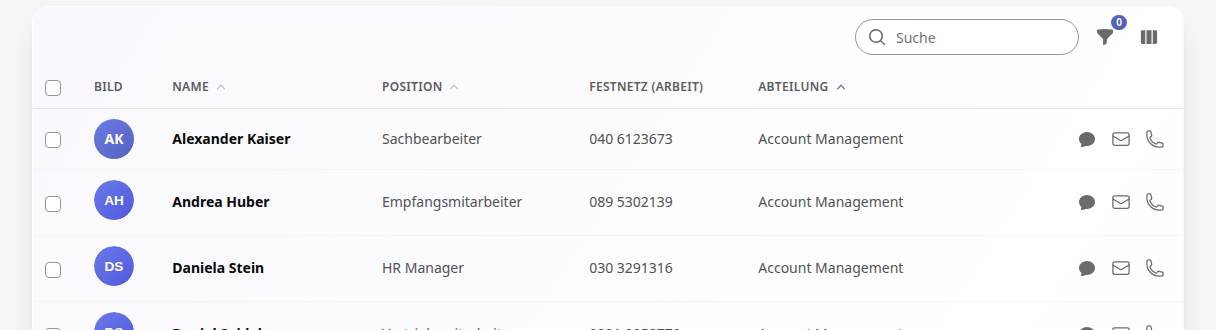
Die übrigen Spalten kannst du nicht sortieren.
Das Verzeichnis filtern#
Klick oben rechts neben dem Suchfeld auf das Symbol Filtern.
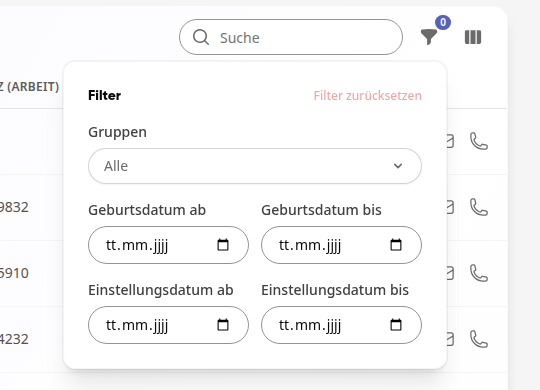
Leg fest, wen die Liste zeigen soll. Die Liste passt sich sofort an.
Klick neben das Fenster, um es zu schließen.
Diese Filter stehen dir zur Verfügung:
Gruppen: zeigt die Mitglieder der gewählten Gruppen. Du kannst mehrere Gruppen ankreuzen, dann siehst du die Mitglieder aller gewählten Gruppen. Über das Suchfeld in der Auswahl findest du eine Gruppe schneller.
Geburtsdatum ab und Geburtsdatum bis: grenzen die Liste nach dem Geburtsdatum ein.
Einstellungsdatum ab und Einstellungsdatum bis: grenzen die Liste nach dem Eintrittsdatum ein.
Bei einem Zeitraum reicht auch ein einzelnes Datum, zum Beispiel nur Einstellungsdatum ab.
Info
Der Filter Gruppen zeigt alle Mitglieder einer Gruppe. In der Spalte Abteilung kann bei einzelnen Personen deshalb eine andere Abteilung stehen.
Filter wieder aufheben#
Gesetzte Filter erkennst du an der Zahl am Symbol Filtern und in der Zeile Aktive Filter über der Liste.
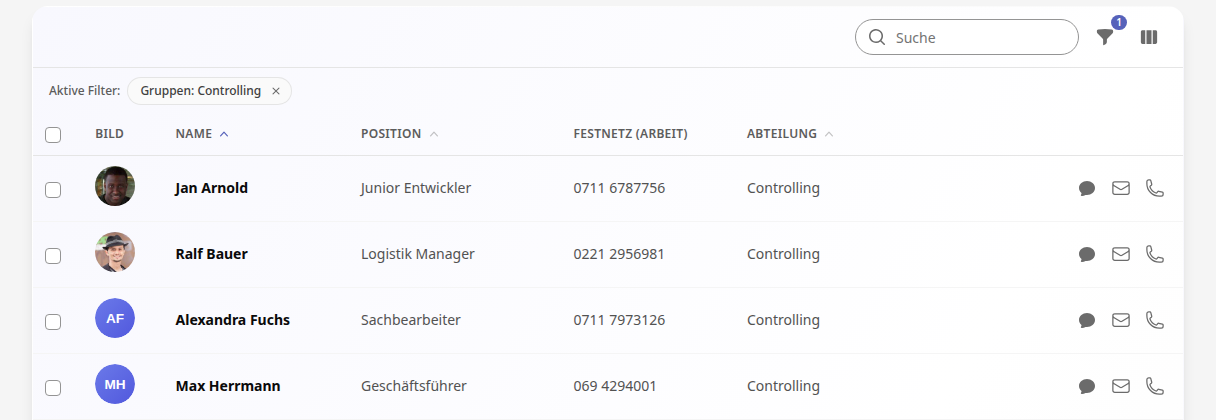
Über das x am Eintrag in der Zeile Aktive Filter hebst du diesen einen Filter auf.
Über Filter zurücksetzen im Filter-Fenster hebst du alle Filter auf.
Spalten ein- oder ausblenden#
Klick oben rechts auf das Symbol Spalten auswählen und setze oder entferne die Haken.
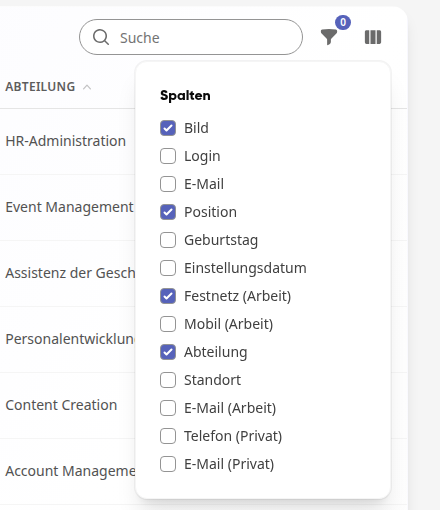
Zur Auswahl stehen Bild, Login, E-Mail, Position, Geburtstag, Einstellungsdatum, Festnetz (Arbeit), Mobil (Arbeit), Abteilung, Standort, E-Mail (Arbeit), Telefon (Privat) und E-Mail (Privat). Der Name wird immer angezeigt.
Info
Sortierung, Filter und Spalten betreffen nur deine eigene Ansicht. Deine Spaltenauswahl bleibt in diesem Browser gespeichert. Sortierung und Filter setzt die Plattform zurück, sobald du die Seite neu lädst.
Tipp
Auf dem Smartphone zeigt das Verzeichnis eine einfache Liste mit Suche und Filtern. Sortieren und Spalten auswählen kannst du nur in der breiten Ansicht am Computer.