
Wie erstelle ich eine Gruppe?
Aktualisiert am Lesezeit: 2 Min.
Auf dieser Seite
In Gruppen organisierst du Teams, Projekte oder Themen und teilst dort gezielt Informationen. Beim Anlegen legst du einige Angaben und Einstellungen fest – dieser Artikel erklärt, was Pflicht ist und was du optional anpassen kannst.
Eine Gruppe anlegen#
Öffne das Modul Gruppen und wähle „Gruppe erstellen“.
Fülle die Angaben und Einstellungen aus (siehe unten).
Klick auf Speichern.
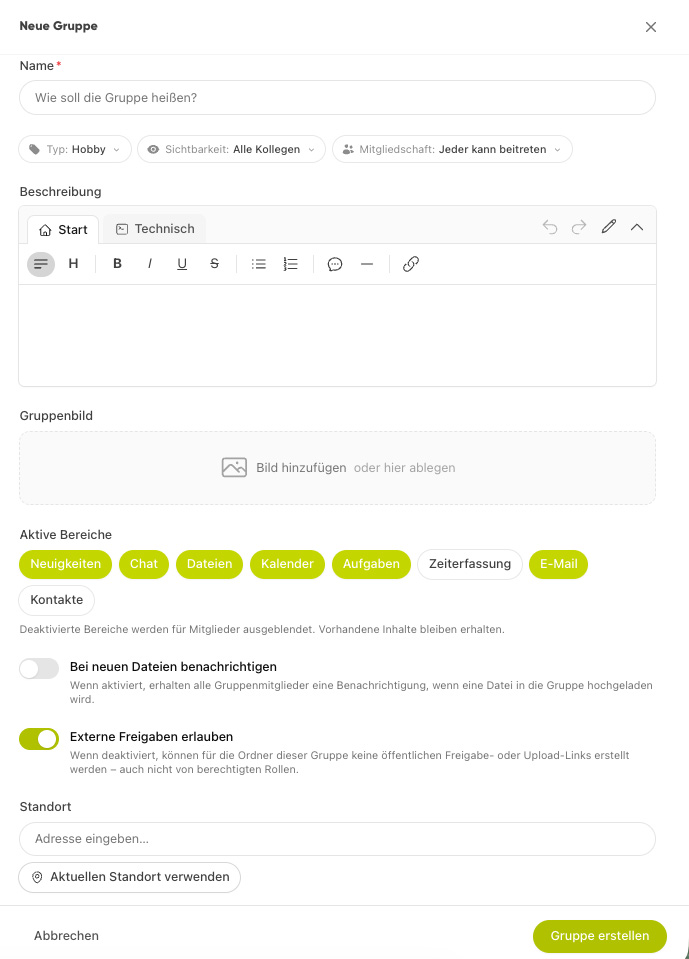
Angaben zur Gruppe#
Name – Pflichtfeld. Der Anzeigename der Gruppe.
Beschreibung – Optional. Kurz erklären, worum es in der Gruppe geht.
Gruppenbild – Optional. Ein Bild zur schnellen Wiedererkennung.
Einstellungen#
Im Bereich Einstellungen legst du fest, um welche Art Gruppe es sich handelt und wer sie sehen bzw. ihr beitreten kann.
Typ (Pflicht)#
Der Typ ordnet die Gruppe thematisch ein. Standardtypen:
Abteilung
Standort
Hobby
Projekt
Sonstiges
Info
Die Typen Abteilung und Standort können in der Regel nur Administratoren oder die Personalverwaltung wählen. Je nach Unternehmen kann es zusätzliche, eigene Gruppentypen geben.
Sichtbarkeit (Pflicht)#
Die Sichtbarkeit legt fest, wer die Gruppe sehen kann:
Alle Kollegen – Die Gruppe ist für alle sichtbar.
Nur Mitglieder – Die Gruppe ist nur für ihre Mitglieder sichtbar.
Info
Die Sichtbarkeit können in der Regel nur Administratoren oder die Personalverwaltung festlegen; Standard ist „Alle Kollegen“.
Mitgliedschaft#
Die Mitgliedschaft bestimmt, wie neue Mitglieder in die Gruppe kommen:
Jeder kann beitreten – Kolleginnen und Kollegen treten selbst bei.
Via Anfrage/Einladung – Ein Beitritt muss von einer Administratorin oder einem Administrator bestätigt werden.
Dieses Feld entfällt bei bestimmten Typen (z. B. Abteilung, Standort) und wenn die Sichtbarkeit auf „Nur Mitglieder“ steht.
Aktive Bereiche#
Unter Aktive Bereiche wählst du, welche Werkzeuge in der Gruppe als Reiter verfügbar sind: News, Chat, Dateien, Kalender und Aufgaben.
Warnung
Mindestens eine App muss aktiviert sein. Deaktivierte Apps werden für Mitglieder ausgeblendet – bestehende Inhalte bleiben erhalten und sind nach einer erneuten Aktivierung wieder sichtbar.
Bei Datei-Upload benachrichtigen#
Optional. Ist diese Option aktiv, erhalten alle Gruppenmitglieder eine Benachrichtigung, sobald eine Datei in die Gruppe hochgeladen wird.
Info
Zusätzliche Felder wie MS Entra-Angaben erscheinen nur bei entsprechender Konfiguration und nur für Administratoren.
Tipps#
Wähle einen klaren, eindeutigen Namen und eine kurze Beschreibung – so finden Kolleginnen und Kollegen die Gruppe leichter.
Aktiviere nur die Apps, die du wirklich brauchst. Weitere lassen sich jederzeit später hinzufügen.
Für vertrauliche Themen: Sichtbarkeit „Nur Mitglieder“ und Mitgliedschaft „Via Anfrage/Einladung“ kombinieren.
„Bei Datei-Upload benachrichtigen“ ist praktisch für Teams, die aktiv gemeinsam an Dokumenten arbeiten – kann aber bei vielen Uploads zu vielen Benachrichtigungen führen.