
Wie exportiere oder drucke ich Wiki-Inhalte?
Aktualisiert am Lesezeit: 1 Min.
Auf dieser Seite
Du kannst jede Wiki-Seite, die du sehen darfst, ausdrucken, als PDF speichern oder mit anderen teilen.
Eine Seite drucken oder als PDF speichern#
Das Wiki hat dafür keinen eigenen Knopf. Du nutzt die Druckfunktion deines Browsers.
Öffne die gewünschte Wiki-Seite.
Drück Strg + P (Windows) oder Cmd + P (Mac).
Wähl deinen Drucker oder als Ziel Als PDF speichern.
Gedruckt wird nur der Seiteninhalt. Navigation, Seitenliste und Knöpfe bleiben weg. Lange Seiten laufen automatisch auf mehrere Blätter.
Eine Seite teilen#
Klick auf der Seite oben rechts auf die drei Punkte (Aktionen) und dann auf Teilen.
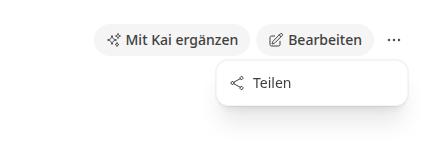
Der Dialog Wiki-Seite teilen öffnet sich.
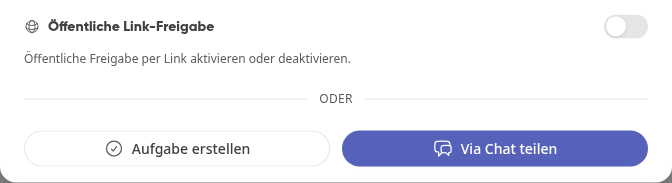
Das bietet dir der Dialog:
Interner Link: Kopier den Link für Kolleginnen und Kollegen, die Zugriff auf die Seite haben.
Aufgabe erstellen: Leg zur Seite eine Aufgabe an.
Via Chat teilen: Schick die Seite über den Chat.
Öffentliche Link-Freigabe: Gib die Seite über einen öffentlichen Link frei.
Info
Den Schalter Öffentliche Link-Freigabe siehst du nur, wenn du die Freigabe dieser Seite verwalten darfst. Sonst steht dort der Hinweis Keine Berechtigung, die öffentliche Freigabe für diese Seite zu verwalten. Mitarbeitende mit der Rolle Employee sehen diesen Hinweis.
Die Seitenliste exportieren#
In der Administration kannst du unter Wiki Seiten über Export eine Liste aller Seiten als XLSX, CSV oder PDF erzeugen. Das steht Content Managern und der Systemadministration zur Verfügung.
Warnung
Dieser Export enthält nur Angaben wie Titel, Verantwortlich, übergeordnete Seite, Tags und Status, nicht den Inhalt der Seiten. Für den Inhalt nutzt du die Druckfunktion.