
Wie arbeite ich als Betriebsratsmitglied in der Plattform?
Aktualisiert am Lesezeit: 9 Min.
Auf dieser Seite
- Übersicht
- Mitglieder (§§ 9, 25, 26 BetrVG)
- Einstellungen des Betriebsrats
- Sitzungen und Beschlüsse (§§ 29–36 BetrVG)
- Planen und einladen
- Im Kalender
- Durchführen
- Beschlüsse
- Niederschrift (§ 34 BetrVG)
- Beteiligungsverfahren (§§ 87, 99–103, 111 BetrVG)
- Arten und Fristen
- Einen Vorgang bearbeiten
- Unterrichtung unvollständig
- Was bei Fristablauf passiert
- Antwort mit Gründen
- Weiteres
- Betriebsvereinbarungen (§ 77 BetrVG)
- Anliegen und Themenvorschläge bearbeiten (§§ 84, 85, 86a BetrVG)
- Anliegen beantworten
- Themenvorschläge
- Ausschüsse (§§ 27, 28, 28a, 106–108 BetrVG)
- Schulungen (§ 37 Abs. 6 und 7, § 40 BetrVG)
- Versammlungen und Sprechstunden (§§ 39, 42–46 BetrVG)
- Support-Zugang entscheiden
Diese Seite beschreibt die Arbeit im Bereich Betriebsrat für Mitglieder des Betriebsrats, Vorsitz und Stellvertretung. Welche Reiter du siehst, hängt davon ab, welche Teilbereiche die Administration eingeschaltet hat.
Info
Du brauchst dafür keine besondere Rolle. Entscheidend ist allein, dass du in der Mitgliederliste des Betriebsrats stehst. Vorsitz und Stellvertretung verwalten zusätzlich die Mitglieder und ändern die Einstellungen. Schwerbehindertenvertretung und Jugend- und Auszubildendenvertretung sehen nur die Reiter Sitzungen und Anliegen: die Sitzungen, zu denen sie eingeladen sind, mit Tagesordnung, Beschlüssen und Protokoll.
Übersicht#
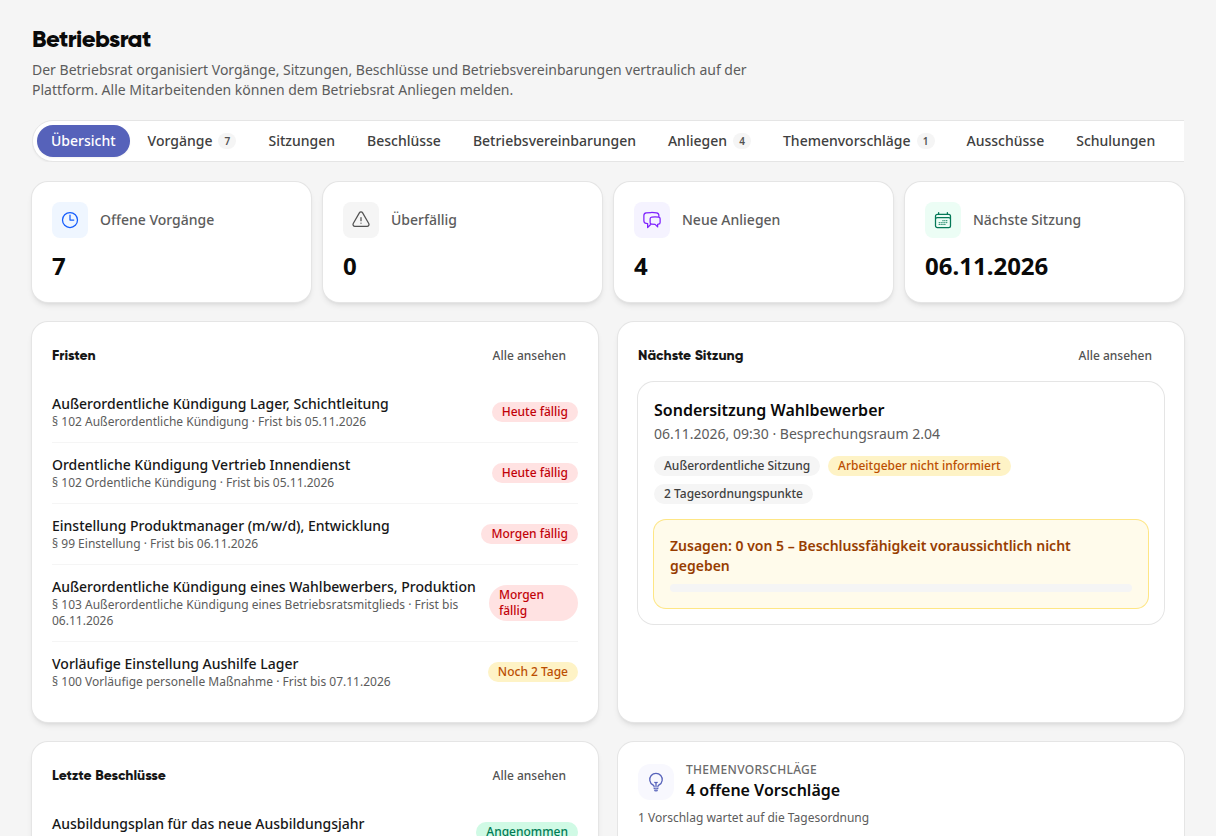
Der Reiter Übersicht zeigt, was ansteht:
offene Vorgänge, überfällige Vorgänge, neue Anliegen und die nächste Sitzung
Fristen, die bald ablaufen, mit Kennzeichen wie Heute fällig oder Noch 2 Tage
die nächste Sitzung mit den Zusagen und der voraussichtlichen Beschlussfähigkeit
die letzten Beschlüsse und Betriebsvereinbarungen zur Wiedervorlage
Themenvorschläge über der Frist
Hinweise auf Pflichten, zum Beispiel eine überfällige Betriebsversammlung oder ausgeschöpfte Schulungstage
Mitglieder (§§ 9, 25, 26 BetrVG)#
Der Reiter Mitglieder listet Mitglieder, Ersatzmitglieder mit Nachrückreihenfolge und Beratende Teilnehmende. Vorsitz und Stellvertretung pflegen die Liste über Mitglied hinzufügen.
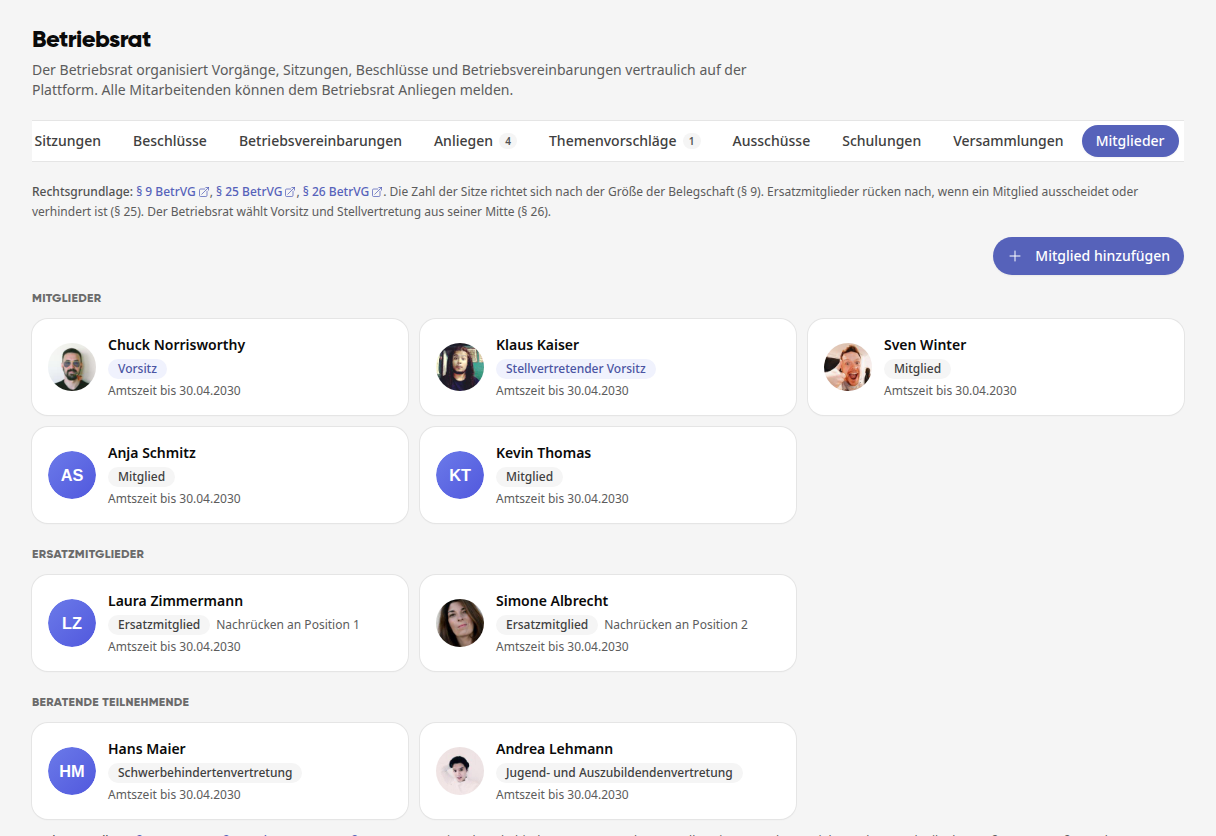
Sitze, Ersatzmitglieder mit Nachrückreihenfolge, Vorsitz und Stellvertretung.
Schwerbehindertenvertretung und Jugend- und Auszubildendenvertretung als beratende Teilnehmende. Sie haben keinen Sitz und zählen nicht zur Beschlussfähigkeit.
Amtszeit und erstmalige Amtsübernahme, wichtig für den Schulungsanspruch.
Hinweis, wenn weniger Mitglieder erfasst sind, als der Betriebsrat Sitze hat.
Den ersten Vorsitz trägt die Administration einmalig ein. Danach verwaltet sich der Betriebsrat selbst.
Einstellungen des Betriebsrats#
Alle Mitglieder sehen den Reiter Einstellungen, ändern können ihn nur Vorsitz und Stellvertretung.
Sitze (Sollstärke) (§ 9): Grundlage für Beschlussfähigkeit und absolute Mehrheit
Beschäftigte im Betrieb: Grundlage für das Quorum der Themenvorschläge und für Hinweise auf Schwellenwerte (§§ 28, 99, 106, 111). Bleibt das Feld leer, zählen die Konten der Plattform.
Feiertagsregion für die Fristberechnung
Sitzungen per Video zeigt, ob die Geschäftsordnung sie erlaubt (§ 30 Abs. 2)
Aufbewahrung personenbezogener Daten in Monaten (§ 79a)
Sprechstunden (§ 39): dieser Text steht allen Mitarbeitenden im Bereich zur Verfügung
Bei der Aufbewahrung legt der Betriebsrat fest, nach wie vielen Monaten die Plattform automatisch löscht:
personenbezogene Angaben entschiedener Vorgänge
erledigte Anliegen ganz
bei abgeschlossenen Themenvorschlägen, wer sie eingereicht und unterstützt hat
Titel und Begründung eines Vorgangs bleiben stehen. Nenne darin deshalb keine Namen.
Sitzungen und Beschlüsse (§§ 29–36 BetrVG)#
Planen und einladen#
Öffne den Reiter Sitzungen und klick auf Neue Sitzung.
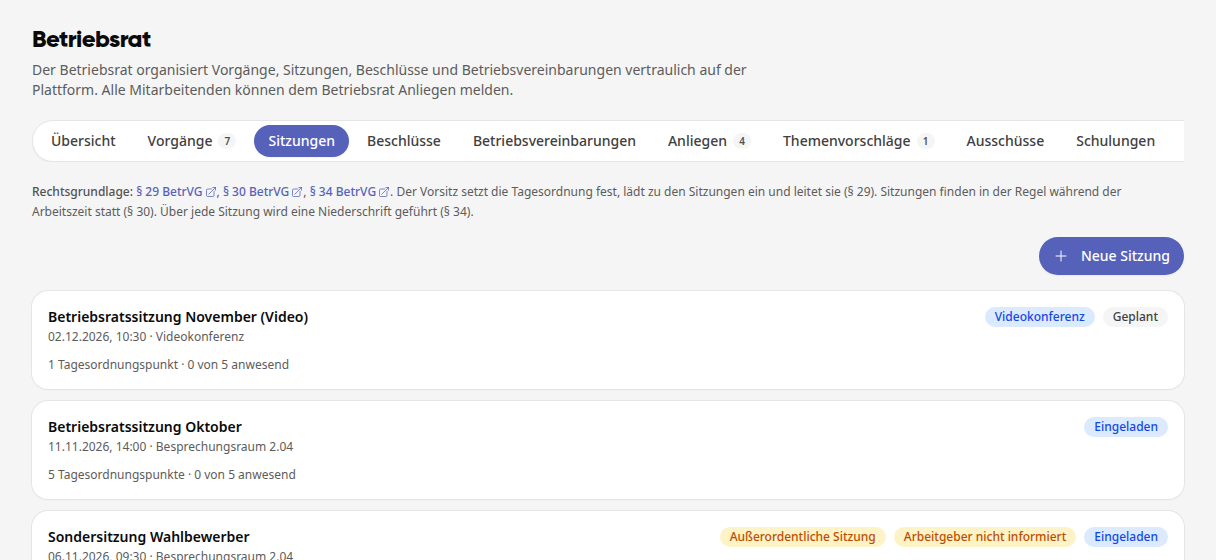
Trag Titel, Tag, Beginn, Ort, Art (ordentlich oder außerordentlich) und Form der Sitzung (In Präsenz, Videokonferenz oder Hybrid) ein und klick auf Anlegen.
Stell die Tagesordnung zusammen: freie Punkte oder offene Vorgänge, die Reihenfolge änderst du per Verschieben. Themenvorschläge der Mitarbeitenden lassen sich mit einem Tagesordnungspunkt verknüpfen.
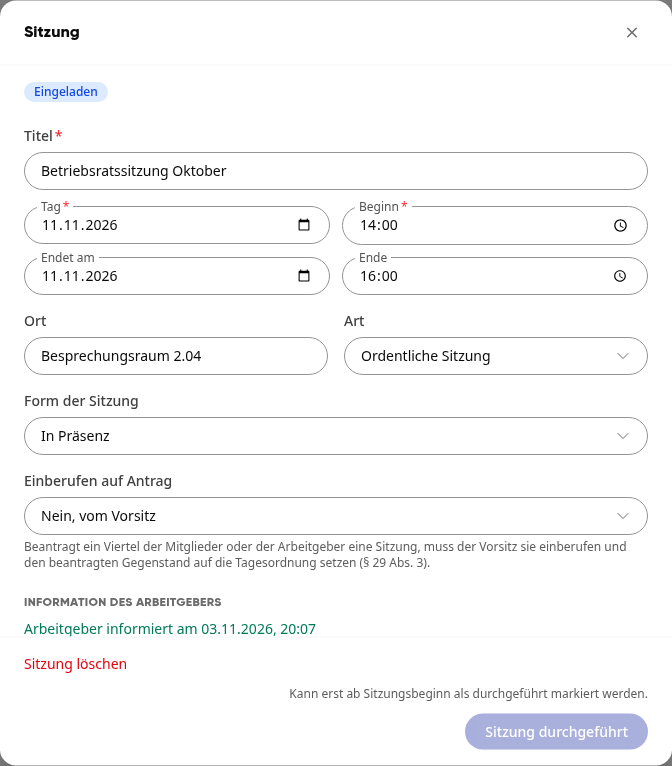
Klick auf Einladung versenden. Das lädt alle Mitglieder und die beratenden Teilnehmenden ein.
Das hilft dir dabei:
Ersatzmitglied laden: Ist ein Mitglied verhindert, schlägt die Plattform das nächste Ersatzmitglied in der richtigen Reihenfolge vor (§ 25).
Arbeitgeber informiert: Die Plattform vermerkt, wann der Arbeitgeber über den Termin informiert wurde (§ 30 Abs. 1 S. 3).
Einberufen auf Antrag (§ 29 Abs. 3): Die Plattform vermerkt, wenn ein Viertel der Mitglieder oder der Arbeitgeber die Sitzung beantragt hat.
Video-Sitzungen (§ 30 Abs. 2): nur, wenn die Geschäftsordnung sie erlaubt. Mitglieder können innerhalb der Frist widersprechen, die der Vorsitz setzt; ab einem Viertel findet die Sitzung in Präsenz statt.
Im Kalender#
Eingeladene bekommen einen privaten Eintrag „Betriebsratssitzung“ mit Ort, Zeit und Link in ihrem persönlichen Kalender. Die Zeit ist damit überall belegt, auch für Kolleginnen und Kollegen, für Kais Terminsuche, auf Buchungsseiten und auf dem Handy.
Titel und Tagesordnung stehen nicht im Eintrag.
Der Eintrag folgt Änderungen von Zeit und Ort. Er verschwindet bei Absage, wenn jemand verhindert ist, und wenn die Sitzung gelöscht wird.
Durchführen#
Klick ab Sitzungsbeginn auf Sitzung durchgeführt. Vorher lässt sich die Sitzung nicht so markieren.
Erfass unter Anwesenheit, wer da ist. Wer per Video teilnimmt, bestätigt in Textform (§ 34 Abs. 1 S. 4). Wer vor Ort war, trägt sich im Protokoll-PDF eigenhändig in die Anwesenheitsliste ein (S. 3).
Die Beschlussfähigkeit (§ 33 Abs. 2) rechnet die Plattform mit; einspringende Ersatzmitglieder zählen mit.
Beschlüsse#
Beschlüsse sind nur in einer durchgeführten, beschlussfähigen Sitzung möglich. Du fasst sie in der Sitzung über Beschluss fassen, sie werden fortlaufend nummeriert. Der Reiter Beschlüsse listet alle Beschlüsse je Jahr und enthält die Geschäftsordnung mit ihren Fassungen.
Abstimmung mit Ja, Nein und Enthaltung.
Mehrheit der Anwesenden oder, wo das Gesetz es verlangt, Mehrheit aller Mitglieder. Enthaltungen zählen wie Nein.
Stimmrecht der Jugend- und Auszubildendenvertretung, wo es ihr zusteht (§ 67 Abs. 2).
Befangenheit: Persönlich betroffene Mitglieder, etwa bei der eigenen Kündigung nach § 103, beraten und stimmen nicht mit und zählen nicht als anwesend; das Protokoll nennt sie.
Aussetzung nach § 35: Auf Antrag der Jugend- und Auszubildendenvertretung oder der Schwerbehindertenvertretung wird ein Beschluss eine Woche ausgesetzt.
Folge für Vorgänge: Ein Beschluss zu einem Vorgang entscheidet ihn direkt, zum Beispiel Zustimmung, Widerspruch oder Bedenken.
Niederschrift (§ 34 BetrVG)#
Die Plattform erzeugt ein Protokolldokument mit Kopf, Anwesenheit, Beschlussfähigkeit, Tagesordnung, Beschlüssen und Unterschriftenblock.
Über Dokument öffnen bearbeitest du das Protokoll im Office-Editor, auf Wunsch mit Kai.
Sitzungsleitung und ein weiteres Mitglied, das teilgenommen hat, klicken auf Protokoll freigeben. Das kann auch ein Ersatzmitglied sein, das eingesprungen ist. Hat die Stellvertretung die Sitzung geleitet, gibt sie anstelle des Vorsitzes frei. Ab der ersten Freigabe ist das Dokument gesperrt.
Nach der zweiten Freigabe legt die Plattform eine unveränderliche PDF-Fassung mit Prüfsumme ab.
Du druckst das PDF aus und unterschreibst es von Hand.
Warnung
Die Freigabe in der Plattform ersetzt nicht die Unterschrift.
Auszüge: Auszug für den Arbeitgeber mit ausgewählten Tagesordnungspunkten (§ 34 Abs. 2), Beschlussauszug (PDF) und Beschlussregister (PDF).
Keine Aufzeichnung: Sitzungen dürfen nicht aufgezeichnet werden, deshalb gibt es kein Protokoll aus einer Aufzeichnung oder einem Transkript (§ 30 Abs. 2).
Ohne Teilbereich Sitzungen: Ist der Teilbereich ausgeschaltet, werden Entscheidungen als „außerhalb der Plattform beschlossen“ mit Datum erfasst.
Beteiligungsverfahren (§§ 87, 99–103, 111 BetrVG)#
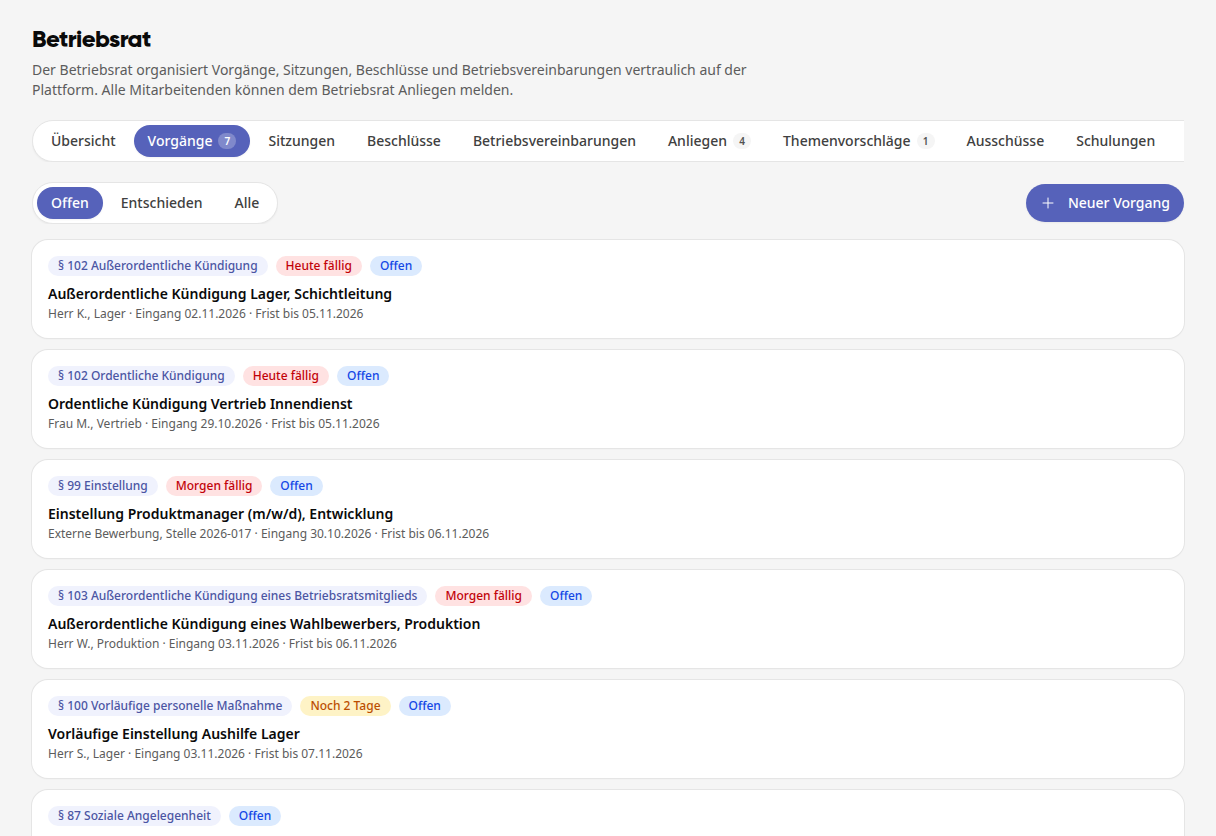
Der Reiter Vorgänge zeigt die Verfahren nach Offen, Entschieden und Alle. Einen neuen legst du über Neuer Vorgang an: Art des Vorgangs, Titel, Betroffene Person und Eingang beim Betriebsrat. Die Plattform zeigt dabei sofort die berechnete Frist.
Arten und Fristen#
Einstellung, Versetzung, Ein- und Umgruppierung (§ 99): eine Woche
ordentliche Kündigung (§ 102): eine Woche
außerordentliche Kündigung (§ 102): drei Tage
außerordentliche Kündigung und Versetzung von Betriebsratsmitgliedern und Wahlbewerbern (§ 103): drei Tage
vorläufige personelle Maßnahme (§ 100), soziale Angelegenheit (§ 87), Betriebsänderung (§ 111), Sonstiges: eine Woche
Bei der Anhörung „außerordentlich, hilfsweise ordentlich“ entstehen zwei verknüpfte Anhörungen mit eigener Frist.
Die Plattform berechnet die Antwortfrist aus Art und Eingangsdatum (§§ 187, 188 BGB).
Fällt das Ende auf ein Wochenende oder einen Feiertag der eingestellten Region, verschiebt es sich auf den nächsten Werktag (§ 193 BGB). Weil das für BetrVG-Fristen umstritten ist, zeigt die Plattform zusätzlich das sichere Fristende ohne Verschiebung.
Ändert sich die Feiertagsregion, werden offene Fristen neu berechnet.
Fristverlängerung vereinbart bis: Eine mit dem Arbeitgeber vereinbarte längere Frist wird mit Vermerk erfasst. Kürzer als gesetzlich wird sie nie.
Erinnerungen: Vorsitz, Stellvertretung und die zuständige Person werden zwei Tage vor Ablauf und am letzten Tag erinnert, per Mail auch außerhalb der Arbeitszeit.
Einen Vorgang bearbeiten#
Klick im Reiter Vorgänge auf den Vorgang.
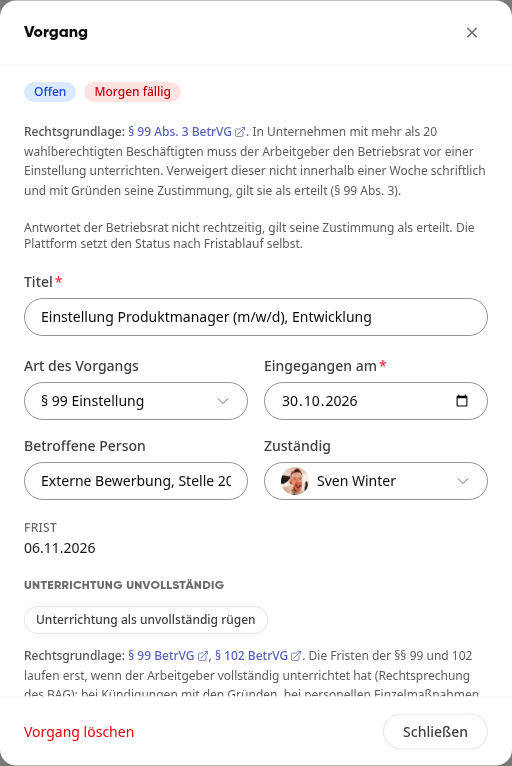
Wähl unter Zuständig die Person aus und halte unter Notizen Internes fest.
Setz den Vorgang über Auf Tagesordnung setzen auf eine Sitzung. Entscheidungen fasst der Betriebsrat per Beschluss in einer Sitzung.
Unterrichtung unvollständig#
Die Frist läuft erst ab vollständiger Unterrichtung (BAG). Der Vorsitz rügt über Unterrichtung als unvollständig rügen, was fehlt; die Frist ist dann angehalten. Der Arbeitgeber erfährt es, wenn der Vorgang aus einem Workflow kam. Mit der Vervollständigung beginnt die Frist neu.
Was bei Fristablauf passiert#
Antwortet der Betriebsrat nicht rechtzeitig, setzt die Plattform die gesetzliche Folge:
§ 99 und ordentliche Kündigung: Die Zustimmung gilt als erteilt.
außerordentliche Kündigung: Die Anhörung ist abgeschlossen (keine Zustimmung).
§ 103: Die Zustimmung gilt als verweigert; zustimmen kann der Betriebsrat auch später noch.
Eine rechtzeitige Antwort, die erst später erfasst wird, ersetzt diese Folge.
Warnung
Zugang zählt, nicht der Beschluss: Eine Verweigerung, ein Widerspruch oder Bedenken zählen erst, wenn sie dem Arbeitgeber innerhalb der Frist zugehen (§ 99 Abs. 3, § 102 Abs. 2). Bis dahin bleibt der Vorgang offen. Kommt die Stellungnahme zu spät oder gar nicht an, gilt die Zustimmung als erteilt.
Kam der Vorgang über einen Workflow, stellt die Plattform die Stellungnahme mit Zeitstempel zu. Sonst erfasst der Vorsitz das Eingangsdatum beim Arbeitgeber.
Antwort mit Gründen#
Die Verweigerung nach § 99 Abs. 2 und der Widerspruch nach § 102 Abs. 3 werden aus dem Katalog der gesetzlichen Gründe gewählt und schriftlich begründet. In anderen Verfahren ist eine Begründung möglich, aber keine Pflicht.
Als Stellungnahme an den Arbeitgeber entsteht ein fertiger Brief als PDF. Einen Widerspruch gegen eine ordentliche Kündigung unterschreibt der Vorsitz zur Sicherheit von Hand.
Die Plattform prüft, ob die Stellungnahme rechtzeitig zuging.
Weiteres#
Weitere Zustände: Einigungsstelle (§ 76), Interessenausgleich und Sozialplan (§§ 111, 112).
Eingang über einen Workflow: Vorgänge, die der Arbeitgeber über einen Workflow eingereicht hat, sind als „Vom Arbeitgeber über einen Workflow eingereicht“ gekennzeichnet. Eingangsdatum und Art stehen dann fest.
Betriebsvereinbarungen (§ 77 BetrVG)#
Im Reiter Betriebsvereinbarungen legst du Vereinbarungen über Neue Betriebsvereinbarung an. Über Register (PDF) gibst du das Verzeichnis aus.
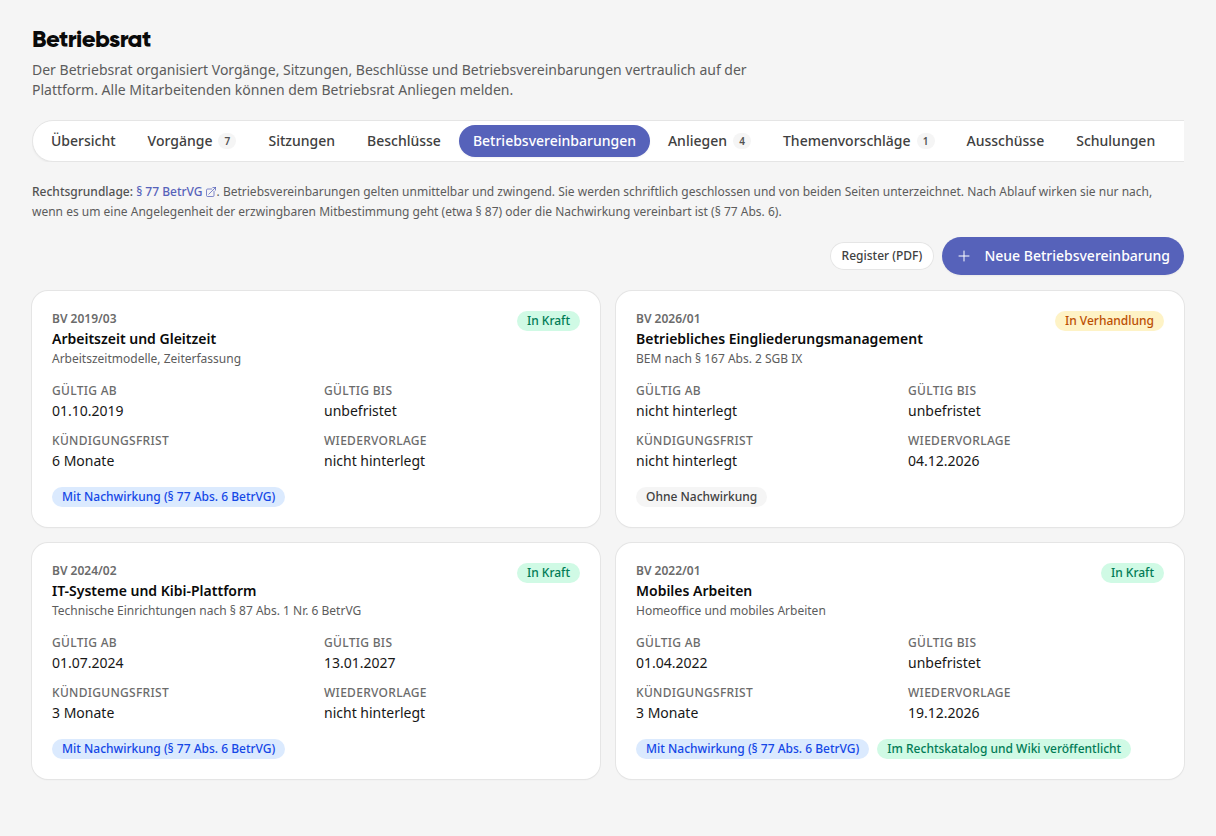
Verwalten: Nummer, Titel, Thema, Status (Entwurf, in Verhandlung, in Kraft, gekündigt, ausgelaufen), Laufzeit, Kündigungsfrist und Wiedervorlage.
Entwurf und Schlussfassung: Der Entwurf wird im Office-Editor erstellt. Die unterschriebene Schlussfassung lädst du als PDF, DOCX oder ODT hoch, sie ist danach unveränderlich.
Vertraulich: Die Dokumente sind für Administratoren nicht sichtbar, nicht in der Suche und nicht für Kai auffindbar, bis der Betriebsrat sie veröffentlicht (§ 79).
Veröffentlichen (§ 77 Abs. 2): Die Vereinbarung auszulegen, ist Pflicht des Arbeitgebers. Der Betriebsrat stellt sie zusätzlich bereit: Vorsitz oder Stellvertretung klicken bei einer geltenden Vereinbarung auf Im Rechtskatalog veröffentlichen. Mitarbeitende ohne Zugang zur Plattform brauchen sie auf anderem Weg.
Rechtskatalog: Die Vereinbarung erscheint im Rechtskatalog der Plattform. Kai kann Mitarbeitenden daraus Fragen beantworten.
Aushang im Wiki: Unter einer Wiki-Seite „Betriebsrat“ entsteht je Vereinbarung eine Seite mit der Datei.
Aushang gehört dem Betriebsrat: Nur Mitglieder des Betriebsrats können die Aushang-Seiten ändern, verschieben oder löschen. Auch Redaktion und Administration können das nicht. Darunter kann niemand sonst Seiten anlegen.
Nachwirkung (§ 77 Abs. 6): Neue Vereinbarungen wirken nicht nach, außer bei erzwingbarer Mitbestimmung oder wenn es vereinbart ist. Endet eine Vereinbarung mit Nachwirkung, bleibt sie mit dem Vermerk „nachwirkend“ veröffentlicht. Sonst wird sie zurückgezogen, mit einem Hinweis auf der Wiki-Seite.
Anliegen und Themenvorschläge bearbeiten (§§ 84, 85, 86a BetrVG)#
Anliegen beantworten#
Vorsitz und Stellvertretung werden über neue Anliegen benachrichtigt.
Öffne den Reiter Anliegen. Die Zahl am Reiter zeigt die neuen Anliegen.
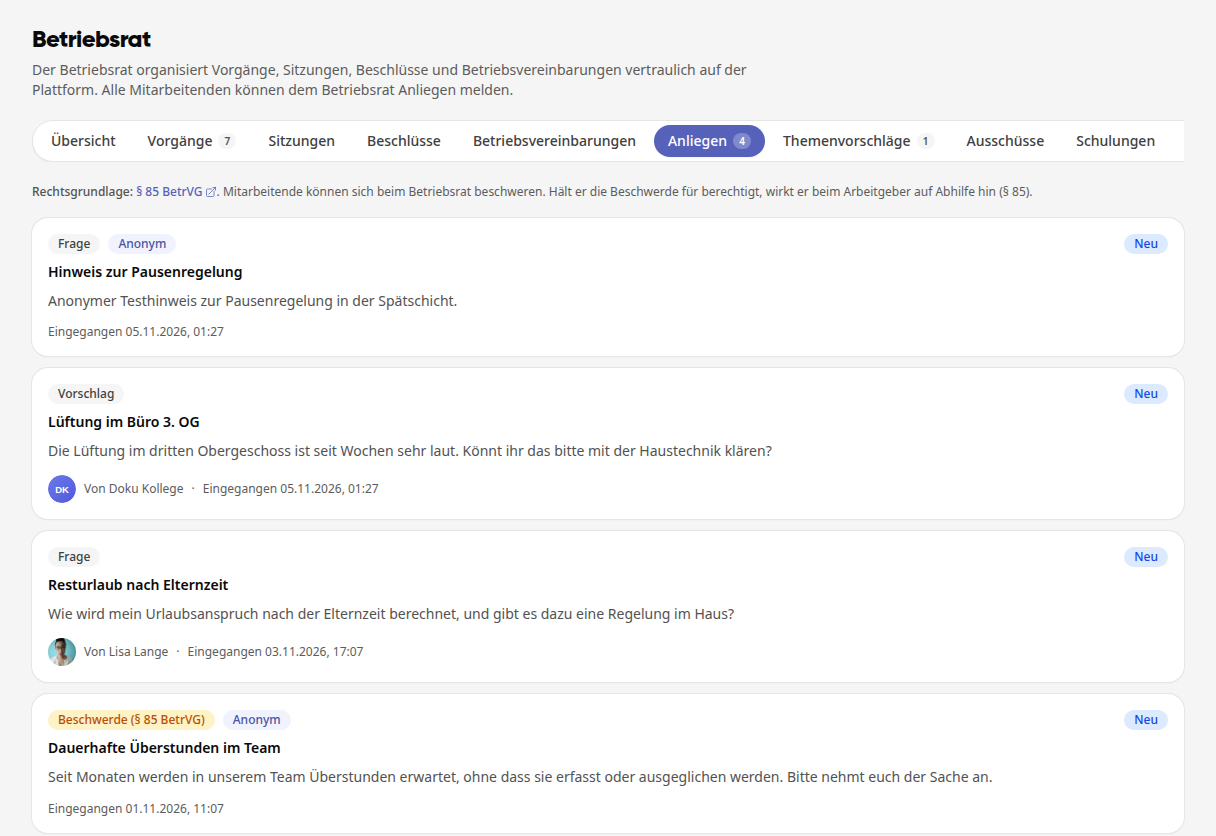
Klick auf das Anliegen. Leg unter Status und Zuständig den Bearbeitungsstand fest.
Trag unter Antwort deine Antwort ein und klick auf Antwort senden.
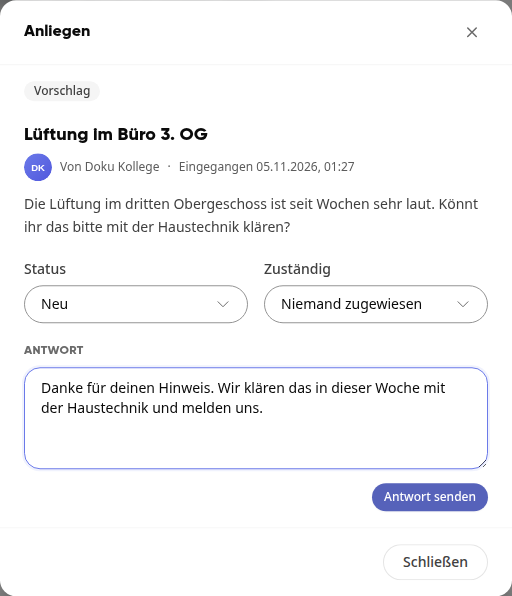
Bestätige mit Antwort senden. Die Antwort ist dann für die Person sichtbar und lässt sich nicht zurücknehmen.
Bei anonymen Anliegen gibt es keine Rückmeldung.
Themenvorschläge#
Wer unterstützt, bleibt unsichtbar, nur die Anzahl ist zu sehen. Mitglieder sehen, wer einen Vorschlag eingereicht hat.
Ab fünf Prozent Unterstützung muss der Betriebsrat das Thema innerhalb von zwei Monaten auf eine Tagesordnung setzen. Die Plattform warnt bei überschrittener Frist.
Maßgeblich für das Quorum ist die Zahl der Beschäftigten aus den Einstellungen, sonst die Zahl der Konten auf der Plattform.
Ausschüsse (§§ 27, 28, 28a, 106–108 BetrVG)#
Gremien legst du im Reiter Ausschüsse über Gremium anlegen an.
Betriebsausschuss (Hinweis, wenn er ab neun Sitzen fehlt), weitere Ausschüsse (ab mehr als 100 Beschäftigten), Arbeitsgruppen und Wirtschaftsausschuss (Unternehmen mit mehr als 100 ständig Beschäftigten).
Übertragene Aufgaben zur selbstständigen Erledigung, mit Nachweis der Mehrheit aller Mitglieder.
Schulungen (§ 37 Abs. 6 und 7, § 40 BetrVG)#
Im Reiter Schulungen siehst du den Anspruch nach § 37 Abs. 7 je Mitglied und erfasst neue Schulungen über Schulung erfassen.
Erfassen: Schulungen je Mitglied mit Zeitraum, Veranstalter, Kosten und Status.
Anspruch nach § 37 Abs. 7: Die Plattform zählt die Tage mit, drei Wochen je Amtszeit, vier bei erstmaliger Amtsübernahme ohne vorherige Zeit in der Jugend- und Auszubildendenvertretung. Gerechnet wird in den Arbeitstagen des Mitglieds, bei Teilzeit also weniger. Bei Überschreitung warnt sie.
Mitteilung an den Arbeitgeber: als fertiger Brief (§ 37 Abs. 6 S. 4). Die Kosten verlangt der Brief nur für Schulungen nach Abs. 6; bei Abs. 7 nennt er die bezahlte Freistellung.
Versammlungen und Sprechstunden (§§ 39, 42–46 BetrVG)#
Versammlungen: Über Versammlung anlegen im Reiter Versammlungen erfasst du Betriebs- und Abteilungsversammlungen, regelmäßig oder außerordentlich, mit Tagesordnung und Tätigkeitsbericht als PDF.
Hinweis auf Pflicht: Abteilungsversammlungen zählen mit (§ 43 Abs. 1 S. 2). Die Plattform erinnert, wenn die vierteljährliche Betriebsversammlung überfällig ist (§ 43 Abs. 1).
Sprechstunden: Zeit und Ort sind für alle Mitarbeitenden sichtbar. Den Text pflegen Vorsitz und Stellvertretung in den Einstellungen.
Support-Zugang entscheiden#
Beantragt die Administration einen Support-Zugang, werden Vorsitz und Stellvertretung benachrichtigt, und oben im Bereich erscheint ein Hinweis mit einem Knopf zu den Einstellungen.
Öffne den Reiter Einstellungen. Unter Support-Zugang stehen Grund, antragstellende Person und Dauer.
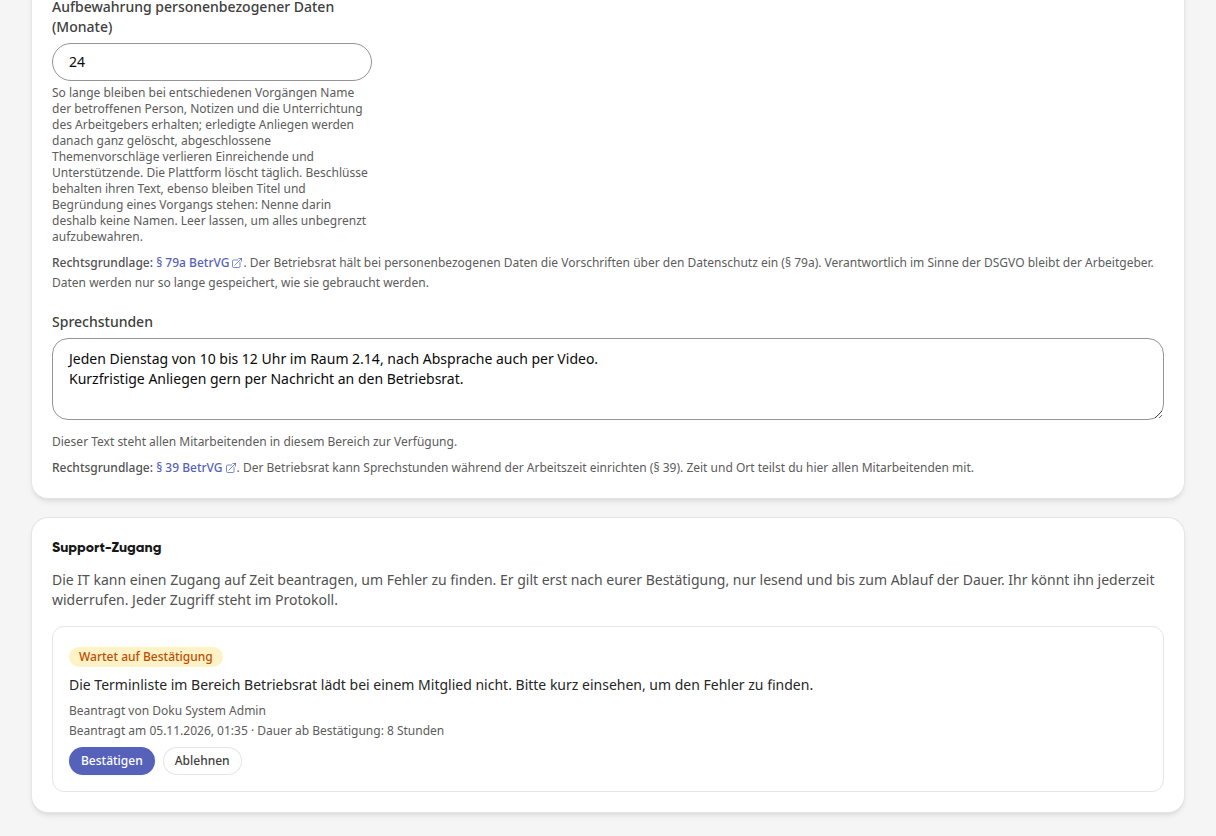
Klick auf Bestätigen oder Ablehnen. Die Dauer beginnt mit der Bestätigung.
Der Zugang ist nur lesend und endet von selbst. Über Widerrufen beendet ihr ihn vorher. Jeder Aufruf wird protokolliert. Mitglieder sehen die Zugänge und das Protokoll in den Einstellungen.
Wichtig
Keine Rechtsberatung: Die Plattform bildet die gesetzlichen Regeln ab und nennt die Paragrafen. Die Entscheidung bleibt beim Betriebsrat.