
Wie ist die Oberfläche aufgebaut?
Aktualisiert am Lesezeit: 2 Min.
Auf dieser Seite
Nach der Anmeldung landest du auf deinem Dashboard. Die Oberfläche von Kibi Connect ist immer gleich aufgebaut, sodass du dich schnell zurechtfindest.
Die wichtigsten Bereiche im Überblick#
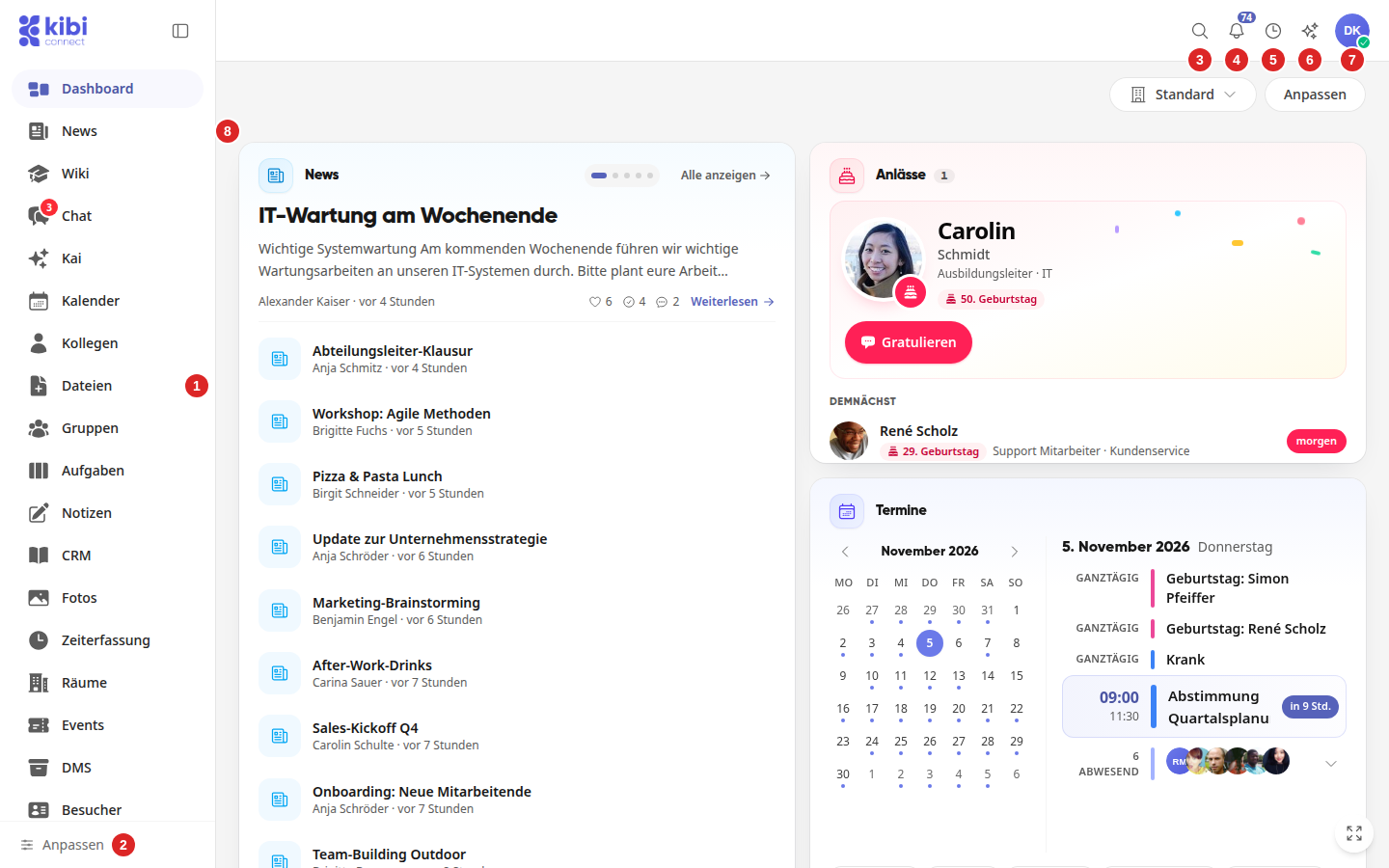
Menü (links): Hier erreichst du alle Module, die für dich freigegeben sind, zum Beispiel News, Wiki, Chat, Kalender, Kollegen, Dateien und Gruppen. Unter Alle Module findest du auch die Module, die nicht im Menü stehen. Mit dem Symbol neben dem Logo klappst du das Menü ein und aus.
Anpassen: Hier legst du die Reihenfolge im Menü fest und nimmst über Eintrag hinzufügen zum Beispiel eine Gruppe, eine Wiki-Seite oder einen Link auf.
Suche: Klick auf die Lupe oder drück Strg + K. Die Suche findet Beiträge, Wiki-Seiten, Aufgaben, Dateien, Termine, Personen und Chats.
Benachrichtigungen: Die Glocke zeigt, wie viele Benachrichtigungen ungelesen sind, und öffnet die Liste.
Zeiterfassung: Über die Uhr buchst du Kommen und Gehen. Das Symbol siehst du, wenn die Zeiterfassung für dich freigegeben ist.
Kai: Das Symbol öffnet den KI-Assistenten in einem kleinen Fenster, das du neben deiner Arbeit nutzen kannst.
Mein Konto: Dein Profilbild oder deine Initialen öffnen das Menü für dein Konto.
Inhalt: Hier siehst du das geöffnete Modul. Auf dem Dashboard stehen die für dich wichtigsten Informationen auf einen Blick. Über Anpassen oben rechts gestaltest du es selbst.
Tipp
Welche Module du siehst, hängt davon ab, was in deinem Unternehmen aktiviert und für dich freigegeben ist. Fehlt dir ein Modul, wendest du dich an die verantwortliche Person in deinem Unternehmen.
Das Menü „Mein Konto“#
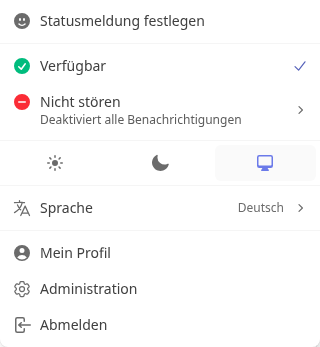
Statusmeldung festlegen: Zeig Kolleginnen und Kollegen, was du gerade machst.
Verfügbar und Nicht stören: Wähle deinen Status. Nicht stören deaktiviert alle Benachrichtigungen.
Darstellung: Wähle über die drei Symbole den hellen Modus, den dunklen Modus oder die Einstellung deines Systems.
Sprache: Ändere die Sprache der Oberfläche.
Mein Profil: Bearbeite dein Profil und deine Einstellungen.
Administration: Dieser Eintrag erscheint, wenn dir dort Bereiche freigegeben sind.
Abmelden: Melde dich auf diesem Gerät ab.
Die Oberfläche auf dem Smartphone#
Auf dem Smartphone findest du die Symbole für Suche, Benachrichtigungen, Zeiterfassung, Kai und dein Konto ebenfalls oben. Das Menü sitzt als Leiste unten. Unter Mehr erreichst du alle weiteren Module.
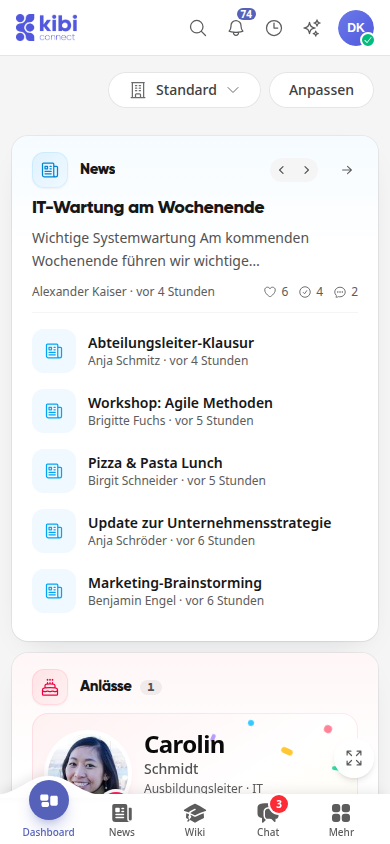
Welche Einträge in der Leiste stehen, legst du am Computer ebenfalls über Anpassen im Menü fest.
Favoriten#
Gruppen, Dateien und Ordner kannst du mit dem Stern als Favoriten markieren und später schneller wiederfinden. In Dateien stehen sie gesammelt unter Favoriten. Was du besonders oft brauchst, nimmst du am besten über Anpassen direkt ins Menü auf.