
Wie buche ich einen Raum für einen Termin?
Aktualisiert am Lesezeit: 3 Min.
Auf dieser Seite
Zu einem Termin kannst du direkt einen Raum reservieren, zum Beispiel einen Besprechungsraum. Beim Anlegen oder Bearbeiten eines Termins siehst du, welche Räume zur gewählten Zeit frei sind.
Einen Raum zum Termin buchen#
Klick im Kalender auf Erstellen oder öffne einen vorhandenen Termin.
Gib einen Titel ein und lege den Tag fest. Schalte Ganztägig aus und trag Beginn und Ende ein.
Klick auf Raum auswählen … und wähle einen Raum aus. Vor dem Namen steht die Raumnummer, zum Beispiel „E01 · Konferenzraum Rhein“. Kennst du die Nummer, tipp sie oben ins Suchfeld.
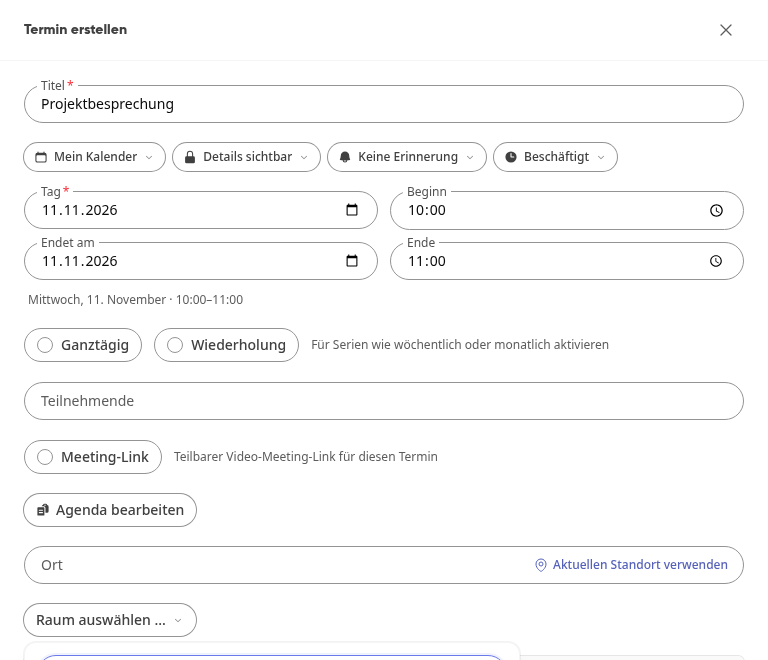
Neben dem Raum steht jetzt Ansprechpartner:in. Lass die Vorgabe Ich selbst stehen oder wähle eine andere Person aus.
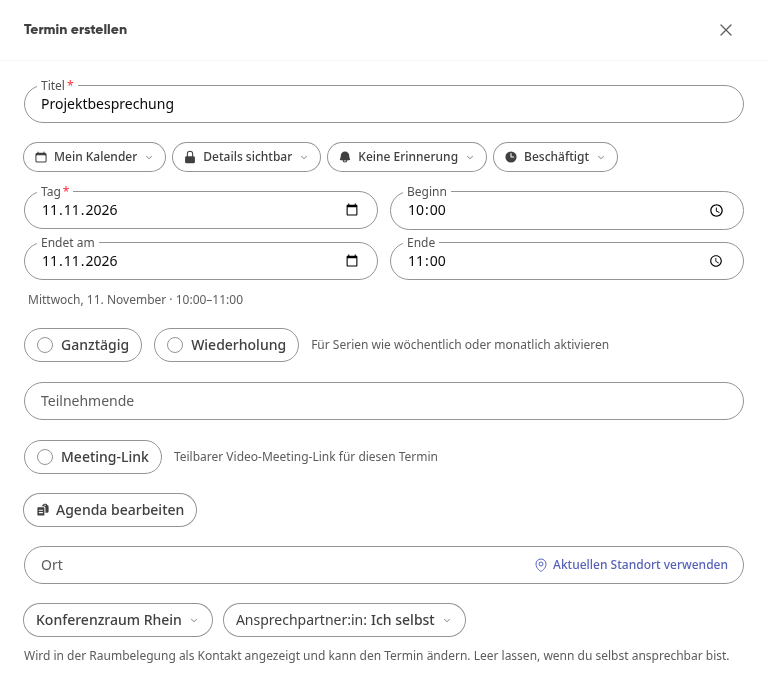
Klick auf Erstellen. Der Raum ist damit für diese Zeit reserviert, das Formular heißt jetzt Termin bearbeiten. Bei einem vorhandenen Termin gibt es den Knopf Erstellen nicht, deine Änderung wird automatisch gespeichert.
Zu jedem Raum siehst du Raumnummer, Standort, Kapazität (Anzahl Personen), Ausstattung (z. B. Whiteboard, Bildschirm) und ob er zur gewählten Zeit Frei oder Belegt ist. Bei einem belegten Raum steht die belegte Zeit dabei, auswählen kannst du ihn nicht. Über das Suchfeld findest du einen bestimmten Raum über seinen Namen, seine Raumnummer, den Standort oder die Ausstattung (z. B. „Beamer“), mit Raum entfernen hebst du die Auswahl wieder auf. Räume, die deine Organisation nur im Gebäudeplan führt, stehen nicht in der Auswahl.
Einen Raum direkt aus der Raumübersicht buchen#
Klick in der Navigation auf Räume. Im Reiter Übersicht siehst du die Belegung aller Räume. Über einen Klick auf das Datum springst du direkt zu einem anderen Tag.
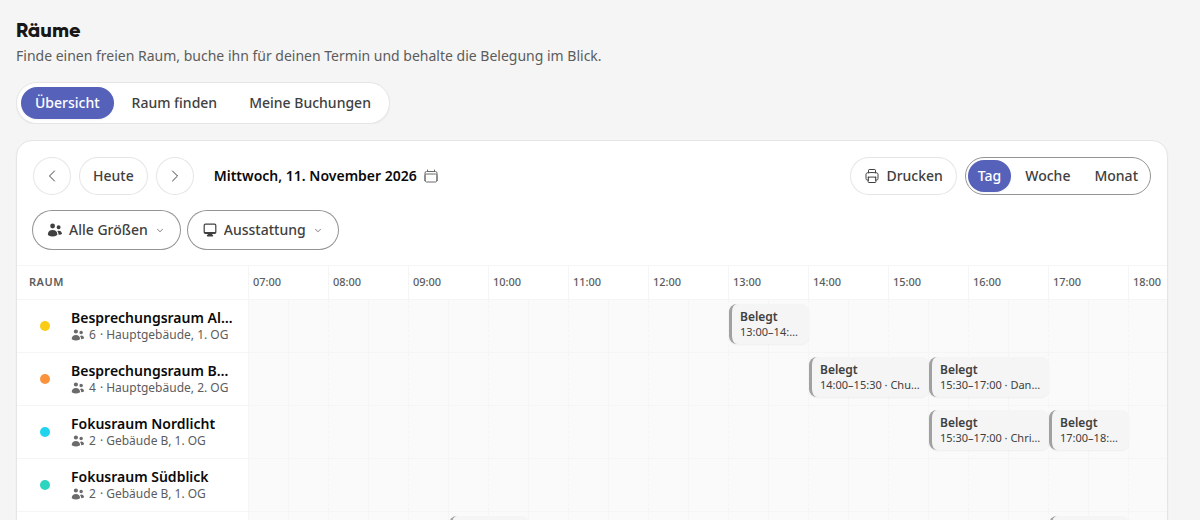
Klick in der Zeile des Raums auf eine freie Stelle zur gewünschten Uhrzeit. Es öffnet sich Raum buchen, Raum und Zeit sind schon eingetragen.
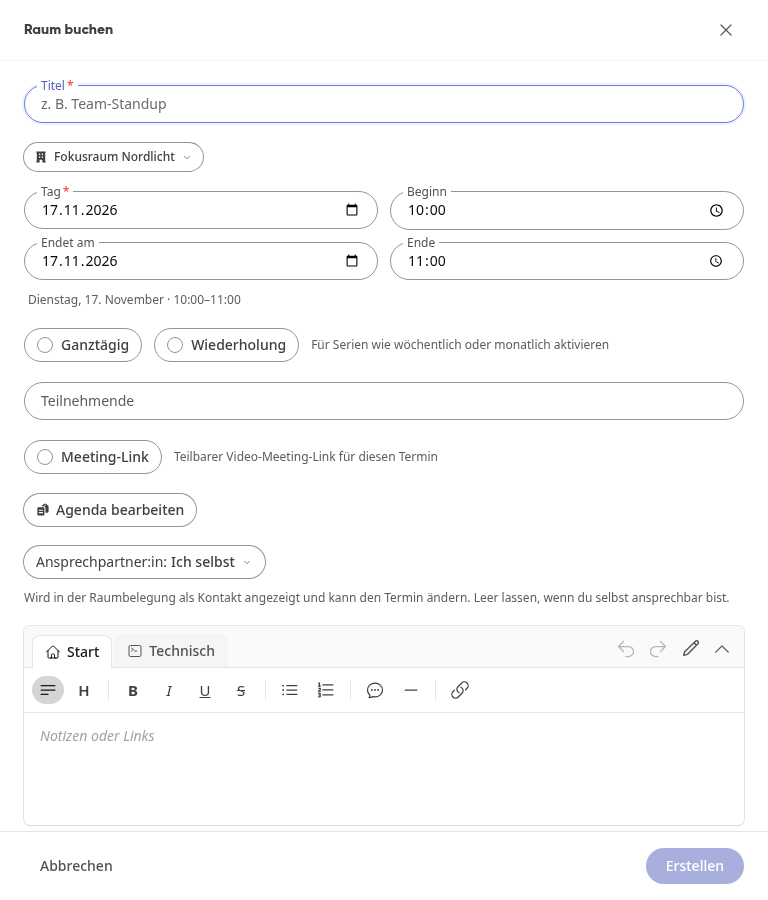
Gib einen Titel ein und klick auf Erstellen.
Bewirtung zur Raumbuchung bestellen#
Bietet der ausgewählte Raum Bewirtung an, kannst du zur Buchung zum Beispiel Kaffee und Wasser bestellen. Die zuständigen Personen werden informiert und bereiten alles vor.
Klick im Formular auf Bewirtung bestellen. Es öffnet sich das Fenster Bewirtung mit dem Angebot für diesen Raum.
Klick bei einer Position auf Hinzufügen. Sie landet im Warenkorb.
Prüfe im Warenkorb die Bewirtungszeit und trag bei Bedarf einen Hinweis ein, zum Beispiel „laktosefreie Milch“.
Klick auf Übernehmen. Im Formular steht jetzt Bewirtung mit der Anzahl der Positionen, zum Beispiel Bewirtung (1).
Klick auf Erstellen.
Jede Position hat eine Vorlaufzeit, damit die Küche genug Zeit hat. Ist sie für deinen Termin schon abgelaufen, steht bei der Position zum Beispiel Vorlauf von 24 Std. nicht mehr erreichbar und du kannst sie nicht mehr hinzufügen.
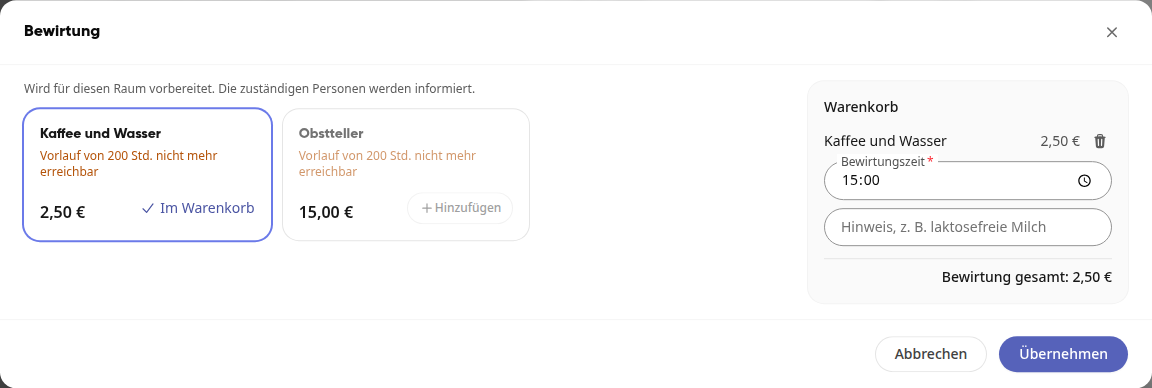
Was du rechtzeitig bestellt hast, bleibt erhalten, auch wenn du die Buchung nach Ablauf der Vorlaufzeit noch bearbeitest. Die Menge kannst du dann nur noch verringern oder die Position entfernen, aber nicht mehr erhöhen.
Info
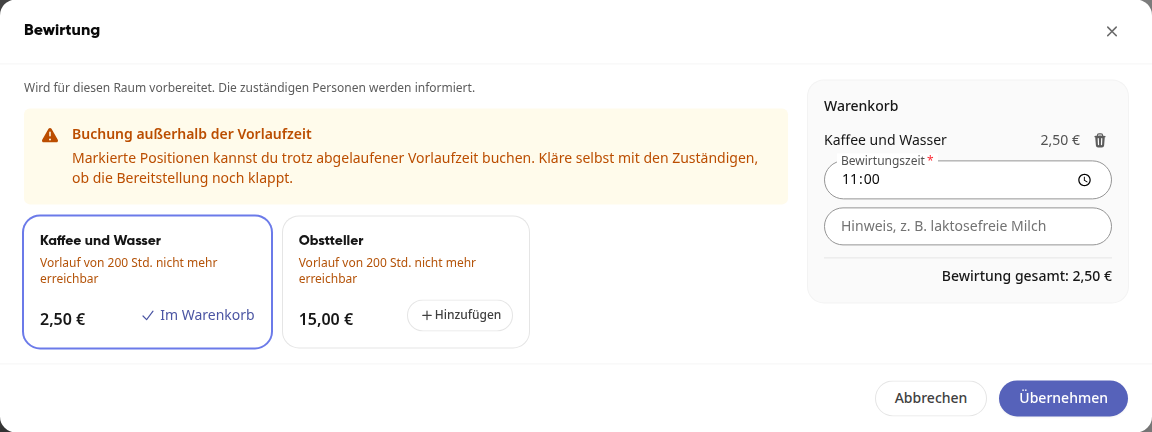
Personen mit dem Recht Bewirtung nach Ablauf der Vorlaufzeit buchen können Bewirtung auch kurzfristig hinzufügen oder erhöhen. Standardmäßig hat dieses Recht nur die Systemadministration, sie kann es im Rollen-Editor weiteren Rollen geben. Im Fenster Bewirtung erscheint dann der Hinweis Buchung außerhalb der Vorlaufzeit: Die buchende Person klärt selbst mit den Zuständigen, ob die Bereitstellung noch klappt.
Was die Ansprechperson darf#
Die Person unter Ansprechpartner:in erscheint in der Raumbelegung als Kontakt. Ohne Angabe bist du das selbst. Trägst du jemand anderen ein, gilt für diese Person:
Sie sieht die Buchung in ihrem eigenen Kalender, auch wenn sie nicht zu den Teilnehmenden gehört.
Sie kann den Termin ändern, zum Beispiel Titel, Zeit oder Raum.
Sie kann den Termin nicht löschen. Der Knopf Löschen fehlt bei ihr.
So änderst du als Ansprechperson eine Buchung:
Öffne den Termin in deinem Kalender. Dort stehen Organisator und Ansprechpartner:in.
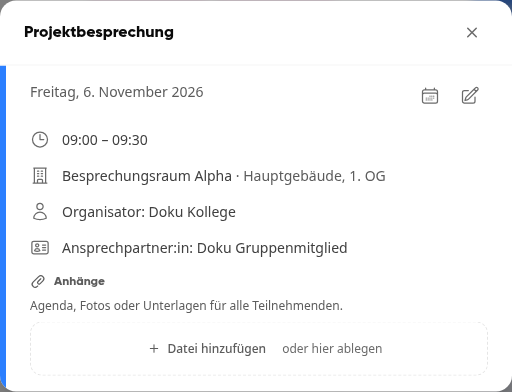
Klick auf Bearbeiten (das Stift-Symbol) und ändere, was nötig ist. Die Änderung wird automatisch gespeichert.
Info
Buchungen, die zu einem Event, einem Besuch, einer öffentlichen Buchung oder einer Aufgabe gehören, kann die Ansprechperson nur ansehen, nicht ändern.
Raum-Belegungen im Kalender anzeigen#
In der Seitenleiste des Kalenders blendest du unter Räume die Kalender einzelner Räume ein oder aus. So siehst du auf einen Blick, wann ein Raum belegt ist. Sind mehr Räume vorhanden, als angezeigt werden, klappst du sie über den Eintrag mit der Anzahl auf, zum Beispiel 4 weitere. Über Raumübersicht gelangst du direkt zum Modul Räume.
Info
Ein Raum lässt sich nur buchen, wenn er zur gewählten Zeit frei ist. Ist er belegt, wählst du eine andere Zeit oder einen anderen Raum. Änderst du eine Buchung so, dass der Raum zur neuen Zeit belegt ist, erscheint oben im Formular eine Meldung und die Änderung wird nicht gespeichert.