
Umfragen
Aktualisiert am Lesezeit: 1 Min.
Auf dieser Seite
Mit einer Umfrage holst du schnell ein Stimmungsbild oder eine Entscheidung ein. Umfragen erstellst du wie einen Beitrag – direkt im News-Feed.
So erstellst du eine Umfrage#
Öffne den Bereich News.
Klick oben im Eingabebereich auf Umfrage erstellen (im Formular kannst du oben jederzeit zwischen Beitrag und Umfrage umschalten).
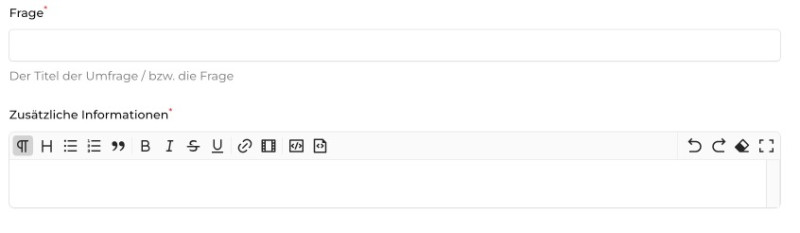
Gib die Frage ein. Im größeren Feld darunter kannst du optional zusätzliche Informationen ergänzen und über die Menüleiste formatieren.
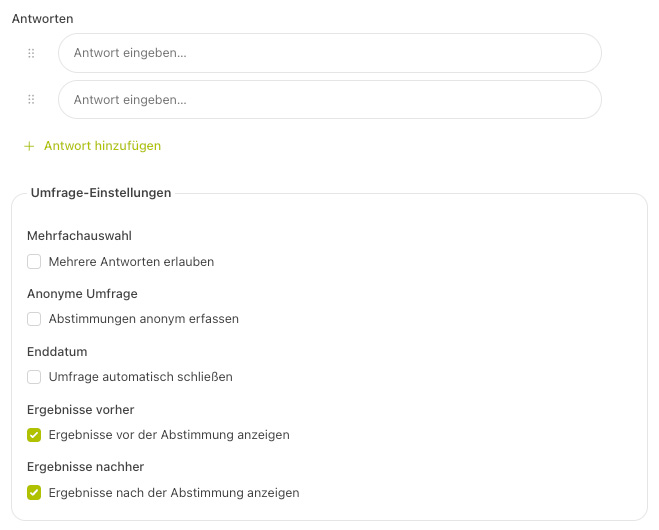
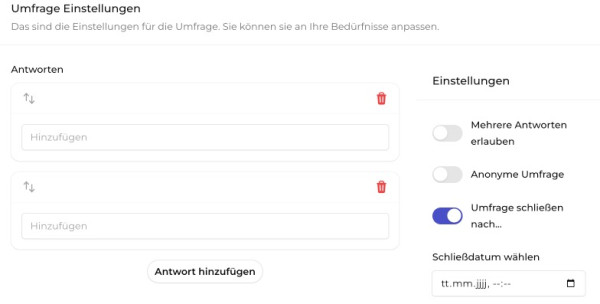
Trage unter Antworten die Antwortmöglichkeiten ein. Mit + Antwort hinzufügen fügst du weitere hinzu; über die Griffe sortierst du sie, nicht benötigte Antworten entfernst du wieder.
Optional: ein Beitragsbild hinzufügen.
Lege die Einstellungen fest (siehe unten) und klick auf Veröffentlichen.
Einstellungen der Umfrage#
Mehrere Antworten erlauben: Teilnehmende dürfen mehr als eine Option auswählen.
Abstimmungen anonym erfassen: Es wird nicht gespeichert, wer wie abgestimmt hat – nur, dass jemand teilgenommen hat.
Umfrage automatisch schließen: Lege einen Endzeitpunkt fest, ab dem keine Abstimmung mehr möglich ist.
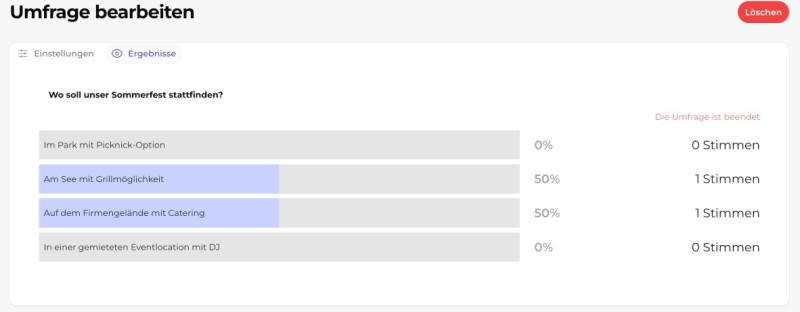
Ergebnisse vor der Abstimmung anzeigen: Teilnehmende sehen das Zwischenergebnis schon vor ihrer eigenen Stimme.
Ergebnisse nach der Abstimmung anzeigen: Teilnehmende sehen das Ergebnis, nachdem sie abgestimmt haben.
Push-Benachrichtigung an alle senden: Informiere alle aktiv über die neue Umfrage.
Sichtbarkeit, Status und Planung#
Wie bei einem Beitrag legst du oben fest, für wen die Umfrage sichtbar ist (z. B. für alle oder eine bestimmte Gruppe), den Status (Veröffentlicht, Entwurf oder Archiviert), den Autor und optional einen geplanten Veröffentlichungszeitpunkt.
Warnung
Bei anonymen Umfragen ist eine abgegebene Antwort endgültig und lässt sich nicht mehr ändern.