
Wie nutze ich Vorlagen?
Aktualisiert am Lesezeit: 3 Min.
Auf dieser Seite
Vorlagen sind wiederverwendbare Dateien – zum Beispiel eine Briefvorlage, eine Reisekostenabrechnung oder ein Protokoll. Aus einer Vorlage erstellst du mit wenigen Klicks ein neues Dokument, ohne jedes Mal von vorn zu beginnen. Du kannst Vorlagen auch selbst hochladen oder neu erstellen.
Info
Vorlagen sind an dem Hinweis Vorlage auf der Datei erkennbar und liegen meist in einem gemeinsamen Vorlagen-Ordner, den alle Berechtigten nutzen können.
Vorlagen finden#
Alle Vorlagen, auf die du Zugriff hast, findest du gebündelt im Bereich Vorlagen.
Öffne den Bereich Dateien.
Wähle in der Seitenleiste Vorlagen.
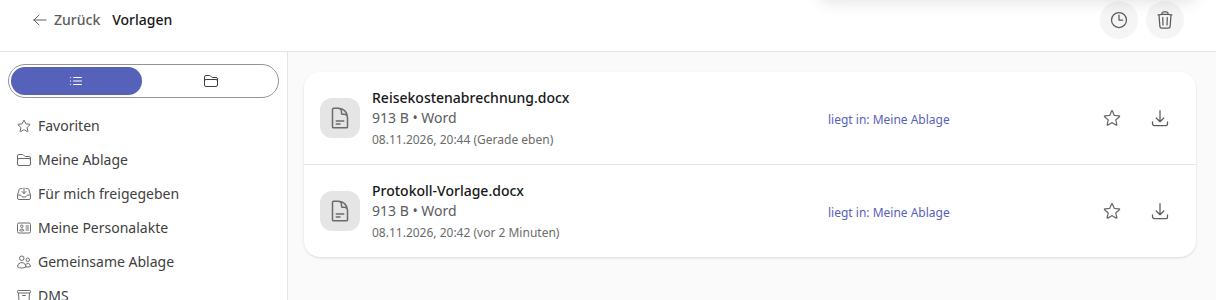
Du siehst alle Vorlagen mit ihrem Speicherort (z. B. „liegt in: Meine Ablage“). Innerhalb eines Ordners zeigt dir die Schaltfläche Vorlagen oben nur noch die Vorlagen in diesem Ordner an.
Aus einer Vorlage ein Dokument erstellen#
Beim Bearbeiten einer Vorlage wird automatisch eine Kopie als neues Dokument angelegt – die Vorlage selbst bleibt unverändert.
Öffne die gewünschte Vorlage mit einem Klick.
Klick in der Vorschau auf Bearbeiten.
Kibi Connect erstellt ein neues Dokument aus der Vorlage und öffnet es direkt in der Plattform im Editor. Der Dateiname enthält Datum und Uhrzeit, zum Beispiel „Besprechungsprotokoll 2026-11-05 01:43.docx“.
Füll das Dokument aus bzw. pass es an.
Info
Das neue Dokument ist eine eigenständige Datei und liegt im selben Ordner wie die Vorlage. Die ursprüngliche Vorlage ändert sich dadurch nicht.
Ein neues Dokument direkt aus der Vorlagenauswahl erstellen#
Du kannst eine Vorlage auch auswählen, während du in einem Ordner ein neues Dokument anlegst.
Öffne in Dateien den Ordner, in dem du arbeiten möchtest.
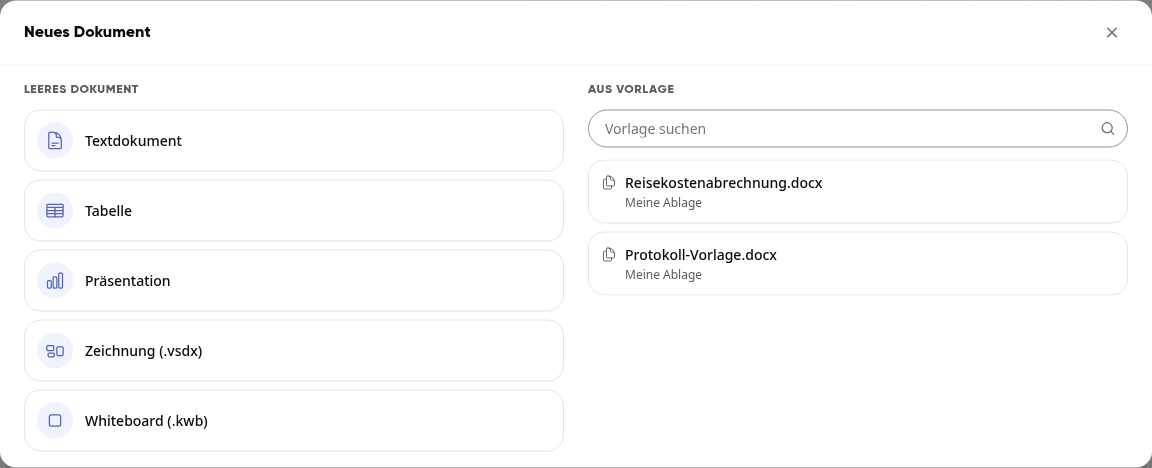
Klick oben rechts auf Dokument.
Wähl unter Aus Vorlage die gewünschte Vorlage aus. Über Vorlage suchen findest du sie auch in einer langen Liste.
PDF-Vorlagen nutzen#
Auch PDF-Dateien können Vorlagen sein. Sie erscheinen im Bereich Vorlagen, lassen sich aber nicht im Editor bearbeiten und stehen deshalb nicht in der Auswahl Aus Vorlage. Öffne die PDF-Vorlage in der Vorschau oder lade sie herunter.
Vorlagen hochladen oder neu erstellen#
Neue Vorlagen legst du direkt im Ordner an, in dem sie liegen sollen. Dafür brauchst du dort Schreibrecht.
Öffne in Dateien den gewünschten Ordner.
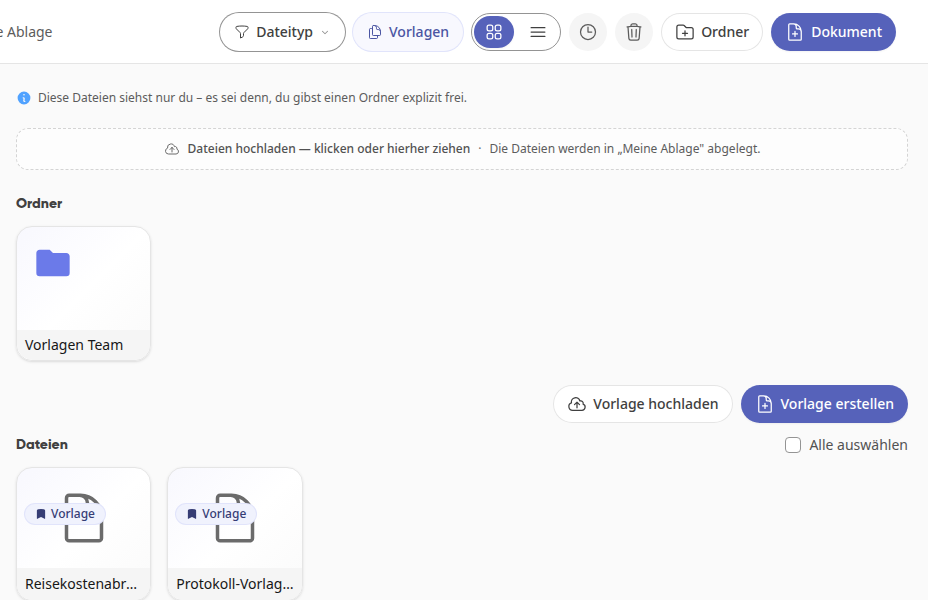
Klick oben auf Vorlagen, um den Filter einzuschalten. Gibt es im Ordner noch keine Vorlage, siehst du den Hinweis Hier gibt es noch keine Vorlagen mit den passenden Schaltflächen. Sonst stehen die Schaltflächen über der Liste.
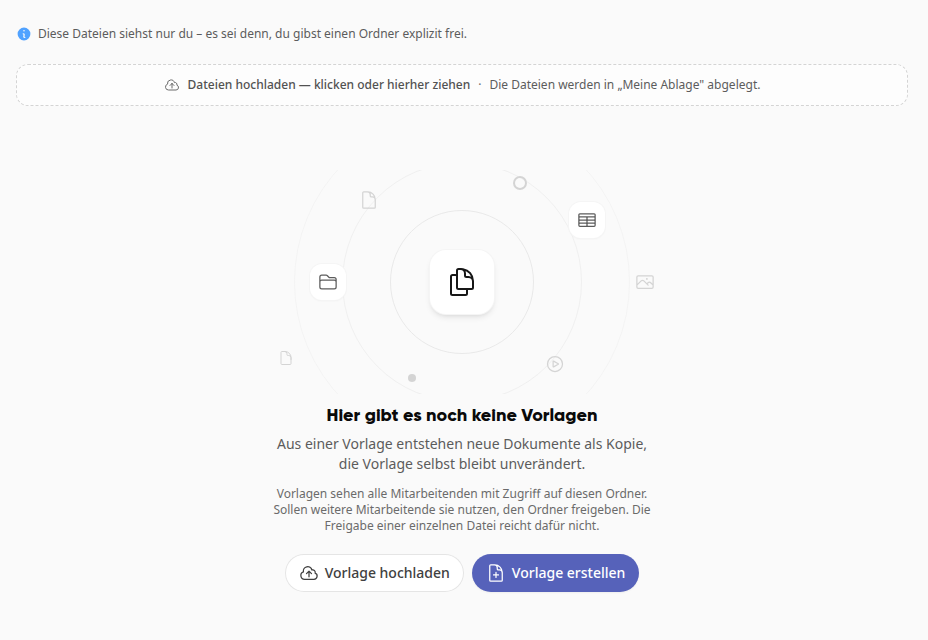
Klick auf Vorlage hochladen und wähl eine oder mehrere PDF- oder Office-Dateien aus. Die Dateien sind sofort als Vorlage markiert.
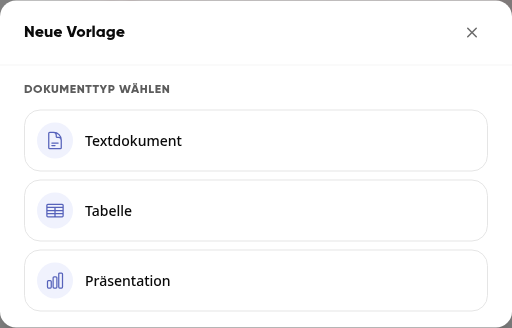
Oder klick auf Vorlage erstellen und wähl unter Dokumenttyp wählen ein Textdokument, eine Tabelle oder eine Präsentation. Die neue, leere Vorlage öffnet sich im Editor, und du kannst sie direkt befüllen.
Info
Hast du in einem Ordner nur Leserechte, erklärt der Hinweis das, und die Schaltflächen fehlen: „Vorlagen können nur Personen mit Schreibrecht für diesen Ordner anlegen.“
Warnung
Bilder und andere Dateitypen lehnt die Plattform beim Hochladen als Vorlage ab: „Nur PDF- und Office-Dateien können als Vorlage markiert werden.“
Vorlagen für andere bereitstellen#
Vorhandene PDF- und Office-Dateien, die du bearbeiten darfst, kannst du selbst als Vorlage markieren.
Klick in Dateien mit der rechten Maustaste auf die Datei.
Wähl Als Vorlage markieren.
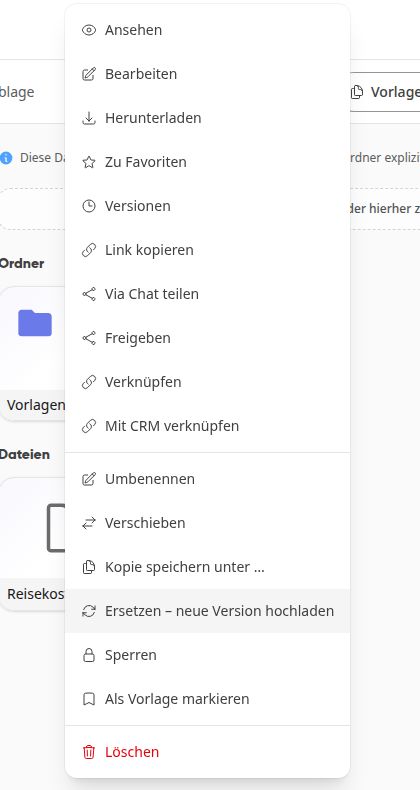
Die Datei trägt nun den Hinweis Vorlage und erscheint im Bereich Vorlagen. Über denselben Weg nimmst du die Markierung mit Als Vorlage entfernen wieder zurück.
Wichtig
Eine Vorlage sehen alle Mitarbeitenden mit Zugriff auf ihren Ordner. Sollen weitere Personen sie nutzen, gib den Ordner frei. Die Freigabe einer einzelnen Datei reicht dafür nicht. Darfst du den Ordner freigeben, findest du im leeren Filter auch die Schaltfläche Ordner freigeben.
Tipp
Dateien in Meine Ablage siehst nur du. Soll das ganze Team eine Vorlage nutzen, leg sie in einem gemeinsamen Ordner ab. In der Regel werden Vorlagen dort zentral gepflegt; benötigst du eine neue, wende dich an die Kolleginnen und Kollegen, die die Vorlagen verwalten.
Info
Für Wiki-Seiten gibt es keine Vorlagen. Für eine ähnliche Seite kannst du eine Wiki-Seite, die du bearbeiten darfst, über das Menü … mit Duplizieren kopieren.