
Wie erstelle ich eine Wiki-Seite?
Aktualisiert am Lesezeit: 2 Min.
Auf dieser Seite
Im Wiki kannst du entweder einen völlig neuen Bereich anlegen (eine eigenständige Seite auf oberster Ebene) oder eine Unterseite zu einer bestehenden Seite hinzufügen. Beides geschieht mit demselben Editor – der Unterschied liegt nur in der Einordnung.
Info
Zum Erstellen und Veröffentlichen neuer Seiten brauchst du die Rolle Wiki Creator. Fehlt dir die Schaltfläche Neuer Bereich, wende dich an die für Kibi Connect verantwortliche Person.
Einen neuen Bereich erstellen#
Ein Bereich ist eine eigenständige Seite auf oberster Ebene, also ohne übergeordnete Seite.
Öffne das Modul Wiki.
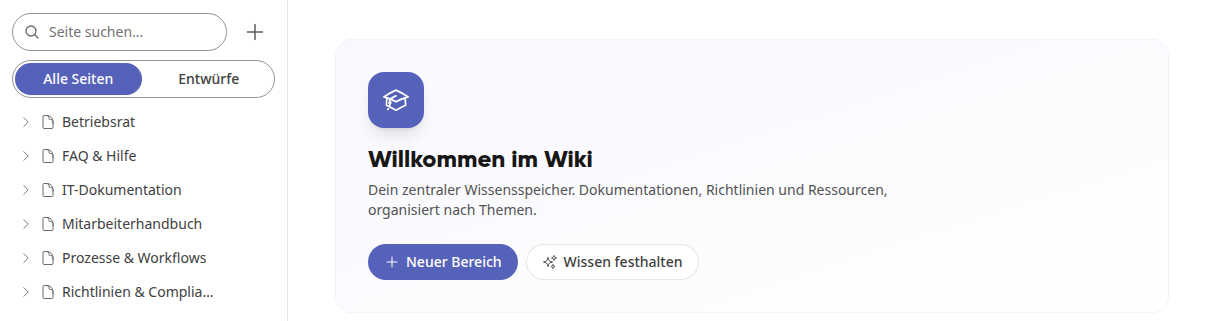
Klick auf Neuer Bereich. Die Schaltfläche findest du auf der Wiki-Startseite und unten in der Seitenleiste des Wikis. Es entsteht sofort ein Entwurf mit dem Titel „Unbenannte Seite“, und der Editor öffnet sich.
Ersetz „Unbenannte Seite“ durch einen aussagekräftigen Titel und schreib den Inhalt im Editor. Deine Eingaben werden automatisch gespeichert.
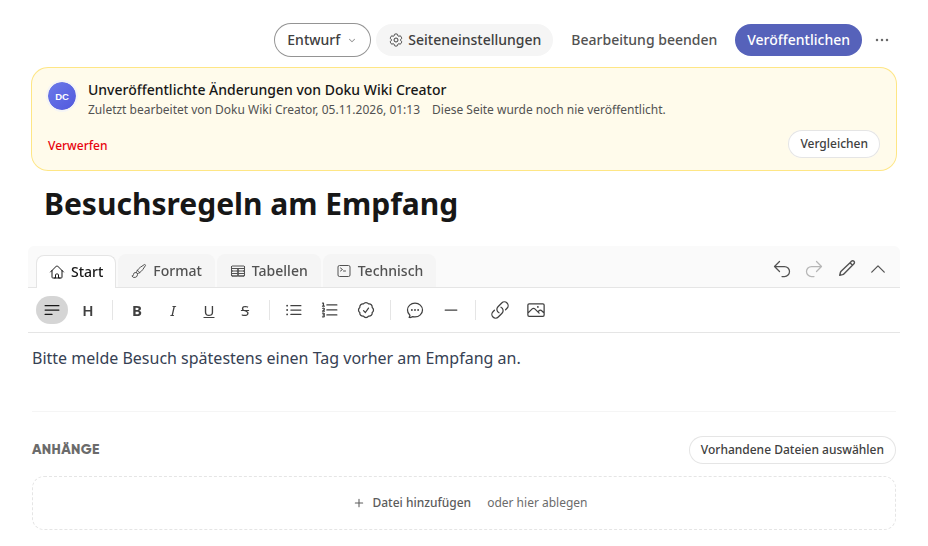
Klick auf Veröffentlichen. Die Meldung „Die Seite wurde veröffentlicht.“ bestätigt, dass die Seite online ist.
Später weiterarbeiten#
Du musst eine neue Seite nicht sofort veröffentlichen.
Klick im Editor auf Bearbeitung beenden. Dein Stand bleibt als Entwurf erhalten, und die Seite ist im Seitenbaum mit Entwurf markiert.
Öffne die Seite wieder, wenn du weitermachen möchtest. Der gelbe Hinweis Unveröffentlichte Änderungen bietet dir Weiter bearbeiten und Veröffentlichen an.

Info
Neuer Titel und Inhalt erscheinen erst nach dem Veröffentlichen in der Ansicht und im Seitenbaum. Bis dahin steht dort zum Beispiel weiterhin „Unbenannte Seite“.
Warnung
Wurde die Seite noch nie veröffentlicht, löscht Verwerfen die ganze Seite. Kibi fragt vorher nach.
Eine Unterseite erstellen#
Unterseiten gliedern einen Bereich weiter auf und werden direkt unterhalb einer bestehenden Seite eingeordnet.
Öffne im Wiki die Seite, unter der die neue Seite liegen soll.
Klick oben rechts auf die drei Punkte und wähle Neue Unterseite. Alternativ fährst du im Seitenbaum über die Seite und klickst auf das Pluszeichen.
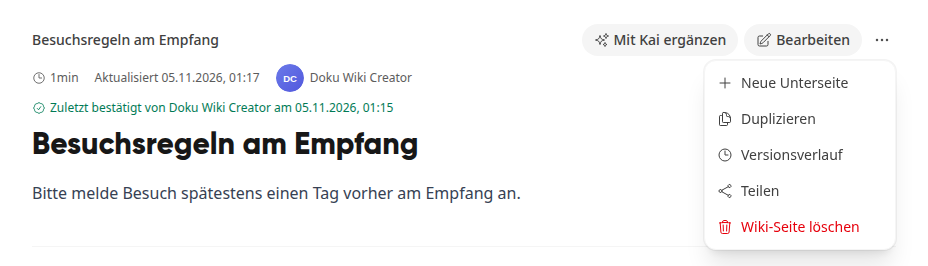
Vergib Titel und Inhalt und klick auf Veröffentlichen.
Die neue Seite steht danach im Seitenbaum unter der übergeordneten Seite und dort im Abschnitt Unterseiten.
Zuordnung festlegen oder nachträglich ändern#
Ob eine Seite ein eigener Bereich ist oder zu einer anderen Seite gehört, steuerst du über das Feld Übergeordnete Seite / Kategorie.
Öffne die Seite und klick auf Bearbeiten.
Klick auf Seiteneinstellungen.
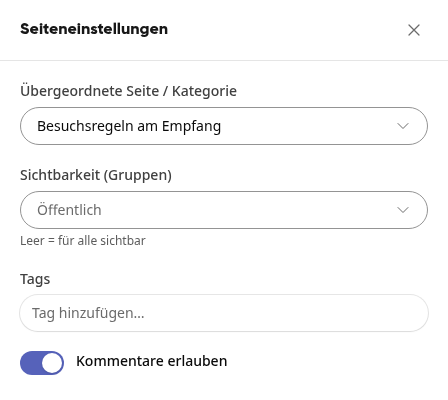
Wähle im Feld Übergeordnete Seite / Kategorie die gewünschte Seite aus. Mit Kein übergeordnetes Element (Bereich) wird die Seite zu einem eigenständigen Bereich auf oberster Ebene.
Schließ die Seiteneinstellungen. Die neue Zuordnung gilt sofort.
Tipp
Ein klarer Titel und die richtige Zuordnung erleichtern das spätere Wiederfinden. In den Seiteneinstellungen legst du außerdem Sichtbarkeit, Tags und Kommentare fest, unter dem Editor hängst du Dateien an.