
Wie melde ich mich per QR-Code an?
Aktualisiert am Lesezeit: 3 Min.
Auf dieser Seite
Mit dem QR-Code aus deinem Profil meldest du dich schnell und ohne Passwort bei Kibi Connect an, zum Beispiel auf einem weiteren Gerät. Der Code gilt 5 Minuten für genau eine Anmeldung und wird bei jedem Öffnen neu erzeugt. Die für Kibi Connect verantwortliche Person in deinem Unternehmen kann dir außerdem einen QR-Code erstellen, etwa als PDF zum Ausdrucken.
Deinen QR-Code anzeigen#
Klick oben rechts auf dein Profilbild oder deine Initialen und dann auf Mein Profil.
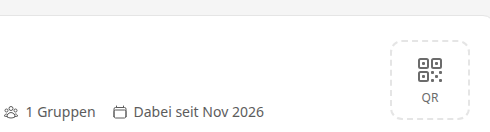
Klick oben rechts in deinem Profil auf QR.
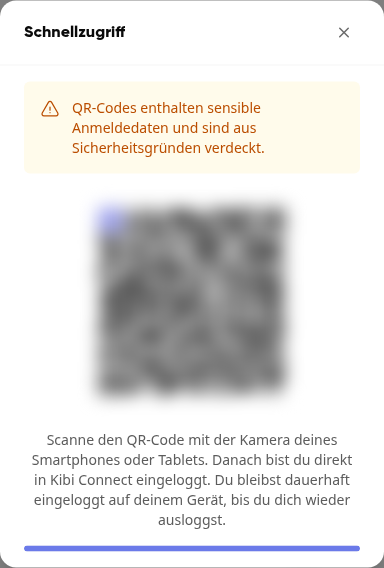
Der Dialog Schnellzugriff zeigt deinen QR-Code. Er schließt sich nach 30 Sekunden von selbst, damit niemand den Code mitlesen kann. Klick erneut auf QR, um einen neuen Code anzuzeigen.
Info
Auf dem Smartphone wird das Feld QR nicht angezeigt. Öffne dein Profil dafür auf einem Computer oder einem anderen Gerät mit größerem Bildschirm.
Mit dem QR-Code anmelden#
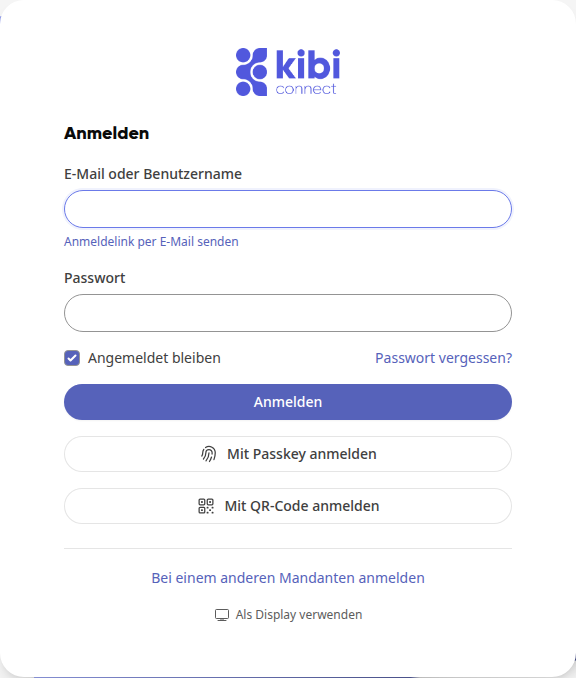
Öffne auf dem Gerät, das du anmelden möchtest, die Anmeldeseite deiner Plattform und klick auf Mit QR-Code anmelden.
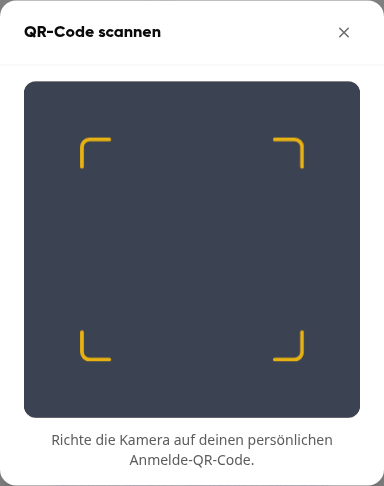
Erlaube den Zugriff auf die Kamera, falls dein Browser danach fragt.
Halte deinen QR-Code vor die Kamera.
Prüfe die angezeigte E-Mail-Adresse und klick auf Anmelden.
Du landest auf deinem Dashboard und bleibst auf diesem Gerät angemeldet, bis du dich wieder abmeldest.
Hast du den Code gerade im Profil geöffnet, kannst du ihn auch direkt mit der Kamera deines Smartphones oder Tablets scannen. Das Gerät öffnet dann die Seite aus Schritt 4.
Wenn es nicht klappt#
„Es konnte keine Kamera geöffnet werden.“: Erlaube den Kamerazugriff in deinem Browser und versuch es noch einmal.
„Dieser QR-Code ist ungültig.“: Der Code ist kein Anmelde-Code oder gehört zu einer anderen Plattform. Scanne deinen persönlichen Code auf der Anmeldeseite deiner eigenen Plattform.
„Dieser Anmeldelink ist ungültig oder abgelaufen.“: Der Code ist älter als 5 Minuten. Öffne in deinem Profil einen neuen QR-Code und scanne ihn.
Code schon benutzt: Ein QR-Code aus deinem Profil gilt nur für eine Anmeldung. Scannst du ihn gleich danach noch einmal, siehst du „Mit diesem Link hast du dich gerade schon angemeldet“. Für das nächste Gerät öffnest du in deinem Profil einen neuen Code.
Keine Kamera am Gerät: Klick auf der Anmeldeseite auf Bei einem anderen Mandanten anmelden. Erscheint dort nach einem Klick auf Mit QR-Code anmelden die Meldung „Keine Kamera gefunden.“, wählst du Von Datei und lädst ein Foto oder einen Screenshot deines QR-Codes hoch. Hat das Gerät gar keine Kamera, fehlt die Schaltfläche auf dieser Seite. Melde dich dann mit E-Mail und Passwort oder mit einem Anmeldelink an.
Wie lange ist der QR-Code gültig?#
Der QR-Code in deinem Profil gilt 5 Minuten und nur für eine einzige Anmeldung. Er wird bei jedem Öffnen neu erzeugt. Im Dialog Schnellzugriff wird das Ablaufdatum nicht angezeigt.
Für QR-Codes, die die verantwortliche Person in deinem Unternehmen für dich erstellt, etwa als PDF, gelten die Unternehmenseinstellungen: standardmäßig 30 Tage, dein Unternehmen kann eine andere Gültigkeit und eine Begrenzung der Nutzungen festlegen. Auf einem QR-Code als PDF steht das Ablaufdatum direkt beim Code („Dieser QR-Code ist gültig bis …“).
Warnung
Dein QR-Code enthält deinen persönlichen Zugang zu Kibi Connect. Wer den Code besitzt, kann sich ohne Passwort in deinem Namen anmelden. Gib den QR-Code deshalb niemals an Dritte weiter und bewahre Ausdrucke sicher auf.
Angemeldete Geräte im Blick behalten#
Unter Mein Profil im Reiter Sicherheit siehst du unter Angemeldete Geräte, wo dein Konto gerade angemeldet ist. Mit Abmelden beendest du die Anmeldung auf einem Gerät sofort. Kennst du ein Gerät nicht, wählst du Das war ich nicht: Das Gerät wird abgemeldet und deine Administration bekommt eine Nachricht. Ändere danach am besten dein Passwort.