
Wie reagiere und kommentiere ich Beiträge?
Aktualisiert am Lesezeit: 3 Min.
Auf dieser Seite
- Auf einen Beitrag reagieren
- Bedeutung einer Reaktion ansehen
- Einen Beitrag kommentieren
- Jemanden im Kommentar erwähnen
- Eine ganze Gruppe im Kommentar erwähnen
- Auf einen Kommentar antworten
- Eigenen Kommentar bearbeiten oder löschen
- Beitrag teilen
- Aufgabe aus einem Beitrag erstellen
- Benachrichtigungen zu einem Beitrag stummschalten
Auf Beiträge im Feed kannst du reagieren, sie kommentieren, teilen oder daraus eine Aufgabe erstellen. Du findest alle Aktionen in der Leiste unter dem Beitrag unter News.
Auf einen Beitrag reagieren#
Klick unter dem Beitrag auf das Herz oder den Haken, um direkt mit Herz oder Erledigt zu reagieren.
Für eine andere Reaktion klick auf das Smiley-Symbol (Reaktion hinzufügen) und wähl eine aus.
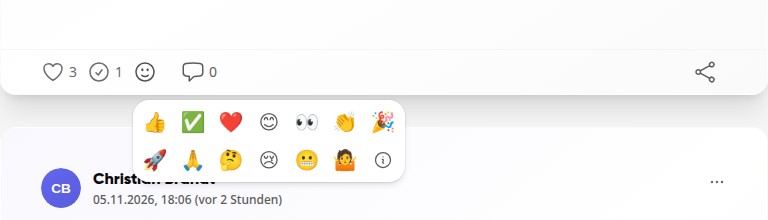
Um eine Reaktion wieder zu entfernen, klick sie erneut an.
Du kannst auf einen Beitrag mit mehreren Reaktionen gleichzeitig antworten.
Bedeutung einer Reaktion ansehen#
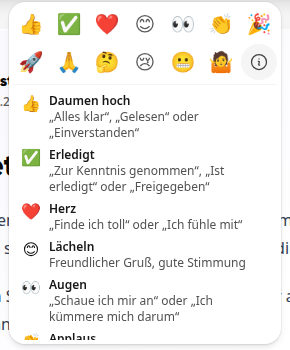
Jede Reaktion hat einen Namen und eine feste Bedeutung.
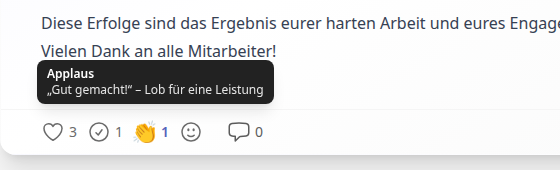
Unter Beiträgen und Kommentaren: Fahr mit der Maus über Herz, Haken oder eine andere bereits benutzte Reaktion. Mit der Tastatur wechselst du per Tab-Taste darauf. Der Hinweis zeigt Name und Bedeutung.
In der Reaktionsauswahl: Klick auf das Info-Symbol. Darunter öffnet sich die Liste aller Reaktionen mit ihrer Bedeutung. Das ist auch der Weg auf dem Smartphone, weil es dort keinen Mauszeiger gibt.
Einen Beitrag kommentieren#
Klick unter dem Beitrag auf die Sprechblase mit der Anzahl der Kommentare. Der Kommentarbereich öffnet sich direkt im Feed.
Schreib deinen Text in das Feld Schreibe deinen Kommentar hier....
Klick auf Kommentieren.
Über die Büroklammer hängst du Dateien an, über das Ordner-Symbol verlinkst du eine Datei aus dem Dateimanager.
Info
Wer den Beitrag bereits kommentiert hat, wird über neue Kommentare benachrichtigt.
Jemanden im Kommentar erwähnen#
Tippe im Kommentarfeld @ und den Anfang des Namens.
Wähl die Person aus der Liste aus.
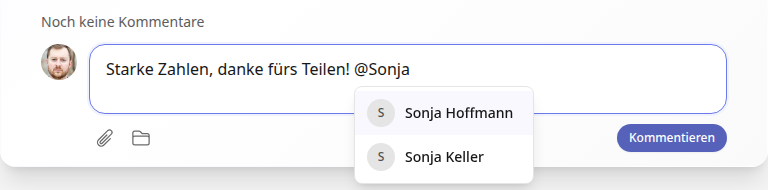
Klick auf Kommentieren. Die erwähnte Person wird benachrichtigt.
Eine ganze Gruppe im Kommentar erwähnen#
Ist ein Beitrag für eine Gruppe sichtbar, kannst du im Kommentar die ganze Gruppe erwähnen. So erreichst du alle Mitglieder auf einmal.
Tippe im Kommentarfeld @ und den Anfang des Gruppennamens. Die Gruppe steht ganz oben in der Liste, mit dem Hinweis Alle Mitglieder benachrichtigen.
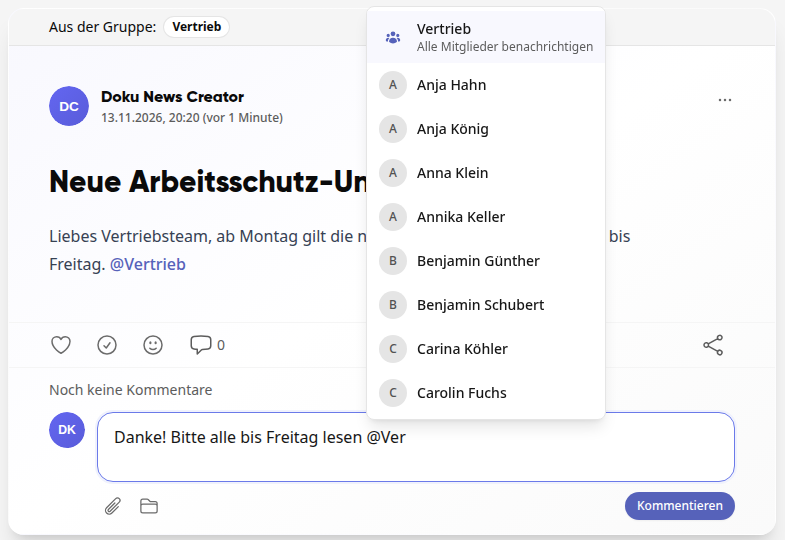
Wähl die Gruppe aus und klick auf Kommentieren.
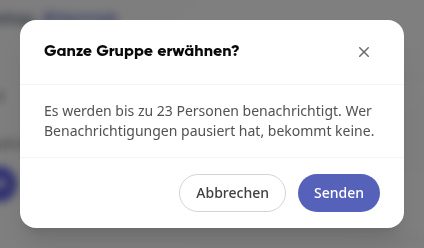
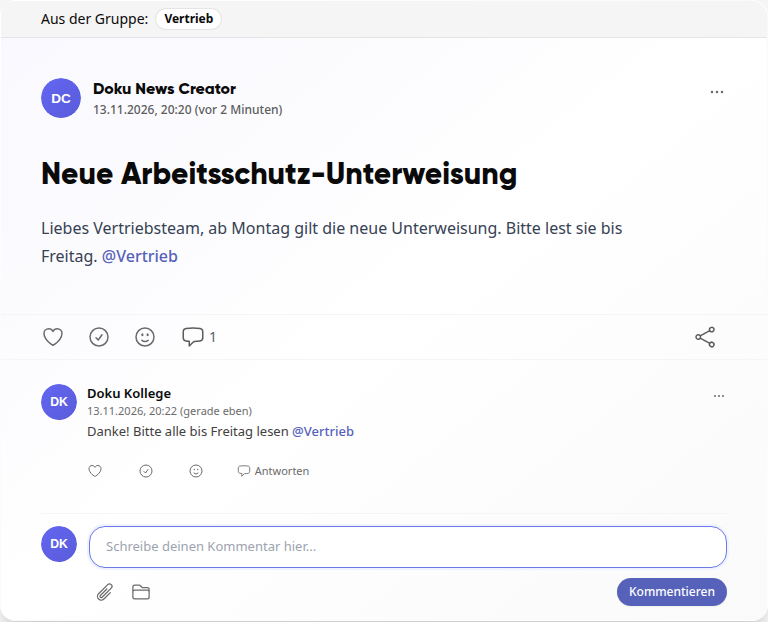
Die Rückfrage Ganze Gruppe erwähnen? zeigt, wie viele Personen höchstens benachrichtigt werden. Klick auf Senden. Mit Abbrechen wird nichts gesendet und dein Text bleibt im Feld.
Info
Vorgeschlagen werden nur die Gruppen, für die der Beitrag sichtbar ist und in denen du selbst Mitglied bist. Bei Beiträgen, die alle sehen, gibt es keine Gruppen-Erwähnung. Gruppen mit mehr als 30 Mitgliedern können nur Gruppen-Admins erwähnen. Du selbst und alle, die Benachrichtigungen pausiert haben, bekommen keine Benachrichtigung. Wer zusätzlich namentlich erwähnt ist, wird nur einmal benachrichtigt.
Auf einen Kommentar antworten#
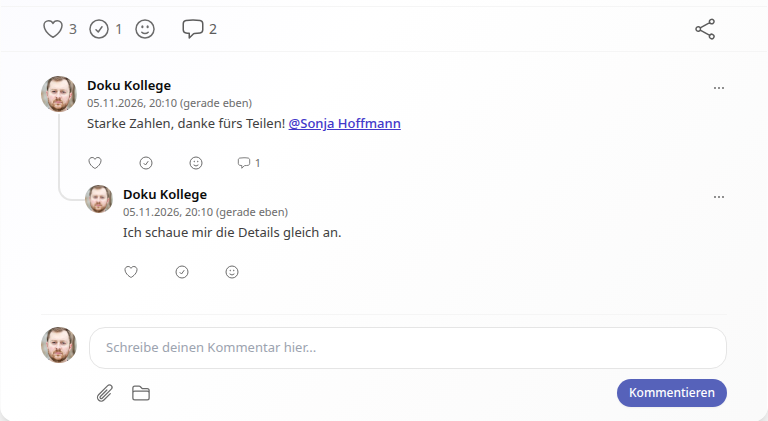
Klick unter dem Kommentar auf Antworten. Hat der Kommentar schon Antworten, steht dort stattdessen die Sprechblase mit ihrer Anzahl.
Schreib deinen Text in das Feld Schreibe deine Antwort hier....
Klick auf Kommentieren. Deine Antwort erscheint eingerückt unter dem Kommentar.
Auch auf einzelne Kommentare kannst du mit den Symbolen darunter reagieren.
Eigenen Kommentar bearbeiten oder löschen#
Klick rechts neben deinem Kommentar auf die drei Punkte.
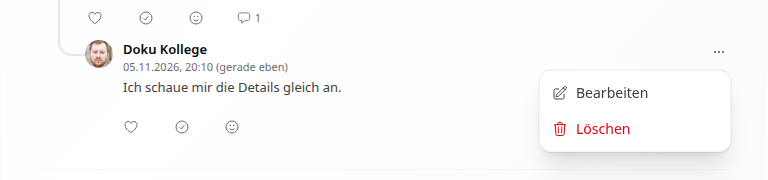
Wähl Bearbeiten, ändere den Text und klick auf Speichern.
Oder wähl Löschen und bestätige die Rückfrage mit Löschen.
Beitrag teilen#
Klick unter dem Beitrag rechts auf das Teilen-Symbol. Der Dialog Beitrag teilen öffnet sich.
Kopiere den Link aus dem Feld Interner Link oder klick auf Im Chat teilen.

Im Chat: Such nach Personen oder Gruppen, wähl mindestens einen Empfänger aus und ergänze bei Bedarf eine Nachricht.
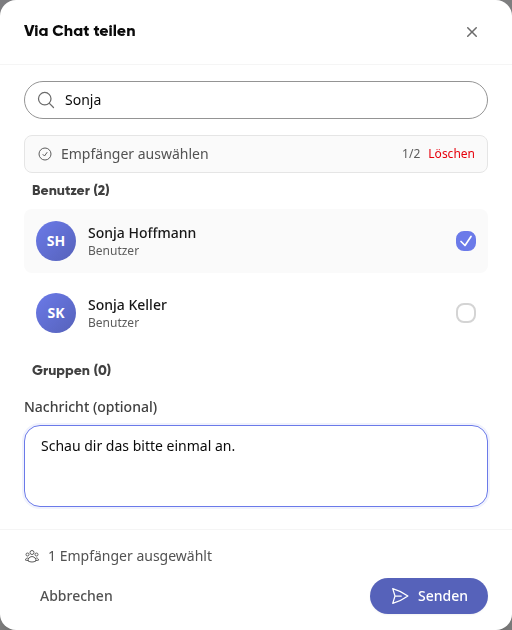
Klick auf Senden.
Info
Teilen gibt einen Beitrag intern an Kolleginnen, Kollegen oder Gruppen weiter. Es entsteht kein öffentlicher Link – die Empfänger brauchen einen eigenen Zugang zu Kibi Connect.
Aufgabe aus einem Beitrag erstellen#
Ist das Modul Aufgaben aktiv, machst du aus einem Beitrag direkt ein To-do:
Klick auf das Teilen-Symbol und dann auf Aufgabe erstellen.
Titel und Text des Beitrags sind schon eingetragen. Passe bei Bedarf Zugewiesen, Priorität und Fällig an.
Klick auf Aufgabe erstellen.
Benachrichtigungen zu einem Beitrag stummschalten#
Klick oben rechts am Beitrag auf die drei Punkte und wähl Benachrichtigungen stummschalten. Über denselben Weg schaltest du sie mit Benachrichtigungen aktivieren wieder ein. Dort findest du auch Als PDF exportieren.