
Abo & Lizenzen
Aktualisiert am Lesezeit: 6 Min.
Auf dieser Seite
- Die Reiter im Überblick
- Überblick
- Abo ändern
- Lizenzpakete kombinieren
- Laufzeit wechseln
- Zusätzliche Postfächer
- Preisvorschau vor dem Bestellen
- Kündigungsfristen und Abo kündigen
- Lizenzen und Zusatzleistungen verringern
- Was dir die Plattform anzeigt
- So kündigst du dein Abo
- Angebot für euch
- Rechnungen
- Bezahlen
- Rechnungsdaten
- Wer darf was?
Unter Administration → System → Abos & Verträge siehst du, was eure Plattform umfasst: dein Abo, die Lizenzen, offene Angebote, Rechnungen und die Rechnungsdaten. Änderungen am Abo buchst du hier selbst, mit Preisvorschau vor dem Bestellen.
Info
Wer darf was? Bestellen, Abo ändern, Angebote annehmen und Rechnungsdaten ändern dürfen nur System-Administratoren. Wer den Bereich mit dem Recht „Systemeinstellungen verwalten“ sieht, liest alles mit, kann aber nichts auslösen. Alle anderen Mitarbeitenden sehen den Bereich nicht.
Die Reiter im Überblick#
Reiter | Was du dort findest |
|---|---|
Überblick | Dein Abo, offene Angebote, vorgemerkte Änderungen, Lizenzen und Speicher |
Ändern | Lizenzpakete, Laufzeit und Zusatzleistungen anpassen |
Rechnungen | Alle Rechnungen mit Status, PDF und Bezahlmöglichkeit |
Zuweisung | Wer welchen Kai-Tarif und welches Postfach hat |
Guthaben | Kai-Guthaben: Stand, Aufladen, Verfall |
Verbrauch / Buchungen | Wofür das Guthaben verbraucht wurde, jede Aufladung und Abbuchung |
Rechnungsdaten | Firma, Anschrift, USt-ID, Rechnungs-E-Mail und Bestellreferenz |
Verträge | Eure Verträge und Vertragsunterlagen mit Weslink |
Überblick#
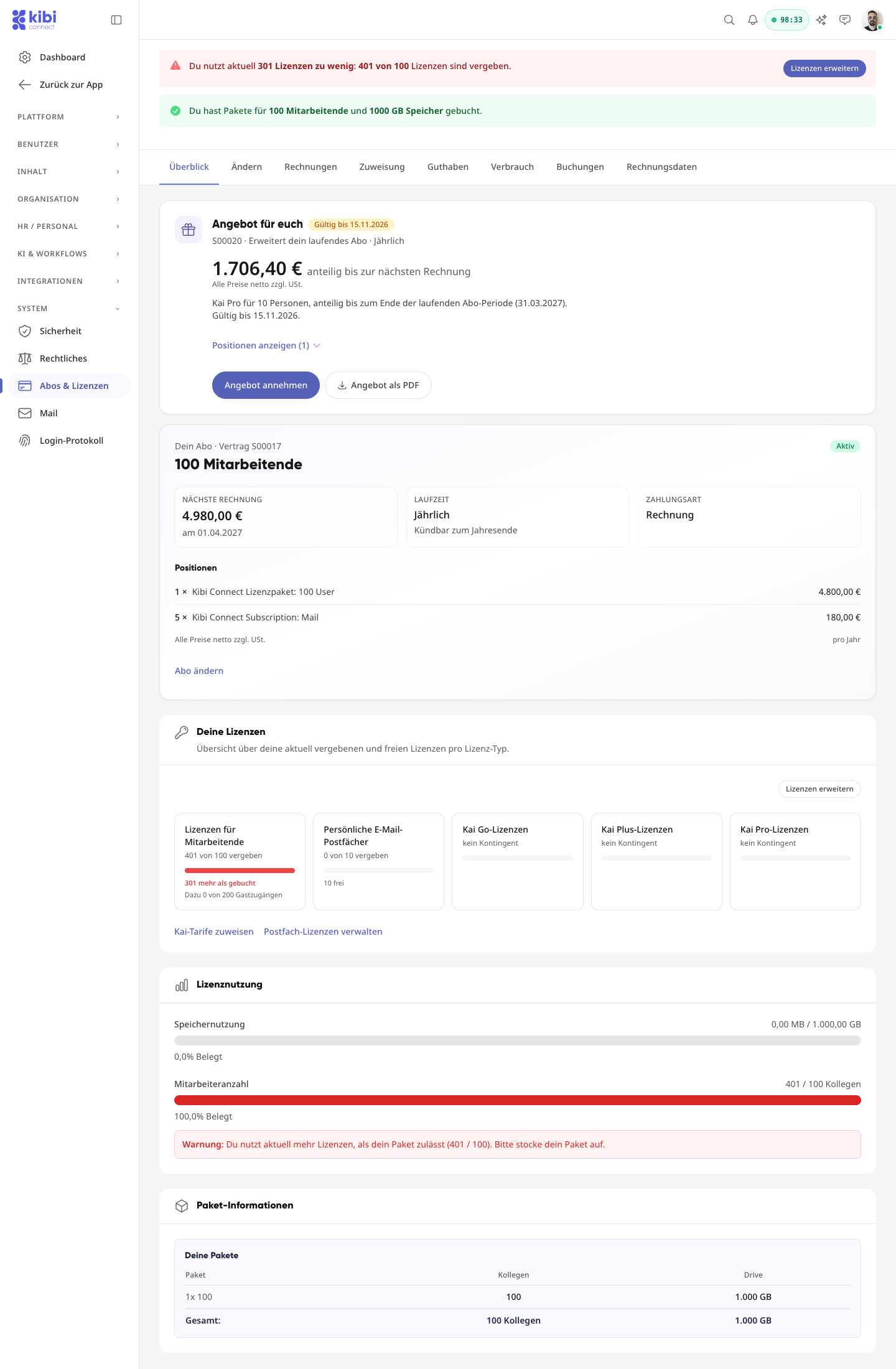
Die Karte Dein Abo zeigt auf einen Blick:
Paket
Wie viele Mitarbeitende eure Lizenzpakete abdecken, zum Beispiel 100 Mitarbeitende.
Nächste Rechnung
Betrag und Datum der nächsten Abo-Rechnung.
Laufzeit
Jährlich, quartalsweise oder monatlich, mit dem Hinweis, wann du kündigen kannst.
Positionen
Alle Bestandteile des Abos mit Menge und Preis pro Periode.
Hast du eine Änderung zum Periodenende bestellt, steht sie unter Vorgemerkt, mit dem Datum, ab dem sie gilt. Bis dahin kannst du sie mit Zurücknehmen wieder aufheben.
Abo ändern#
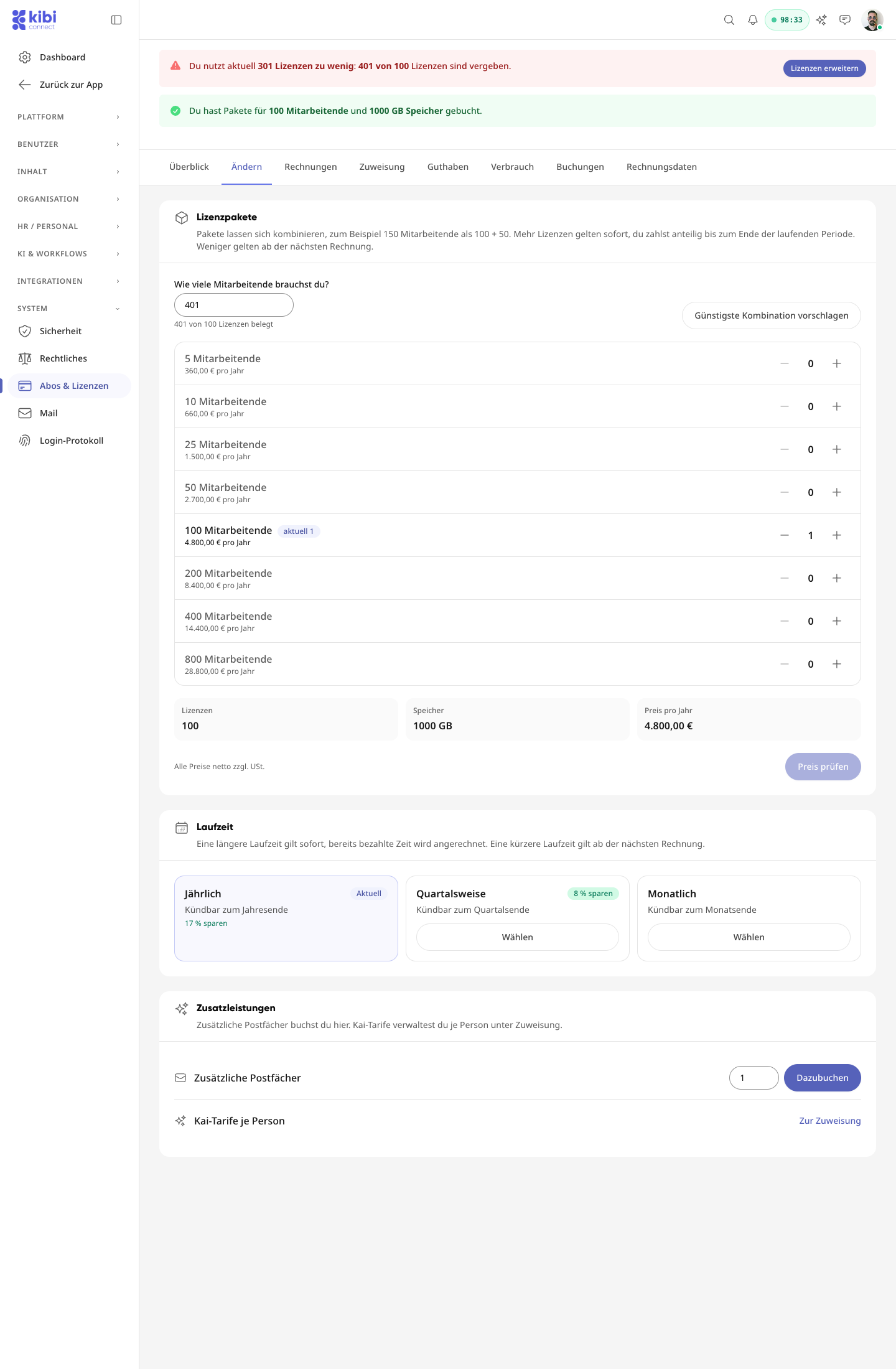
Im Reiter Ändern (oder über Abo ändern im Überblick) passt du Lizenzpakete, Laufzeit und Zusatzleistungen an.
Lizenzpakete kombinieren#
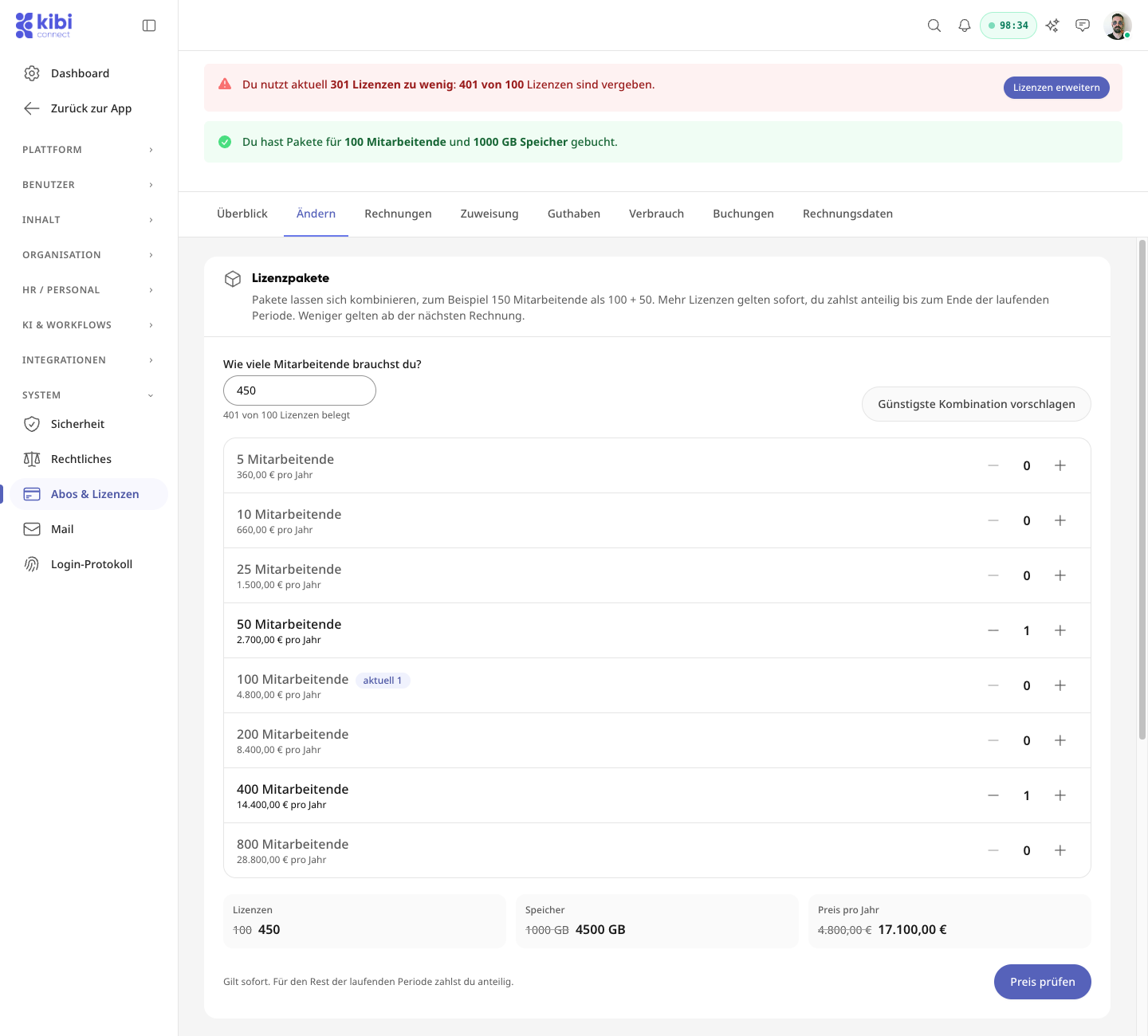
Pakete lassen sich kombinieren. 150 Mitarbeitende sind zum Beispiel ein Paket 100 plus ein Paket 50.
Trag bei Wie viele Mitarbeitende brauchst du? die gewünschte Zahl ein.
Klick auf Günstigste Kombination vorschlagen. Die Plattform wählt die günstigste Mischung, bei gleichem Preis die mit weniger Paketen.
Passe die Mischung bei Bedarf mit + und − selbst an. Unten siehst du Lizenzen, Speicher und Preis vorher und nachher.
Klick auf Preis prüfen.
Berechnet wird nur der Unterschied: Wer von 100 auf 150 geht, bekommt ein Paket 50 dazu, das Paket 100 bleibt unverändert.
Änderung | Gilt ab | Abrechnung |
|---|---|---|
Mehr Lizenzen | sofort | anteilig bis zum Ende der laufenden Periode |
Weniger Lizenzen oder günstigere Kombination | zum Ende der Laufzeit, wenn die Kündigungsfrist noch reicht, sonst zum Ende der folgenden Laufzeit | bis dahin bleibt alles wie bisher, nichts wird erstattet |
Ein Wechsel auf weniger Lizenzen wird vorgemerkt. Dafür gilt dieselbe Kündigungsfrist wie für das ganze Abo (siehe Kündigungsfristen und Abo kündigen weiter unten). Bis zum Stichtag kannst du ihn im Überblick zurücknehmen. Nutzen zum Stichtag mehr Mitarbeitende die Plattform, als das kleinere Paket abdeckt, bleibt dein bisheriges Paket bestehen, und du bekommst eine E-Mail.
Warnung
Gelten für euren Vertrag individuelle Bedingungen, kannst du Lizenzen hier nicht selbst verringern und das Abo nicht selbst kündigen. Mehr buchen geht wie gewohnt. Für alles andere schreib uns an connect@weslink.de.
Laufzeit wechseln#
Zur Wahl stehen Jährlich, Quartalsweise und Monatlich. Die Ersparnis siehst du direkt an der Karte, gerechnet gegenüber der monatlichen Laufzeit:
Laufzeit | Ersparnis | Kündigungsfrist |
|---|---|---|
Jährlich | 17 % sparen | 3 Monate zum Ende der Jahreslaufzeit |
Quartalsweise | 8 % sparen | 3 Wochen zum Ende der Quartalslaufzeit |
Monatlich | – | 1 Woche zum Ende der Monatslaufzeit |
Eine längere Laufzeit gilt sofort, bereits bezahlte Zeit wird angerechnet.
Eine kürzere Laufzeit gilt zum Ende der laufenden Laufzeit, wenn der Wechsel innerhalb der Kündigungsfrist deiner bisherigen Laufzeit eingeht. Sonst gilt er zum Ende der folgenden Laufzeit. Bis dahin ist er vorgemerkt.
Zusätzliche Postfächer#
Unter Zusatzleistungen gibst du die Anzahl ein und klickst auf Dazubuchen. Neue Postfächer gelten sofort, du zahlst anteilig bis zum Ende der laufenden Periode. Kai-Tarife buchst du nicht hier, sondern je Person im Reiter Zuweisung.
Preisvorschau vor dem Bestellen#
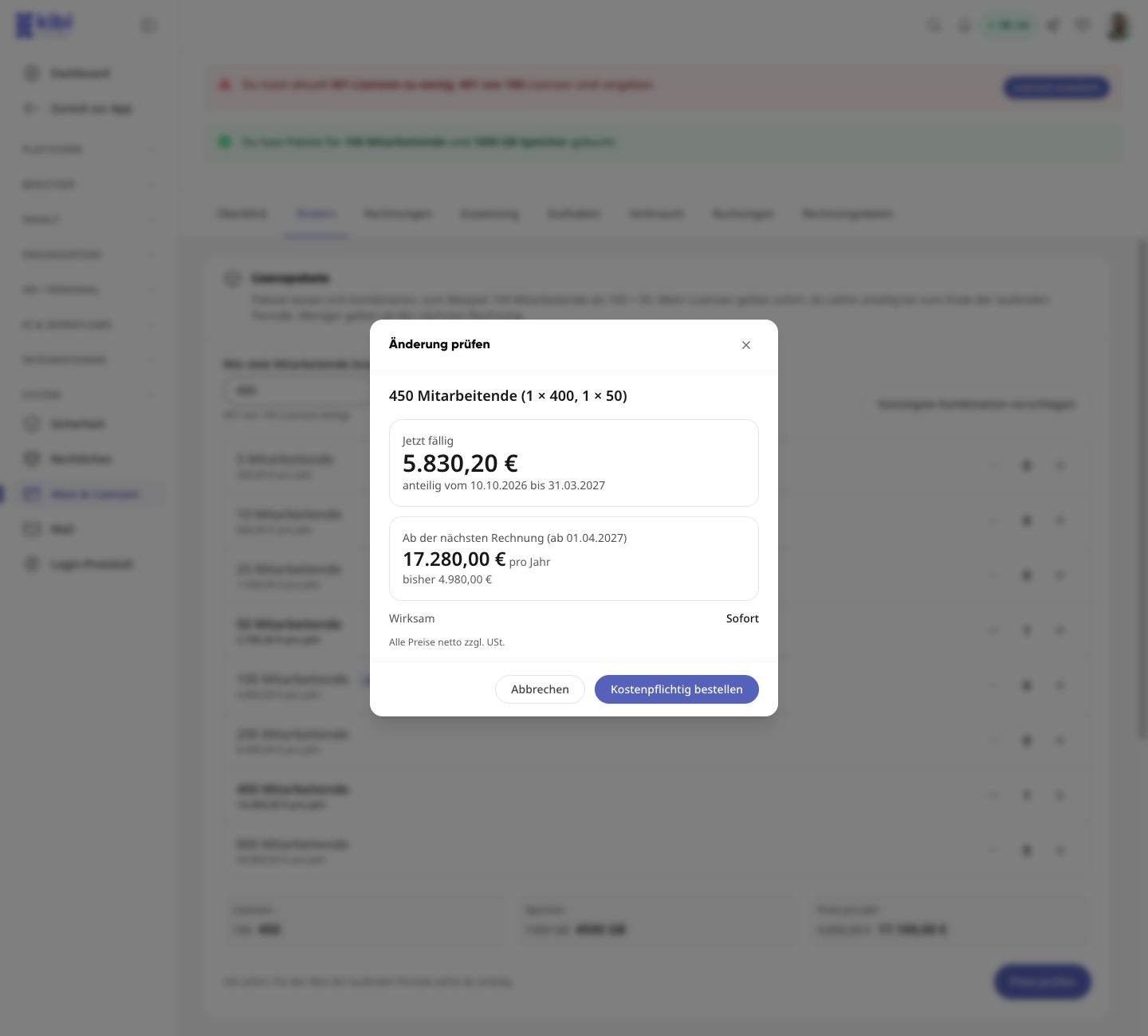
Bevor etwas gebucht wird, zeigt dir der Dialog Änderung prüfen genau, was passiert:
Jetzt fällig
Der anteilige Betrag für den Rest der laufenden Periode, mit Zeitraum. Bei Änderungen zum Periodenende fällt jetzt nichts an.
Ab der nächsten Rechnung
Der neue Betrag pro Periode, daneben der bisherige.
Wirksam
Sofort oder zum Datum am Ende der laufenden Periode.
Mit Kostenpflichtig bestellen buchst du sofort, mit Vormerken zum Periodenende. Danach zeigt die Plattform kurz „Wird übernommen …“. Die Rechnung findest du anschließend unter Rechnungen.
Info
Bei vorgemerkten Änderungen ist der Betrag eine Schätzung. Maßgeblich ist die Rechnung. Alle Preise sind netto zzgl. USt.
Kündigungsfristen und Abo kündigen#
Dein Abo verlängert sich automatisch um die gleiche Laufzeit, wenn du nicht kündigst. Kündigen kannst du zum Ende der laufenden Laufzeit, mit dieser Frist:
Laufzeit | Kündigungsfrist zum Ende der Laufzeit |
|---|---|
Jahresabo | 3 Monate |
Quartalsabo | 3 Wochen |
Monatsabo | 1 Woche |
Entscheidend ist, wann die Kündigung bei uns eingeht. Geht sie nach Ablauf der Frist ein, endet das Abo erst zum Ende der folgenden Laufzeit.
Lizenzen und Zusatzleistungen verringern#
Für weniger Lizenzen, ein kleineres Paket, weniger Postfächer oder Kai-Tarife, ein kleineres Credit-Kontingent und den Wechsel auf eine kürzere Laufzeit gilt dieselbe Frist. Die Änderung wirkt zum Ende der Laufzeit, bis dahin behältst du den bisherigen Umfang. Bereits berechnete Beträge werden nicht erstattet.
Was dir die Plattform anzeigt#
Auf der Abo-Karte
Die Laufzeit mit ihrer Frist, zum Beispiel Kündbar zum Ende der Jahreslaufzeit (Frist: 3 Monate).
Vor dem Bestätigen
Beim Verringern und beim Kündigen siehst du die Kündigungsfrist und das Datum, zu dem die Änderung gilt oder dein Abo endet. Ist die Frist für die laufende Laufzeit schon abgelaufen, nennt die Plattform den Tag, an dem sie abgelaufen ist, und das spätere Datum.
So kündigst du dein Abo#
Öffne den Reiter Ändern und klick auf Abo kündigen.
Prüf den Termin, zu dem dein Abo endet. Einen Grund kannst du optional angeben.
Bestätige mit Verbindlich kündigen.
Auf der Abo-Karte steht danach Gekündigt zum mit dem Datum. Bis dahin nutzt du die Plattform wie bisher. Bis zum Vortag kannst du die Kündigung mit Kündigung zurücknehmen aufheben. Alle System-Administratoren bekommen eine Bestätigung per E-Mail.
Kündigen kannst du auch in Textform, zum Beispiel per E-Mail an connect@weslink.de. In der Plattform kündigen nur System-Administratoren.
Warnung
Individuelle Vereinbarungen gehen vor. Wurde in eurem Angebot oder Auftrag etwas anderes vereinbart, etwa eine eigene Frist oder eine Mindestlaufzeit, gilt das. Die Abo-Karte zeigt dann Individuelle Vertragsbedingungen.
Solche Abos kannst du nicht selbst in der Plattform kündigen oder verringern. Schreib uns dafür an connect@weslink.de.
Info
Die Regeln stehen in § 5 und § 6 der Kibi-Connect-Bedingungen (Fassung 1.6). Maßgeblich für dein Abo sind die Frist und die Daten, die die Plattform dir auf der Abo-Karte und vor dem Bestätigen anzeigt.
Angebot für euch#
Hat unser Vertrieb ein individuelles Angebot für eure Plattform erstellt, steht es ganz oben im Überblick unter Angebot für euch. Du siehst Betrag, Gültigkeit und ob es dein laufendes Abo erweitert oder ein neues Abo startet. Mit Positionen anzeigen klappst du die Details auf, mit Angebot als PDF lädst du es herunter.
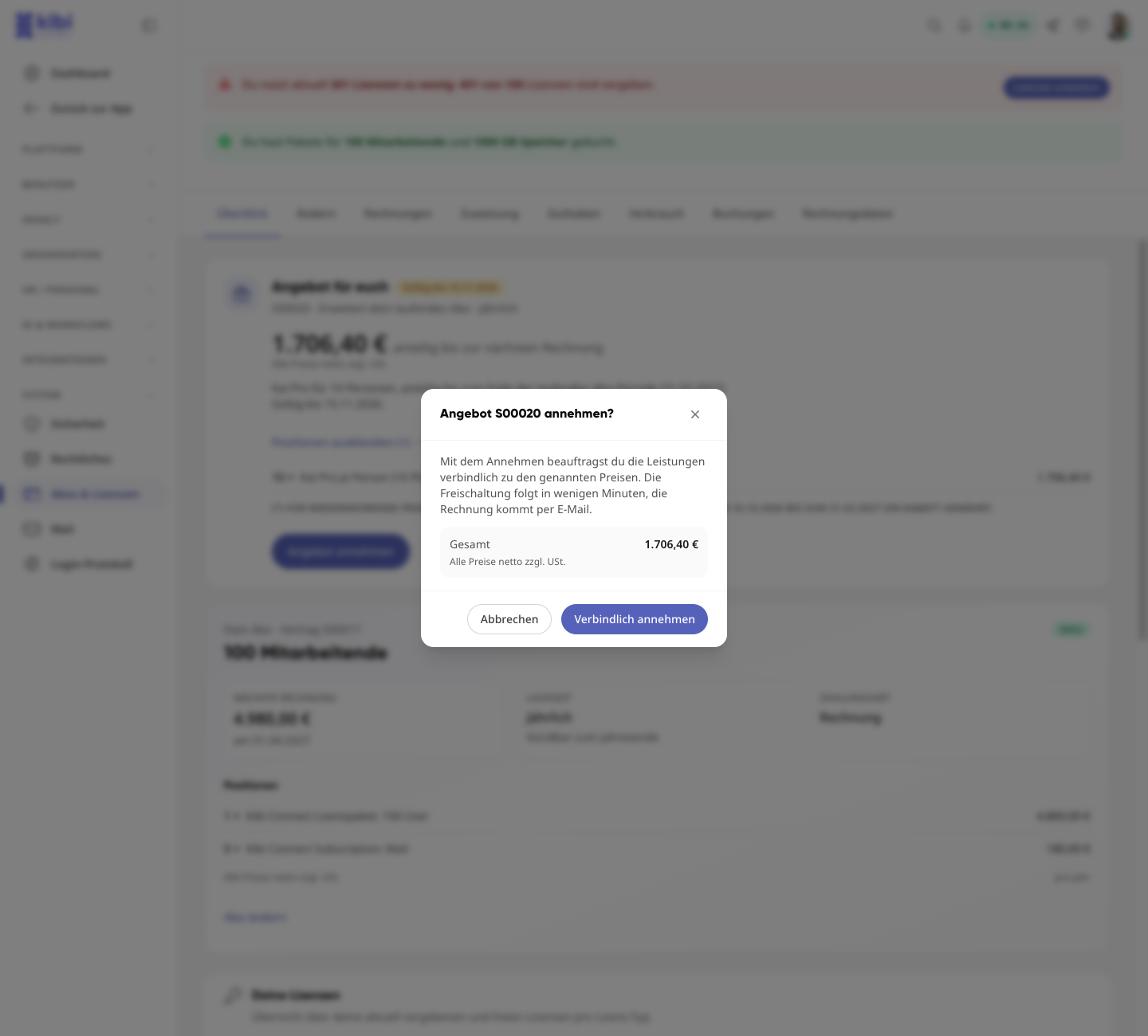
Klick auf Angebot annehmen.
Prüf im Dialog den Gesamtbetrag und bestätige mit Verbindlich annehmen.
Die Freischaltung folgt in wenigen Minuten, die Rechnung kommt per E-Mail.
Manche Angebote bestätigst du über unseren Vertrieb (office@weslink.de), zum Beispiel wenn eine Zahlung vorab nötig ist. Das Angebot sagt dir dann, wie es geht.
Verlängerungsangebote nimmst du per Antwort auf die Angebots-E-Mail an.
Ein abgelaufenes Angebot lässt sich nicht mehr annehmen. Frag gern ein neues an.
Rechnungen#
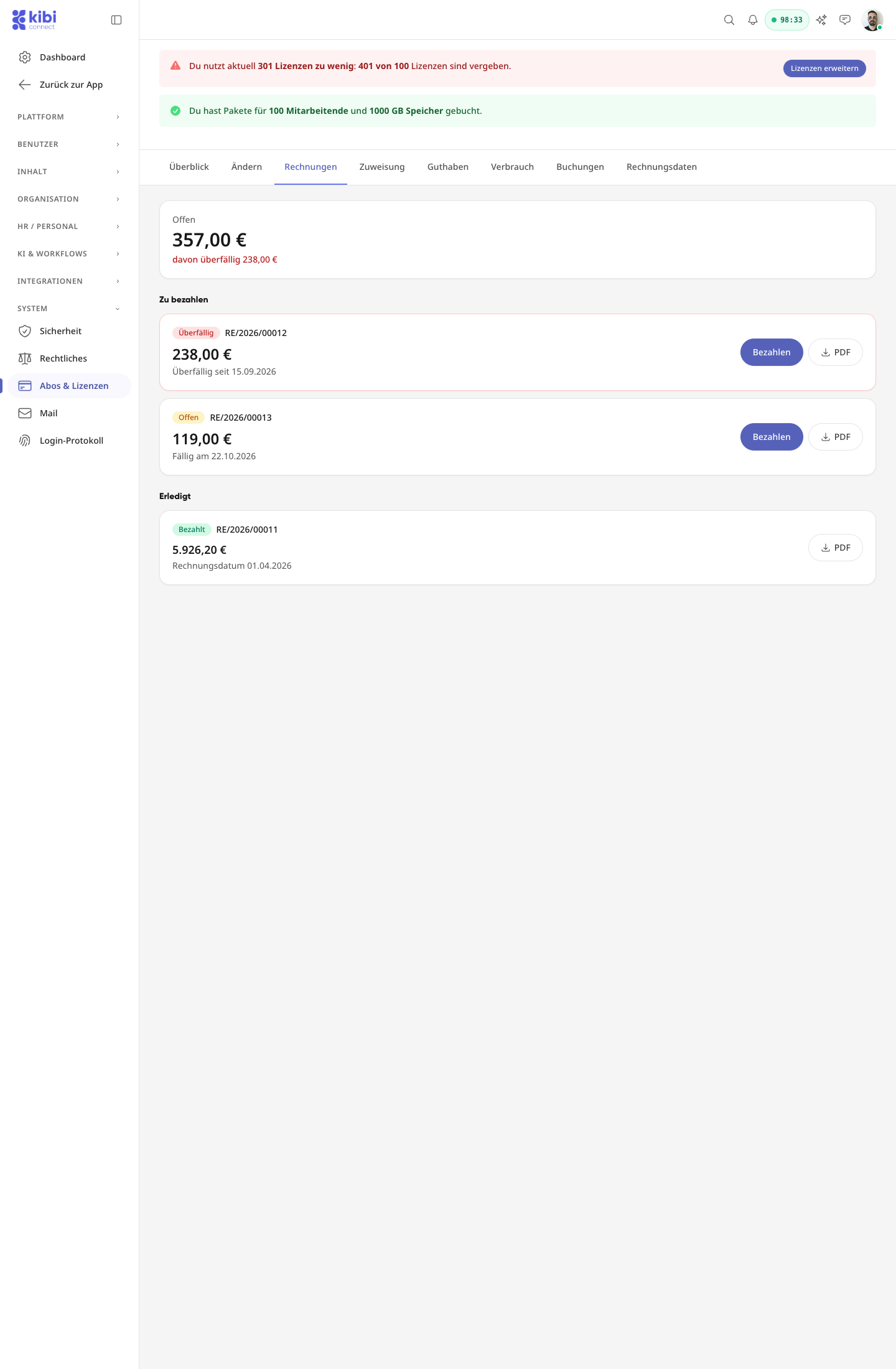
Oben steht, wie viel insgesamt offen ist und wie viel davon überfällig. Darunter sind die Rechnungen in Zu bezahlen und Erledigt sortiert. Jede Rechnung kannst du als PDF herunterladen.
Status | Bedeutung |
|---|---|
Offen | noch nicht bezahlt, Fälligkeit noch nicht erreicht |
Überfällig | Fälligkeitsdatum überschritten |
Teilweise bezahlt | ein Teilbetrag ist eingegangen, der Rest ist offen |
Zahlung läuft | die Zahlung ist unterwegs |
Bezahlt | erledigt |
Storniert | die Rechnung gilt nicht mehr |
Bezahlen#
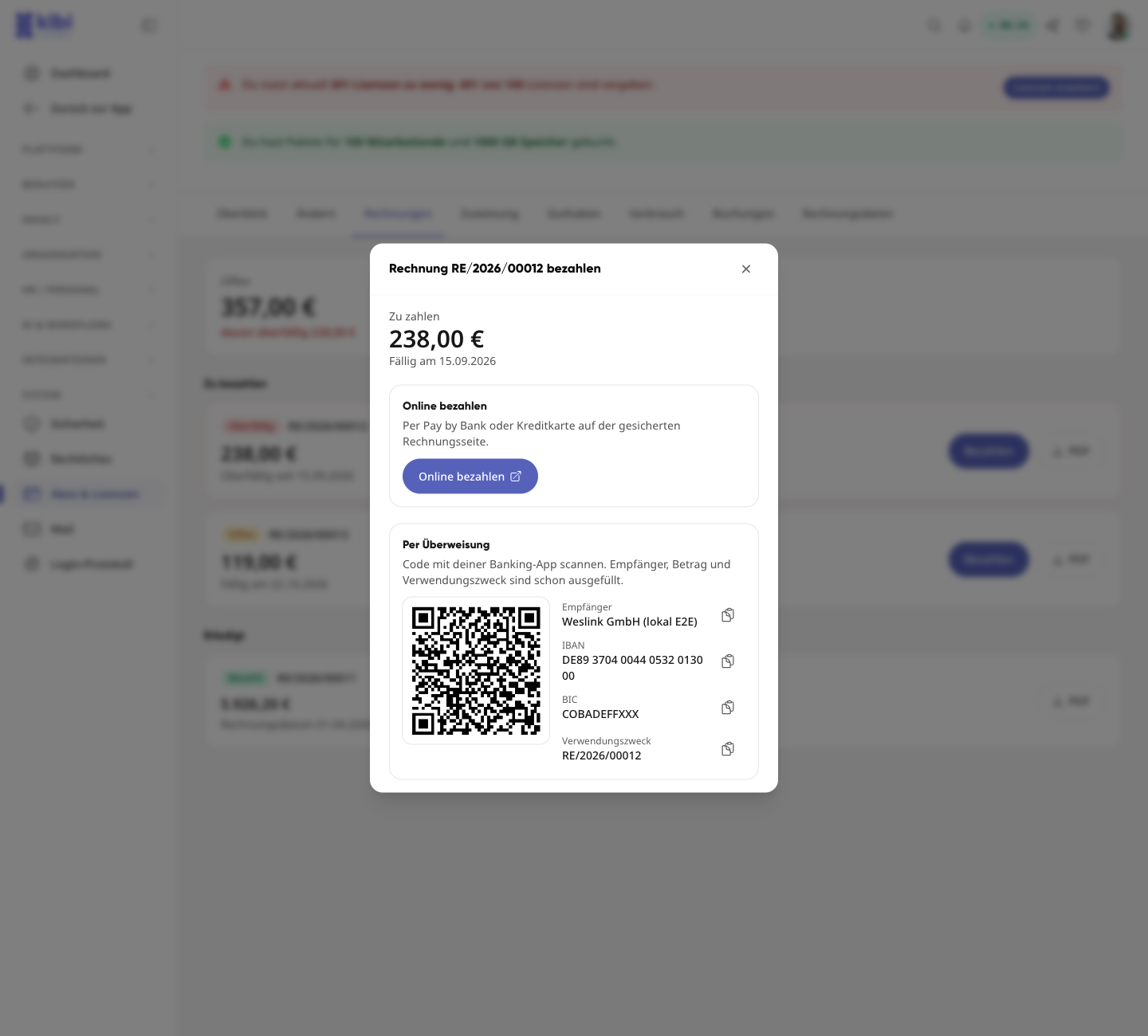
Klick bei einer offenen Rechnung auf Bezahlen. Du hast zwei Wege:
Online bezahlen
Per Pay by Bank oder Kreditkarte auf der gesicherten Rechnungsseite. Diesen Link sehen nur System-Administratoren.
Per Überweisung
GiroCode mit der Banking-App scannen. Empfänger, IBAN, Betrag und Verwendungszweck sind schon ausgefüllt. Jedes Feld lässt sich auch einzeln kopieren.
Rechnungsdaten#
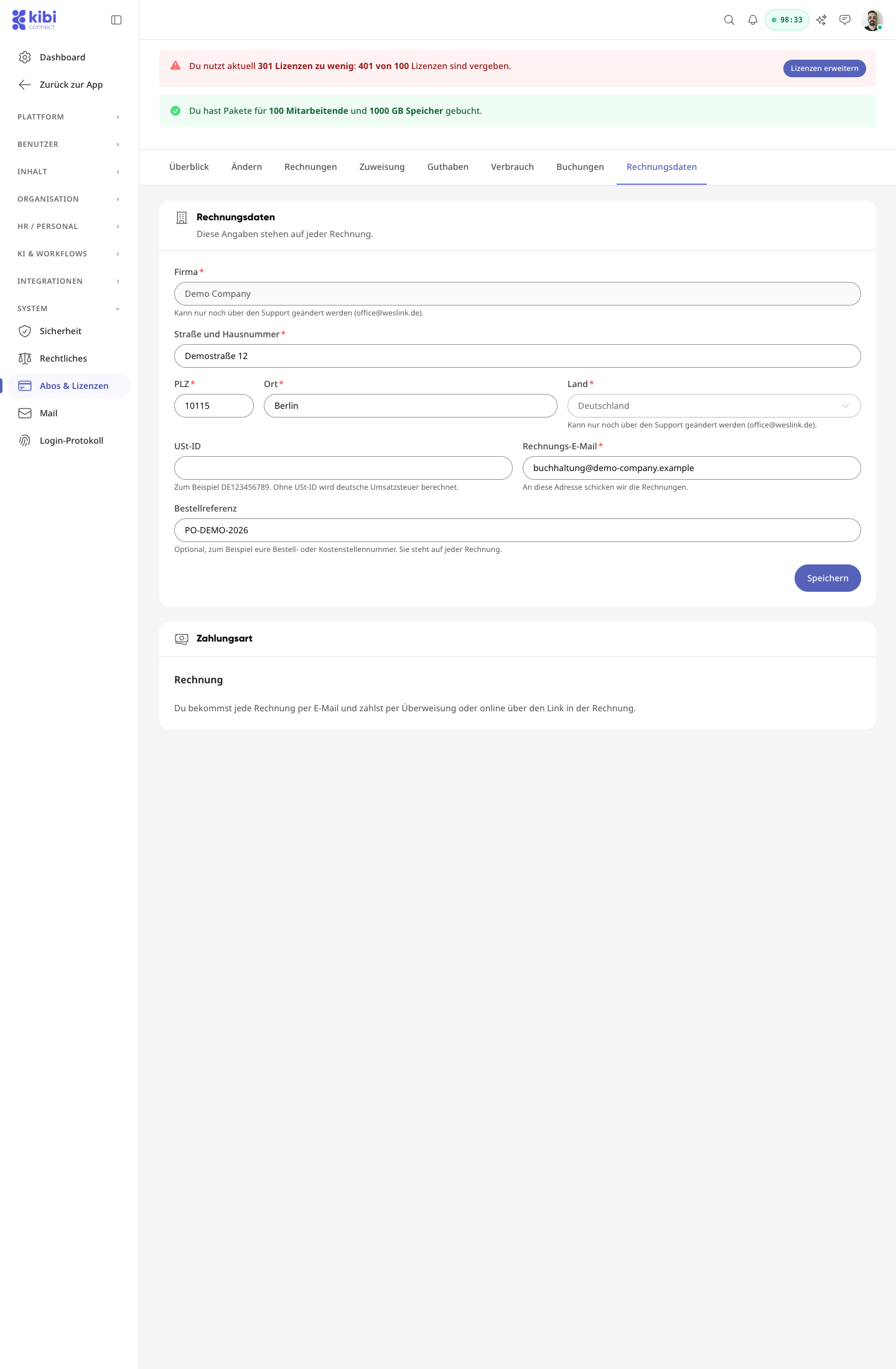
Im Reiter Rechnungsdaten pflegst du die Angaben, die auf jeder Rechnung stehen: Firma, Straße und Hausnummer, PLZ, Ort, Land, USt-ID, Rechnungs-E-Mail und eine optionale Bestellreferenz (zum Beispiel eure Bestell- oder Kostenstellennummer). Änderungen gelten ab der nächsten Rechnung.
Warnung
Nur über den Support änderbar: Firmenname, Land und eine bereits gesetzte USt-ID lassen sich nach den ersten Rechnungen nicht mehr selbst ändern. Diese Felder sind dann gesperrt und tragen den Hinweis auf den Support. Schreib uns an office@weslink.de.
Ohne USt-ID wird deutsche Umsatzsteuer berechnet. Als Zahlungsart steht Rechnung: Du bekommst jede Rechnung per E-Mail und zahlst per Überweisung oder online über den Link in der Rechnung.
Wer darf was?#
Aktion | System-Administratoren | Recht „Systemeinstellungen verwalten“ | Alle anderen |
|---|---|---|---|
Abo, Rechnungen, Rechnungsdaten ansehen | ja | ja | nein |
Abo kündigen | ja | nein | nein |
Abo ändern, Postfächer dazubuchen | ja | nein | nein |
Angebot annehmen | ja | nein | nein |
Rechnungsdaten ändern | ja | nein | nein |
Rechnung online bezahlen (Link) | ja | nein | nein |
Kai-Guthaben kaufen oder Kontingent buchen | ja | nein | nein |