Wie werde ich über neue Nachrichten benachrichtigt?
Aktualisiert am Lesezeit: 3 Min.
Auf dieser Seite
Kibi Connect zeigt dir neue Nachrichten direkt im Chat und auf Wunsch als Push-Benachrichtigung auf deinem Smartphone, im Browser oder in der Desktop-App. Einzelne Chats kannst du stummschalten, wenn du gerade deine Ruhe brauchst.
Neue Nachrichten erkennen#
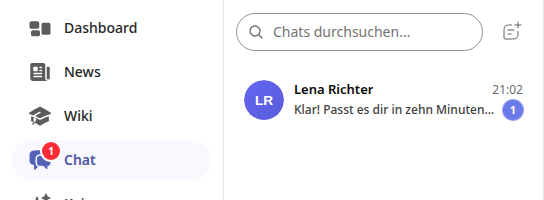
Neue Nachrichten erscheinen sofort im geöffneten Chat. Für alle anderen Chats siehst du zwei Hinweise:
Zahl am Menüpunkt Chat: Die rote Zahl in der Navigation zeigt dir, dass ungelesene Nachrichten auf dich warten.
Zahl in der Chatliste: Jeder Chat mit neuen Nachrichten trägt die Anzahl der ungelesenen Nachrichten.
Info
Chat-Nachrichten stehen nicht unter der Glocke oben rechts. Dort findest du andere Benachrichtigungen. Deine ungelesenen Nachrichten findest du im Chat.
Push-Benachrichtigungen erlauben#
Mit Push-Benachrichtigungen erfährst du von neuen Nachrichten auch dann, wenn die Plattform gerade geschlossen ist.
Wenn Kibi Connect dich fragt, klick im Dialog Benachrichtigungen aktivieren auf Benachrichtigungen erlauben.
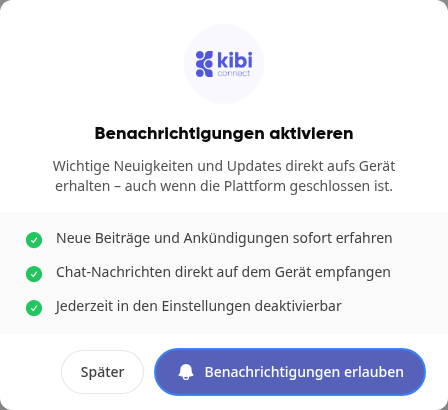
Bestätige die Nachfrage deines Browsers oder Geräts.
Wichtig
Erlaube beim ersten Start der App auf dem Smartphone, dass sie Benachrichtigungen senden darf. Sonst kann Kibi Connect dir keine Push-Benachrichtigungen schicken.
Info
In vertraulichen Chats zeigen Benachrichtigungen keine Vorschau des Inhalts.
Benachrichtigungen in der Desktop-App#
In der Desktop-App für Windows und macOS zeigt Kibi Connect neue Nachrichten als Mitteilungen deines Betriebssystems an, solange die App läuft.
Beim ersten Start fragt dich die App im Dialog Desktop-Benachrichtigungen aktivieren. Klick auf Aktivieren und bestätige die Nachfrage deines Betriebssystems.
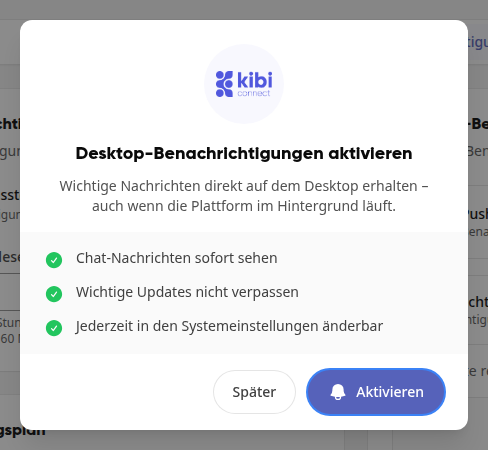
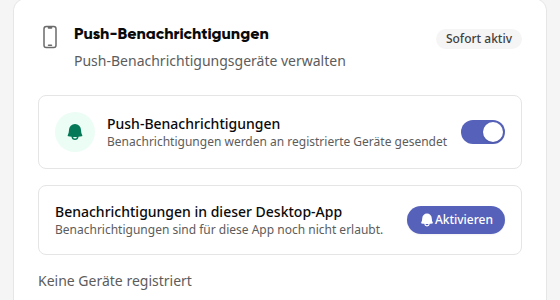
Hast du Später gewählt, holst du das jederzeit nach: Öffne in deinem Profil den Reiter Benachrichtigungen. Unter Push-Benachrichtigungen steht die Karte Benachrichtigungen in dieser Desktop-App. Klick dort auf Aktivieren.
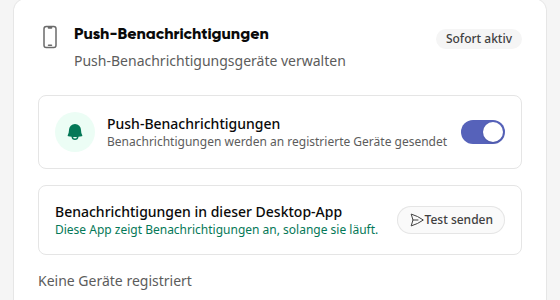
Sind Benachrichtigungen erlaubt, zeigt die Karte Test senden. Damit siehst du, wie eine Benachrichtigung der App aussieht.
Tipp
Hast du Benachrichtigungen für Kibi Connect im Betriebssystem abgelehnt, zeigt die Karte Systemeinstellungen öffnen. Schalte dort die Mitteilungen für Kibi Connect ein. Sobald du zur App zurückkehrst, zeigt die Karte den neuen Stand. Fehlt der Knopf, findest du die Einstellung im Betriebssystem unter Mitteilungen bzw. Benachrichtigungen → Kibi Connect.
Wenn dich jemand erwähnt#
Erwähnt dich jemand im Chat mit @ und deinem Namen, bekommst du dazu eine eigene Benachrichtigung.
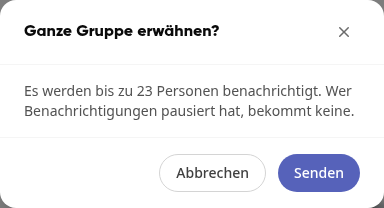
Im Chat einer Gruppe kann auch die ganze Gruppe erwähnt werden, zum Beispiel mit @Vertrieb. Dann werden alle Mitglieder der Gruppe benachrichtigt, außer der Person, die die Nachricht schreibt. Vor dem Senden zeigt ihr der Dialog Ganze Gruppe erwähnen?, wie viele Personen höchstens benachrichtigt werden.
Hast du den Chat der Gruppe stummgeschaltet, bekommst du für eine Erwähnung der ganzen Gruppe keine Benachrichtigung.
Hast du deine Benachrichtigungen pausiert, bekommst du ebenfalls keine.
Wirst du in einer Nachricht mit deinem Namen und zugleich über die Gruppe erwähnt, bekommst du nur eine Benachrichtigung.
Tipp
Wie du selbst eine Person oder die ganze Gruppe erwähnst, steht unter Wie schreibe und beantworte ich Nachrichten?.
Einen Chat stummschalten#
Öffne den Chat und klick oben rechts auf die Glocke Stummschalten.
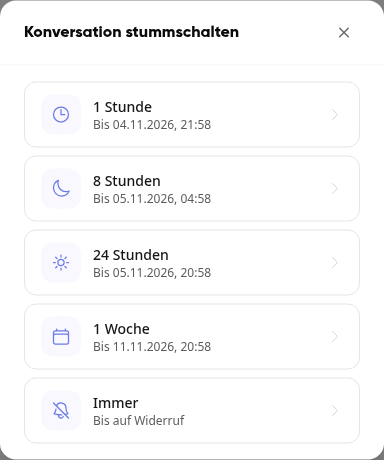
Wähle aus, wie lange der Chat stumm bleiben soll: 1 Stunde, 8 Stunden, 24 Stunden, 1 Woche oder Immer.
Ein stummgeschalteter Chat trägt in der Chatliste und oben im Chat eine durchgestrichene Glocke.

Zum Aufheben klick im Chat wieder auf die Glocke (Stummschaltung aufheben).
Info
Nachrichten kommen auch in einem stummgeschalteten Chat weiter an. Du bekommst dafür nur keine Push-Benachrichtigung, auch nicht, wenn jemand die ganze Gruppe erwähnt.
Gelesen- und Ungelesen-Status#
Sobald du einen Chat öffnest, gilt er als gelesen, und die Zahl in der Chatliste verschwindet. Willst du später darauf zurückkommen, markierst du ihn wieder als ungelesen:
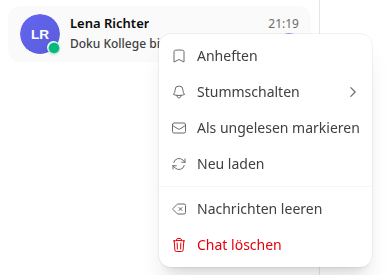
Klick in der Chatliste mit der rechten Maustaste auf den Chat.
Wähle Als ungelesen markieren.