
Wie erstelle und verwalte ich einen Gruppenchat?
Aktualisiert am Lesezeit: 3 Min.
Auf dieser Seite
In einem Gruppenchat tauschen sich mehrere Personen gemeinsam aus – etwa ein Team, ein Projekt oder eine Abteilung.
Eine Gruppe erstellen#
Öffne das Modul Chat.
Klick neben dem Suchfeld auf das Symbol Neuer Chat und wähle im Menü Neue Gruppe.
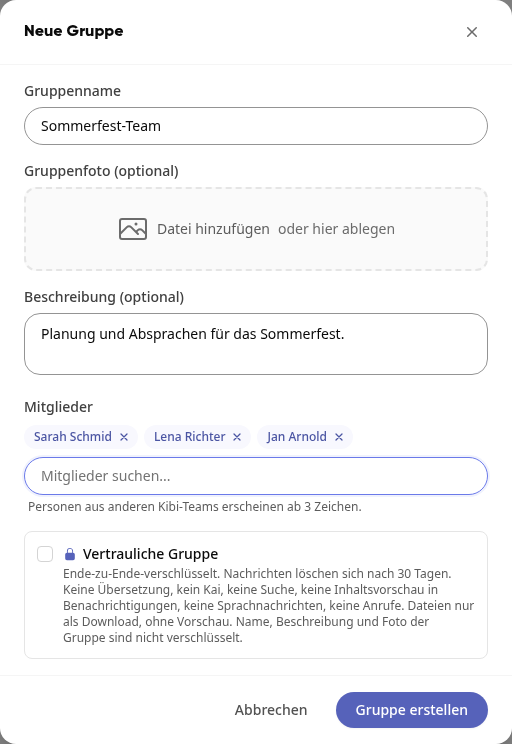
Vergib einen Gruppennamen und optional ein Gruppenfoto und eine Beschreibung.
Such unter Mitglieder die gewünschten Personen und füge sie mit einem Klick hinzu.
Bestätige mit Gruppe erstellen.
Info
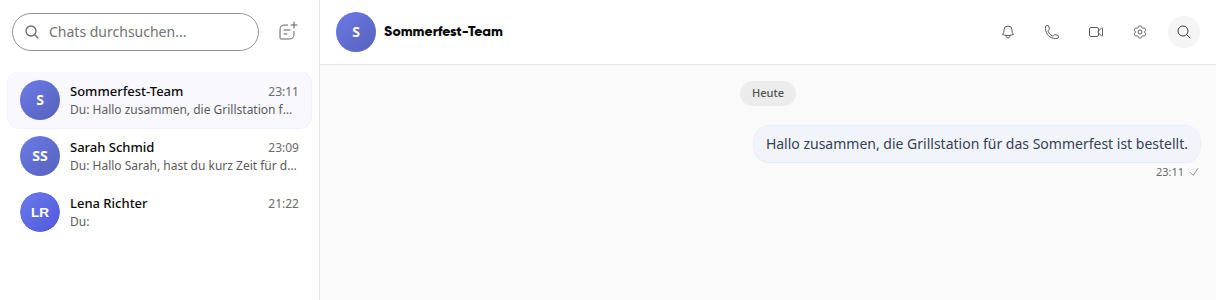
In der Chatliste erscheint die neue Gruppe erst, sobald jemand die erste Nachricht geschrieben hat – auch bei den anderen Mitgliedern.
Gruppenname (Pflicht)#
Max. 120 Zeichen
Gruppenfoto (optional)#
Folgende Bildformate sind erlaubt: jpg, jpeg, png und webp
Beschreibung (optional)#
Freitext mit max. 500 Zeichen
Mitglieder (Pflicht)#
Wähle mindestens eine Person aus. Ein Gruppenchat kann bis zu 3.000 Mitglieder haben. Ist dein Unternehmen mit anderen Kibi-Teams verbunden, findest du auch deren Personen über die Suche, ab 3 Zeichen.
Vertrauliche Gruppe (optional)#
Vertrauliche Gruppen bieten maximale Sicherheit durch Ende-zu-Ende-Verschlüsselung. Du kannst diese Option nur beim Erstellen der Gruppe wählen. In diesen Gruppen gelten folgende Besonderheiten:
Automatische Löschung: Alle Nachrichten werden nach 30 Tagen automatisch entfernt.
Unverschlüsselte Informationen: Der Gruppenname, die Gruppenbeschreibung sowie das Gruppenfoto sind nicht verschlüsselt.
Eingeschränkte Funktionen: Es stehen keine Sprachnachrichten, Anrufe, Übersetzungen, Kai, Nachrichtensuche oder Inhaltsvorschauen in Benachrichtigungen zur Verfügung.
Dateiverwaltung: Geteilte Dateien können ausschließlich heruntergeladen werden; eine Dateivorschau gibt es nicht.
Wichtig
Bei deinem ersten vertraulichen Chat zeigt dir Kibi Connect deinen Wiederherstellungsschlüssel. Bewahre ihn sicher auf: Nur damit kannst du vertrauliche Chats auf einem neuen Gerät wieder lesen. Er wird dir nicht noch einmal angezeigt.
Gruppe bearbeiten#
Klick im geöffneten Gruppenchat oben rechts auf das Zahnrad Gruppeneinstellungen. Im Reiter Details änderst du Name, Foto und Beschreibung und übernimmst sie mit Speichern.
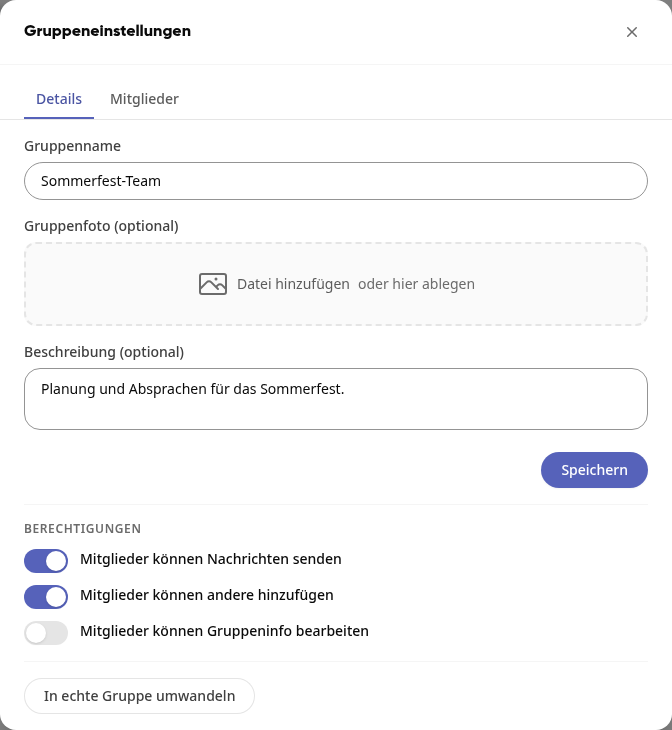
Unter Berechtigungen legst du als Besitzer fest, was Mitglieder dürfen:
Mitglieder können Nachrichten senden
Mitglieder können andere hinzufügen
Mitglieder können Gruppeninfo bearbeiten
Mitglieder verwalten#
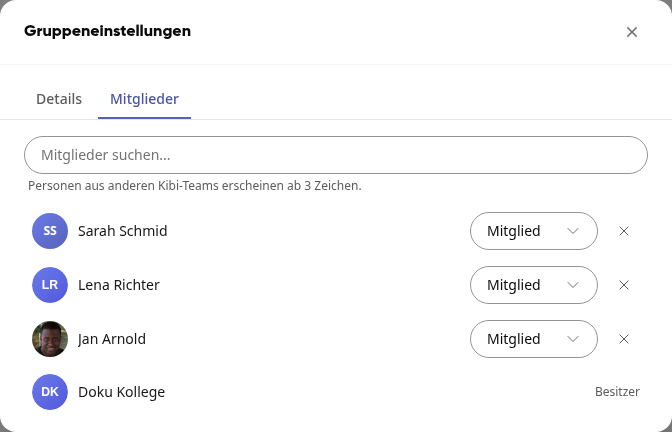
Im Reiter Mitglieder der Gruppeneinstellungen findest du alle Personen der Gruppe.
Hinzufügen: Such die Person im Feld Mitglieder suchen... und klick sie an.
Entfernen: Klick rechts in der Zeile der Person auf das x.
Rolle ändern: Wähle als Besitzer in der Zeile der Person Mitglied oder Admin.
Rollen in einer Gruppe#
In einer Gruppe gibt es drei Rollen mit unterschiedlichen Rechten:
Besitzer: Erstellt die Gruppe und besitzt alle Rechte. Nur der Besitzer legt Berechtigungen und Rollen fest und wandelt die Gruppe um.
Admin: Kann Mitglieder hinzufügen und entfernen und die Gruppeninfo bearbeiten.
Mitglied: Nimmt an der Gruppe teil. Was Mitglieder darüber hinaus dürfen, legt der Besitzer unter Berechtigungen fest.
In eine echte Gruppe umwandeln#
Als Besitzer kannst du aus einem Gruppenchat eine echte Gruppe im Bereich Gruppen machen. Mitglieder und Chatverlauf bleiben erhalten.
Öffne die Gruppeneinstellungen und klick im Reiter Details auf In echte Gruppe umwandeln.
Wähle Gruppentyp und Sichtbarkeit und klick auf Umwandeln.
Bestätige die Nachfrage mit Umwandeln.
Warnung
Das Umwandeln kann nicht rückgängig gemacht werden. Die Gruppe wird danach nach den Regeln des Bereichs Gruppen verwaltet. Wird sie gelöscht, wird künftig auch der Chatverlauf gelöscht. Vertrauliche Gruppen lassen sich nicht umwandeln.
Eine Gruppe verlassen#
Öffne die Gruppeneinstellungen und klick im Reiter Details auf Gruppe verlassen.
Bestätige die Nachfrage mit Bestätigen.
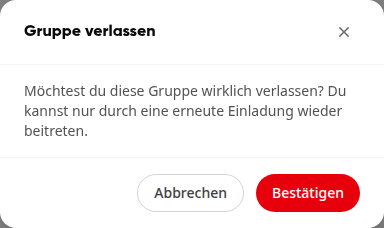
Danach verschwindet die Gruppe aus deiner Chatliste. Wieder beitreten kannst du nur durch eine erneute Einladung.
Info
Als Besitzer steht dir Gruppe verlassen nicht zur Verfügung.