
Wie schütze ich mein Konto?
Aktualisiert am Lesezeit: 3 Min.
Auf dieser Seite
Im Reiter Sicherheit deines Profils schützt du dein Konto. Hier änderst du dein Passwort, richtest die Zwei-Faktor-Authentifizierung und Passkeys ein und siehst, auf welchen Geräten dein Konto angemeldet ist.
So öffnest du die Sicherheitseinstellungen#
Klick oben rechts auf dein Profilbild (deine Initialen).
Wähle Mein Profil.
Öffne den Reiter Sicherheit.
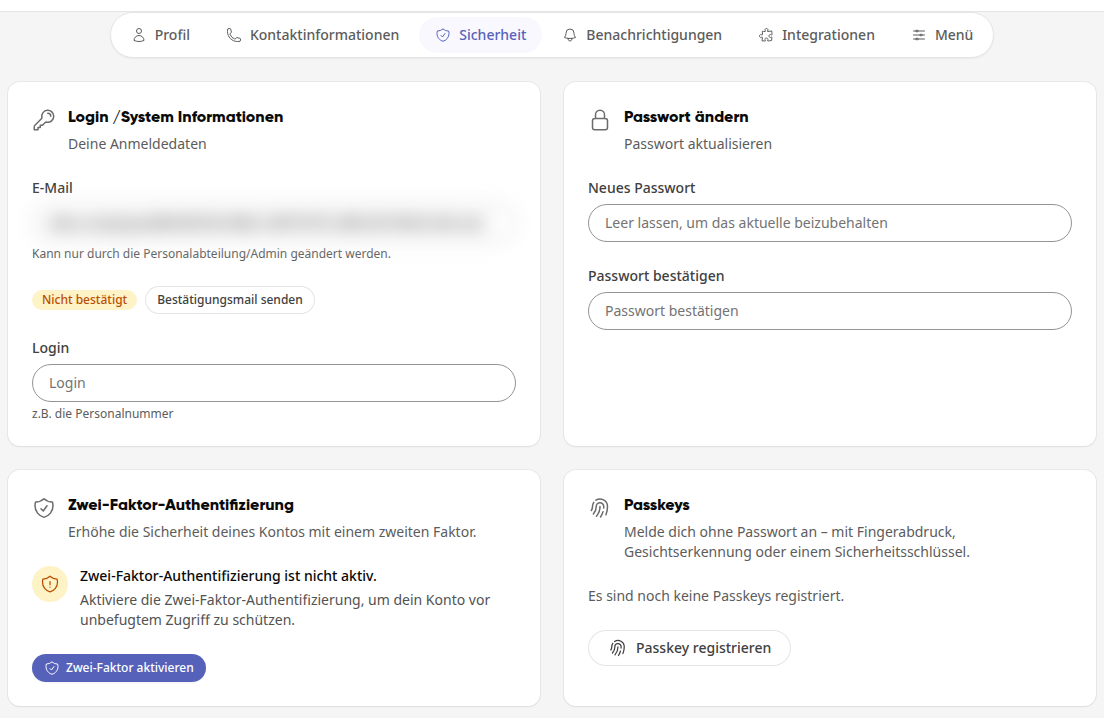
Deine Anmeldedaten#
In der Karte Login /System Informationen siehst du, mit welchen Daten du dich anmeldest:
E-Mail – die Adresse, mit der du dich anmeldest. Ist sie hinterlegt, kann nur die Personalabteilung oder die Administration sie ändern.
Login – ein eindeutiger Anmeldename, zum Beispiel deine Personalnummer.
Steht neben der E-Mail Nicht bestätigt, klick auf Bestätigungsmail senden und anschließend auf den Link in der Mail.
Passwort ändern#
Öffne die Sicherheitseinstellungen (siehe oben).
Gib in der Karte Passwort ändern dein neues Passwort unter Neues Passwort ein und wiederhole es unter Passwort bestätigen.
Klick unten rechts auf Speichern.
Dein neues Passwort muss mindestens 12 Zeichen lang sein und Groß- und Kleinbuchstaben, mindestens eine Zahl und ein Sonderzeichen enthalten. Passwörter, die aus bekannten Datenlecks stammen, lehnt die Plattform ab. Lässt du die Felder leer, bleibt dein aktuelles Passwort unverändert.
Tipp
Hast du dein Passwort vergessen, nutzt du auf der Anmeldeseite Passwort vergessen?. Du erhältst eine E-Mail mit einem Link, über den du ein neues Passwort festlegst. Der Link ist 60 Minuten gültig.
Zwei-Faktor-Authentifizierung (2FA)#
Die Zwei-Faktor-Authentifizierung schützt dein Konto zusätzlich: Bei der Anmeldung gibst du neben deinem Passwort einen sechsstelligen Code ein, den eine Authenticator-App auf deinem Smartphone erzeugt.
Meldest du dich über dein Firmenkonto an und verlangt dein Unternehmen dort bereits einen zweiten Faktor, fragt Kibi Connect nicht zusätzlich danach – sofern deine Administration das so eingerichtet hat.
2FA aktivieren#
Klick in der Karte Zwei-Faktor-Authentifizierung auf Zwei-Faktor aktivieren.
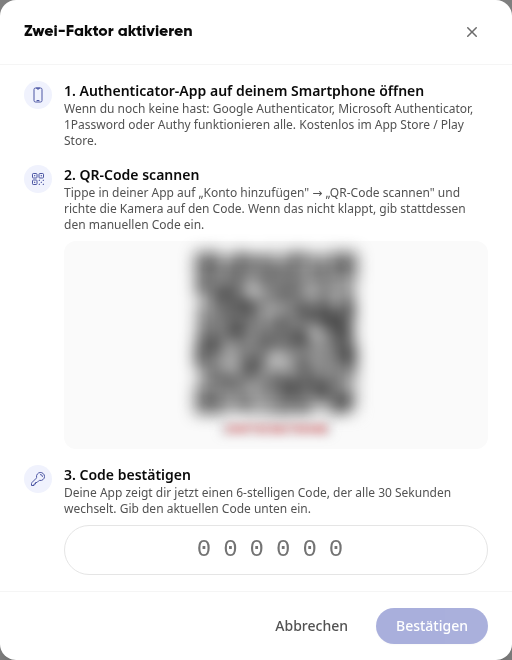
Öffne eine Authenticator-App auf deinem Smartphone, zum Beispiel Google Authenticator, Microsoft Authenticator, 1Password oder Authy.
Tippe in der App auf „Konto hinzufügen“ und scanne den angezeigten QR-Code. Klappt das nicht, gib den Code unter dem QR-Code manuell in der App ein.
Gib den sechsstelligen Code aus der App ein und klick auf Bestätigen.
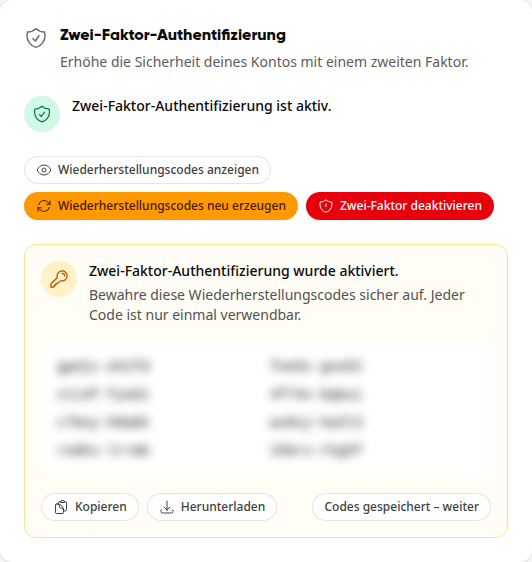
Die Plattform zeigt dir deine Wiederherstellungscodes. Sichere sie mit Kopieren oder Herunterladen und klick dann auf Codes gespeichert – weiter.
Warnung
Bewahre deine Wiederherstellungscodes sicher auf, zum Beispiel in einem Passwort-Manager. Jeder Code ist nur einmal verwendbar. Mit ihnen meldest du dich an, falls du dein Smartphone mit der Authenticator-App verlierst.
Ist die 2FA aktiv, findest du in der Karte außerdem Wiederherstellungscodes anzeigen und Wiederherstellungscodes neu erzeugen.
2FA deaktivieren#
Klick in der Karte Zwei-Faktor-Authentifizierung auf Zwei-Faktor deaktivieren.
Gib zur Bestätigung dein Aktuelles Passwort ein und klick auf Zwei-Faktor deaktivieren.
Info
Schreibt dein Unternehmen die Zwei-Faktor-Authentifizierung vor, kannst du sie nicht deaktivieren.
Passkeys#
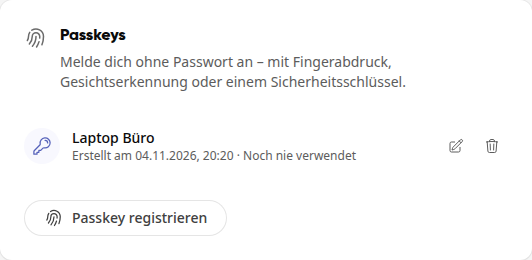
Mit einem Passkey meldest du dich ohne Passwort an – mit Fingerabdruck, Gesichtserkennung oder einem Sicherheitsschlüssel.
Passkey registrieren#
Klick in der Karte Passkeys auf Passkey registrieren.
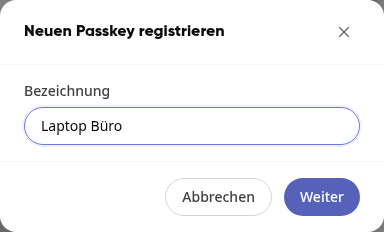
Gib unter Bezeichnung einen Namen ein, an dem du das Gerät erkennst, zum Beispiel „Laptop Büro“, und klick auf Weiter.
Bestätige mit Fingerabdruck, Gesichtserkennung, Gerätecode oder deinem Sicherheitsschlüssel, wenn dein Browser oder Gerät danach fragt.
Der Passkey erscheint danach in der Liste mit dem Datum, an dem du ihn erstellt hast, und wann er zuletzt verwendet wurde.
Passkey umbenennen oder entfernen#
Klick neben dem Passkey auf Umbenennen, um ihm einen anderen Namen zu geben.
Klick neben dem Passkey auf Entfernen, gib zur Bestätigung dein Aktuelles Passwort ein und klick auf Entfernen. Mit diesem Passkey kannst du dich danach nicht mehr anmelden.
Angemeldete Geräte#
Die Karte Angemeldete Geräte zeigt, wo dein Konto gerade angemeldet ist – mit Browser oder App, wann das Gerät zuletzt aktiv war und mit welcher IP-Adresse. Das Gerät, an dem du gerade arbeitest, ist mit Dieses Gerät markiert.
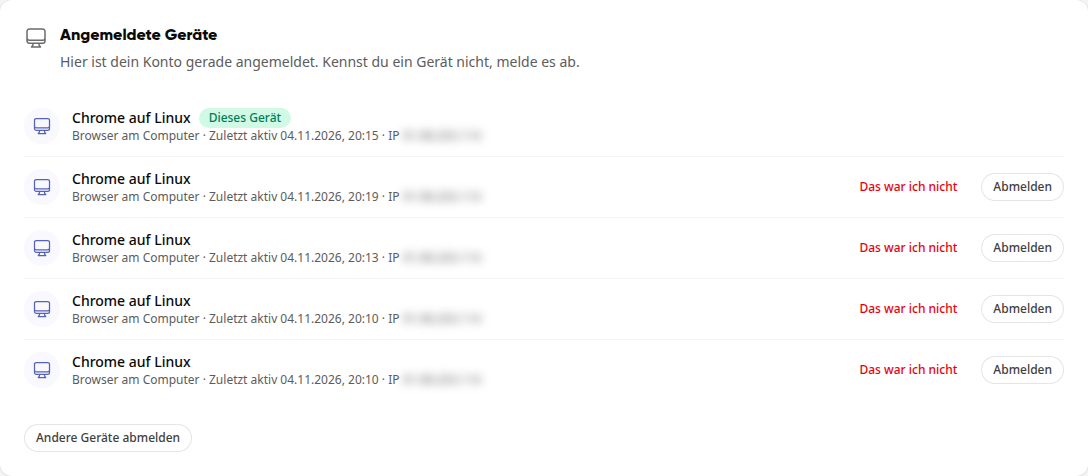
Abmelden: Meldet das Gerät sofort ab. Wer es benutzt, muss sich neu anmelden.
Das war ich nicht: Kennst du eine Anmeldung nicht, klick hierauf und bestätige mit Abmelden und melden. Das Gerät wird sofort abgemeldet, und deine Administration bekommt eine Nachricht. Ändere danach am besten dein Passwort.
Andere Geräte abmelden: Meldet alle anderen Geräte auf einmal ab. Dein aktuelles Gerät bleibt angemeldet.
Meldet sich dein Konto auf einem neuen Gerät an, bekommst du eine Benachrichtigung Neue Anmeldung bei deinem Konto. Warst du das nicht, meldest du das Gerät hier ab.
Letzte Aktivitäten#
Unter Letzte Aktivitäten siehst du Anmeldungen, erstellte Anmeldelinks und Änderungen an deinem Zugang mit Datum, Gerät und IP-Adresse. Mit Alle anzeigen blendest du ältere Einträge ein.
Tipp
In der Kibi-App auf dem Smartphone schützt du dein Konto zusätzlich mit der App-Sperre (Face ID, Fingerabdruck oder Gerätecode). Wie das geht, steht unter „App-Sperre (Face ID / Fingerabdruck)“.