
Wie erstelle ich einen Beitrag?
Aktualisiert am Lesezeit: 2 Min.
Auf dieser Seite
Im Modul News teilst du Ankündigungen und Informationen mit deinen Kolleginnen und Kollegen. So erstellst du einen neuen Beitrag und veröffentlichst ihn sofort oder später.
Info
Zum Erstellen von Beiträgen brauchst du die Rolle News Creator. Ohne dieses Recht fehlt dir der Bereich zum Erstellen oben im Modul News. Reagieren und kommentieren können in der Regel alle Mitarbeitenden.
Einen Beitrag erstellen#
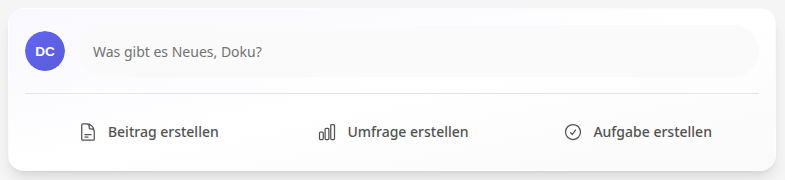
Öffne News und klick oben auf Beitrag erstellen oder in das Feld Was gibt es Neues, …?. Rechts öffnet sich das Fenster Beitrag erstellen.
Gib einen Titel ein und schreib deinen Text im Editor. Der Titel ist ein Pflichtfeld.
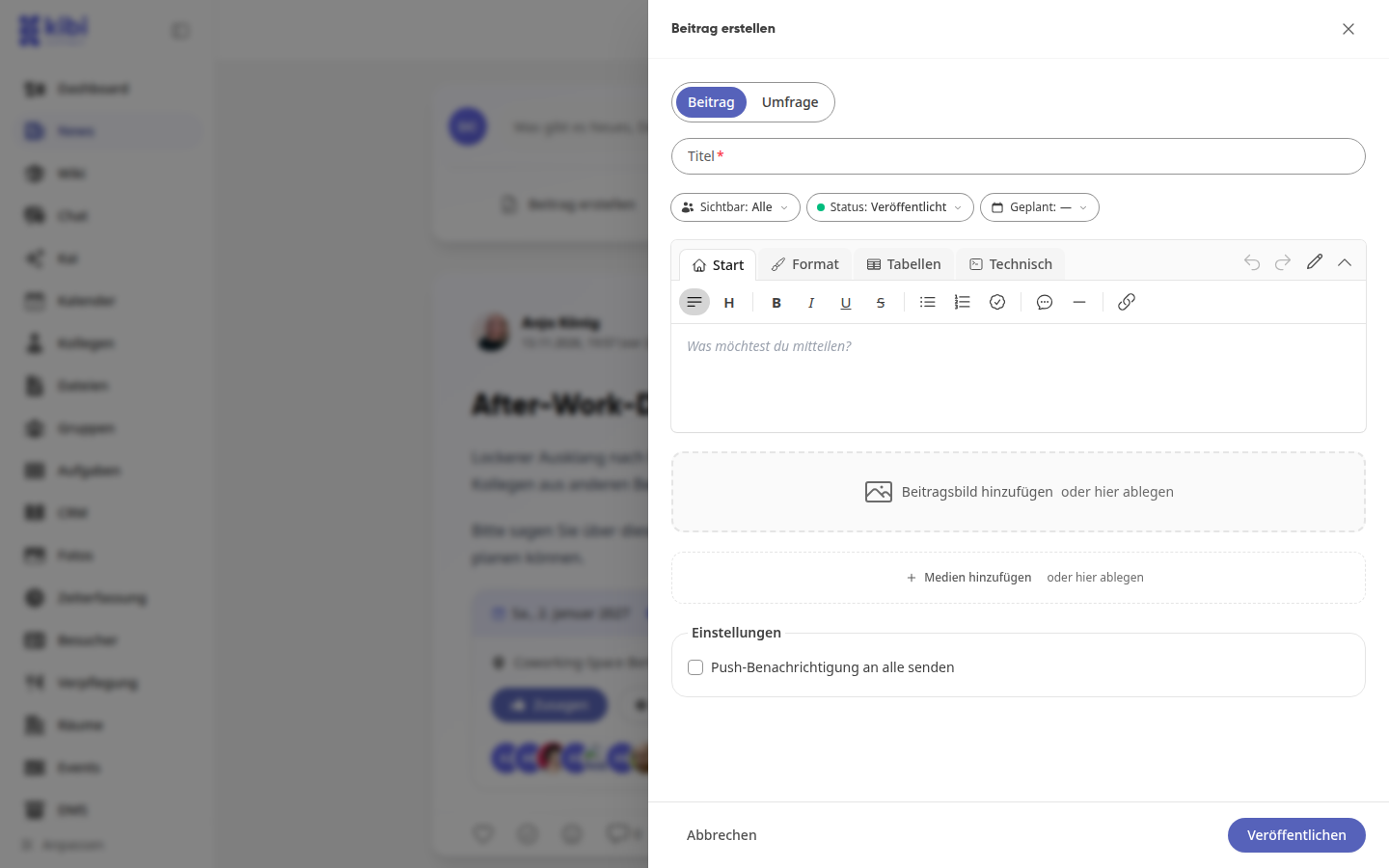
Optional: klick auf Beitragsbild hinzufügen, um ein Titelbild auszuwählen, oder leg das Bild direkt dort ab.
Optional: füge über Medien hinzufügen weitere Bilder, Videos oder Dokumente hinzu.
Optional: aktiviere Push-Benachrichtigung an alle senden.
Klick auf Veröffentlichen. Der Beitrag erscheint oben in den News.
Tipp
Ein Titelbild und eine klare Überschrift sorgen dafür, dass dein Beitrag im Feed auffällt und gern gelesen wird.
Festlegen, wer den Beitrag sieht#
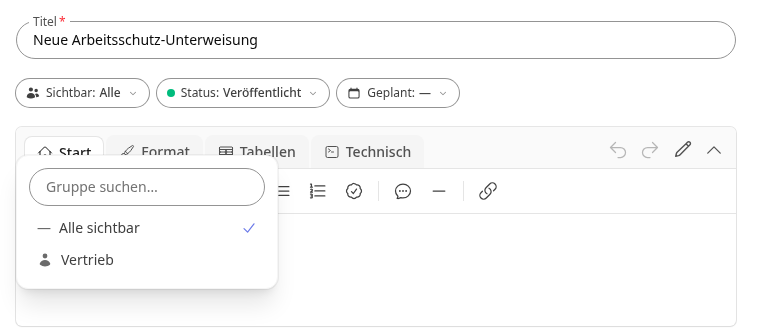
Standardmäßig steht unter dem Titel Sichtbar: Alle. Soll nur eine Gruppe den Beitrag sehen, klick auf diese Schaltfläche und wähl die Gruppe aus. Zur Auswahl stehen die Gruppen, in denen du Mitglied bist.
Eine Gruppe im Beitrag erwähnen#
Ist der Beitrag für eine Gruppe sichtbar, kannst du die ganze Gruppe im Text erwähnen. Alle Mitglieder bekommen dann eine Benachrichtigung, dass sie erwähnt wurden.
Wähl unter Sichtbar die Gruppe aus, wie oben beschrieben.
Tippe im Text @ und den Anfang des Gruppennamens. Ganz oben in der Liste steht die Gruppe mit dem Hinweis Alle Mitglieder benachrichtigen.
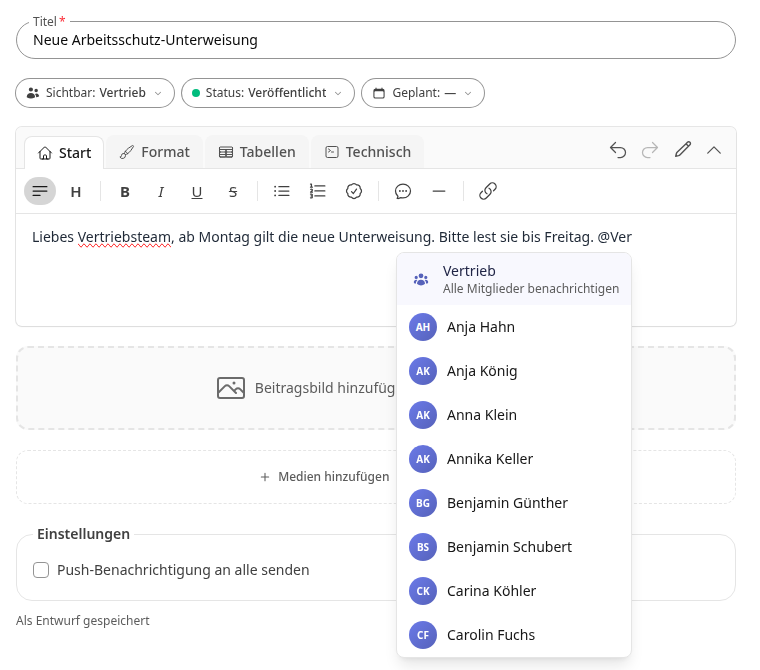
Wähl die Gruppe aus. Sie erscheint als @Vertrieb im Text.
Klick auf Veröffentlichen. Die Rückfrage Ganze Gruppe erwähnen? zeigt, wie viele Personen höchstens benachrichtigt werden.
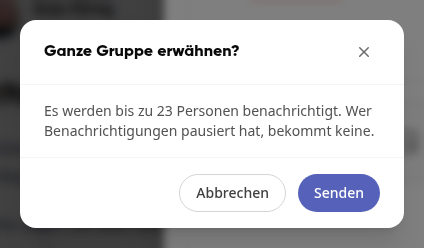
Klick auf Senden. Mit Abbrechen bleibt dein Text erhalten und nichts wird veröffentlicht.
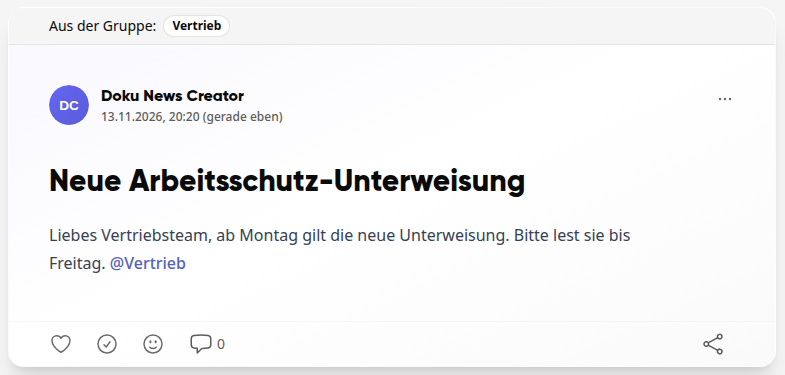
Info
Du kannst nur Gruppen erwähnen, für die der Beitrag sichtbar ist und in denen du selbst Mitglied bist. Ist der Beitrag für alle sichtbar, schlägt Kibi Connect keine Gruppe vor. Gruppen mit mehr als 30 Mitgliedern können nur Gruppen-Admins erwähnen.
Tipp
Die Mitglieder werden genau einmal benachrichtigt: wenn der Beitrag erscheint. Bei einem Entwurf oder einem geplanten Beitrag also erst beim Veröffentlichen, nicht beim Speichern oder späteren Bearbeiten. Du selbst bekommst keine Benachrichtigung, und wer Benachrichtigungen pausiert hat, auch nicht.
Einen Beitrag als Entwurf vorbereiten#
Sobald du etwas eingibst, speichert Kibi Connect den Beitrag automatisch als Entwurf. Unten im Formular steht dann Als Entwurf gespeichert. Auch wenn du das Formular mit Abbrechen schließt, bleibt der Entwurf erhalten.
Klick im Formular auf Status: Veröffentlicht und wähl Entwurf aus.
Klick auf Als Entwurf speichern.
Lade die News neu, falls der Entwurf noch nicht zu sehen ist. Er steht ganz oben und ist als Dies ist ein Entwurf gekennzeichnet. Nur du siehst ihn.
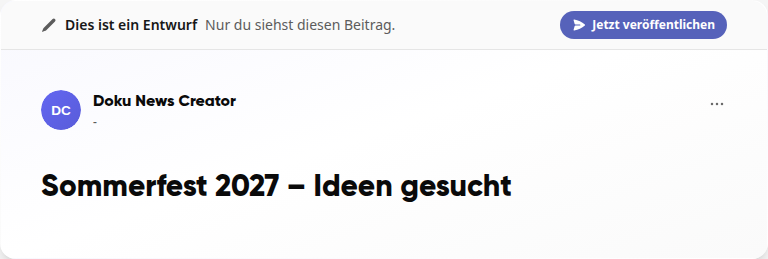
Wenn der Beitrag fertig ist, klick auf Jetzt veröffentlichen.
Info
Über Geplant legst du ein Datum und eine Uhrzeit für den Beitrag fest. Mehr dazu findest du unter „Wie plane ich Beiträge und informiere Kollegen?“.