
Wie verwalte ich meine Chats?
Aktualisiert am Lesezeit: 2 Min.
Auf dieser Seite
Damit deine Chatliste übersichtlich bleibt, kannst du wichtige Chats anheften, Nachrichten leeren, Chats aus deiner Liste entfernen oder eine Gruppe verlassen. Alle diese Funktionen findest du im Menü des jeweiligen Chats in der Chatliste.
Das Menü eines Chats öffnen#
Öffne das Modul Chat.
Klick in der Chatliste mit der rechten Maustaste auf den gewünschten Chat. Am Smartphone hältst du den Chat stattdessen gedrückt.
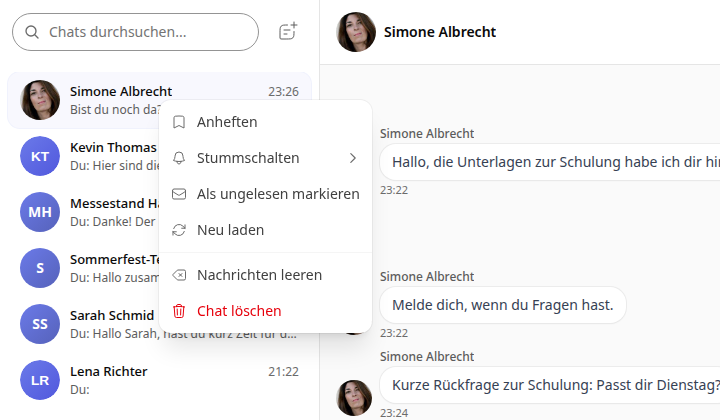
Wähle die gewünschte Aktion aus.
Einen Chat anheften#
Mit Anheften bleibt ein Chat oben in deiner Liste, auch wenn andere Chats neuere Nachrichten haben. Du erkennst ihn am Lesezeichen neben dem Namen.
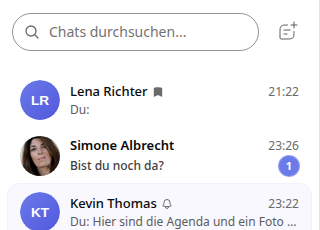
Mit Loslösen im selben Menü sortierst du den Chat wieder normal ein.
Als ungelesen markieren#
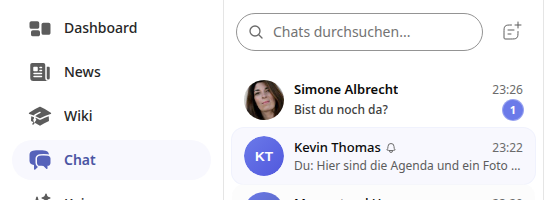
Mit Als ungelesen markieren merkst du dir einen Chat für später. Er wird in der Liste wieder hervorgehoben und trägt eine Zahl.
Einen Chat neu laden#
Neu laden holt die Unterhaltung frisch vom Server und löscht dabei nichts. Das hilft, wenn ein Chat auf deinem Gerät nicht aktuell wirkt oder dort noch Nachrichten zeigt, die du schon geleert hast.
Nachrichten leeren#
Mit Nachrichten leeren entfernst du alle bisherigen Nachrichten einer Unterhaltung, jedoch nur aus deiner eigenen Ansicht.
Öffne das Menü des Chats.
Wähle Nachrichten leeren.
Klick im Dialog auf Bestätigen.
Der Chat verschwindet danach aus deiner Liste, bis eine neue Nachricht eingeht. Dann siehst du nur noch die neuen Nachrichten.
Wann ist das sinnvoll?
Wenn du eine lange Unterhaltung aufräumen möchtest.
Wenn ältere Nachrichten für dich nicht mehr relevant sind.
Info
Der Verlauf wird ausschließlich für dich geleert. Die anderen Beteiligten sehen weiterhin alle bisherigen Nachrichten. Geleerte Nachrichten lassen sich nicht wiederherstellen.
Chat löschen#
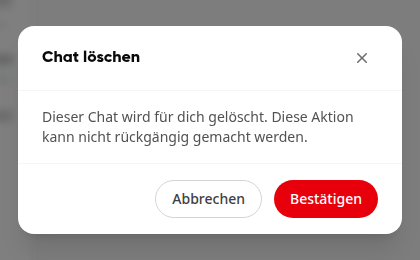
Mit Chat löschen entfernst du die gesamte Unterhaltung aus deiner Chatliste. Die anderen Beteiligten behalten ihre Kopie.
Öffne das Menü des Chats.
Wähle Chat löschen.
Klick im Dialog auf Bestätigen.
Wann ist das sinnvoll?
Wenn du eine Unterhaltung nicht mehr benötigst und deine Liste übersichtlich halten möchtest.
Was du beachten solltest:
Der Chat wird nur für dich entfernt, nicht für dein Gegenüber.
Schreibt dir die andere Person erneut, erscheint die Unterhaltung wieder in deiner Liste, dann nur mit den neuen Nachrichten.
Eine „Nachricht an mich selbst“ wird beim Löschen vollständig entfernt.
Die Aktion lässt sich nicht rückgängig machen.
Gruppe verlassen#
Aus einem Gruppenchat, den du nicht mehr benötigst, kannst du mit Gruppe verlassen austreten. Danach erhältst du keine neuen Nachrichten dieser Gruppe mehr, und der Chat verschwindet aus deiner Liste.
Öffne das Menü des Gruppenchats in der Chatliste.
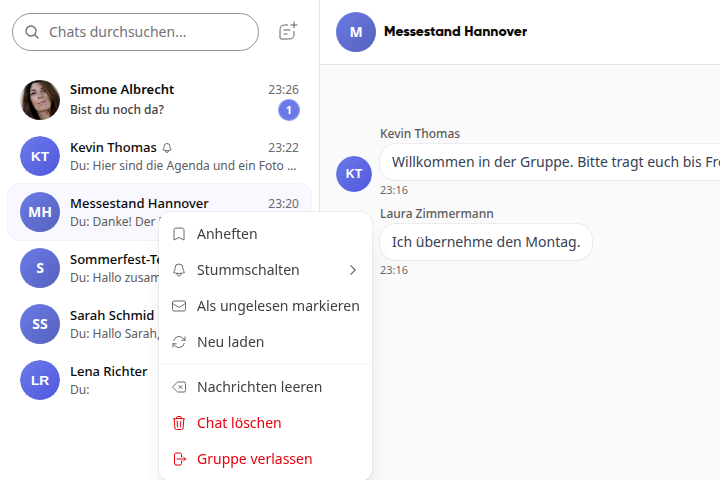
Wähle Gruppe verlassen.
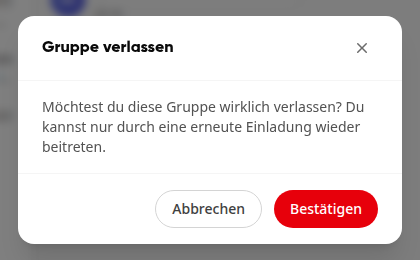
Klick im Dialog auf Bestätigen.
Wann ist das sinnvoll?
Wenn ein Thema oder Projekt für dich abgeschlossen ist.
Wenn die Nachrichten der Gruppe für dich nicht relevant sind.
Was du beachten solltest:
Hast du die Gruppe erstellt, bist du ihr Eigentümer. Der Eintrag Gruppe verlassen fehlt dann im Menü.
Möchtest du später wieder beitreten, musst du erneut eingeladen werden.