
Wie plane ich Beiträge und informiere Kollegen?
Aktualisiert am Lesezeit: 3 Min.
Auf dieser Seite
Du kannst Beiträge für einen späteren Zeitpunkt planen, sie zunächst als Entwurf vorbereiten und deine Kolleginnen und Kollegen per Push-Benachrichtigung oder Erwähnung informieren.
Info
Diese Funktion steht allen zur Verfügung, die Beiträge erstellen dürfen, zum Beispiel mit der Rolle News Creator.
Beitrag planen#
Öffne News und klick auf Beitrag erstellen.
Gib Titel und Text ein.
Klick auf Geplant und wähl Datum und Uhrzeit in der Zukunft.
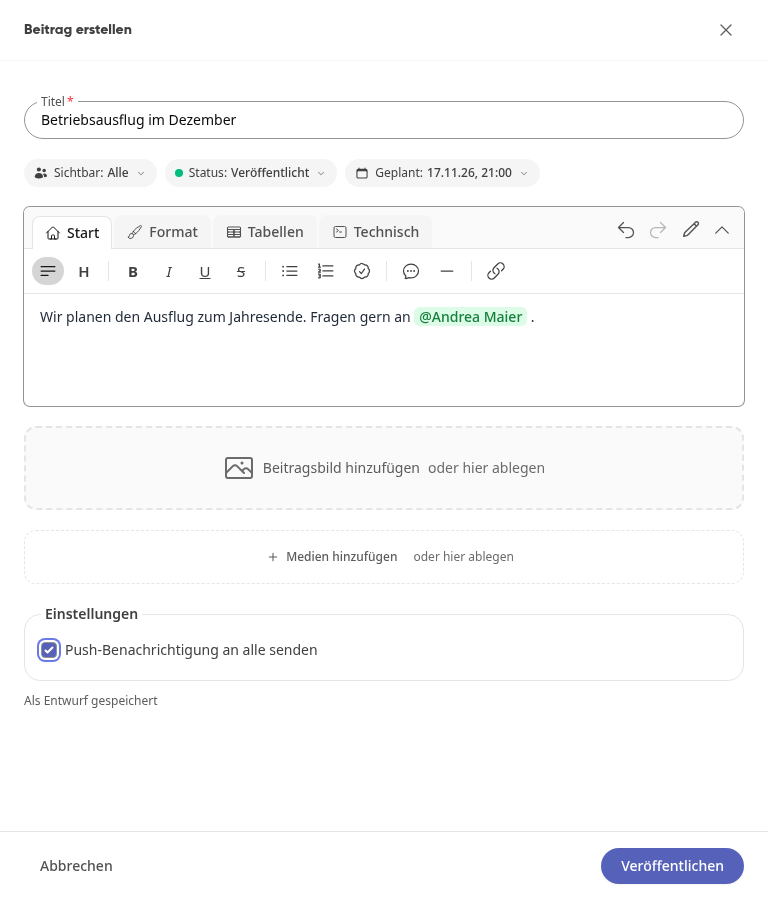
Klick auf Veröffentlichen. Die Schaltfläche heißt auch bei einem geplanten Beitrag so.
Der Beitrag erscheint zum gewählten Zeitpunkt automatisch im Feed. Über Datum entfernen im Feld Geplant löschst du einen eingetragenen Termin vor dem Veröffentlichen wieder.
Warnung
Bis zum geplanten Zeitpunkt steht der Beitrag auch für dich nicht im Feed. Prüfe deshalb Text und Termin, bevor du auf Veröffentlichen klickst.
Info
Das Feld Geplant gibt es nur beim Status Veröffentlicht. Einen Entwurf kannst du nicht planen.
Beitrag als Entwurf vorbereiten#
Sobald du im Formular einen Titel eingegeben hast, speichert die Plattform den Beitrag automatisch und zeigt Als Entwurf gespeichert. Der Entwurf bleibt auch erhalten, wenn du auf Abbrechen klickst.
Stell im Formular Status auf Entwurf.
Klick auf Als Entwurf speichern. Der Beitrag steht jetzt oben in deinem Feed. Nur du siehst ihn.
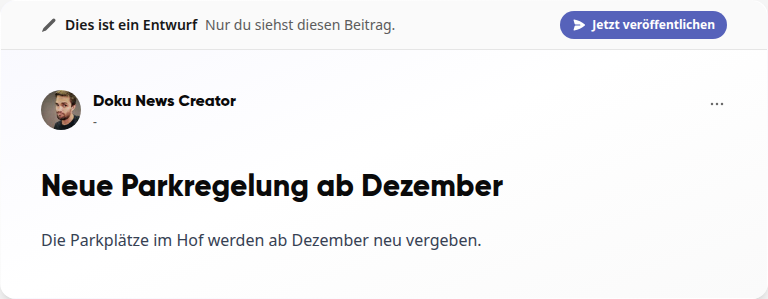
Klick auf Jetzt veröffentlichen, sobald der Beitrag fertig ist. Über die drei Punkte kannst du ihn vorher Bearbeiten oder Löschen.
Kolleginnen und Kollegen informieren#
Aktiviere im Formular unter Einstellungen die Option Push-Benachrichtigung an alle senden. Die Benachrichtigung geht raus, sobald der Beitrag veröffentlicht ist, bei einem geplanten Beitrag also erst zum gewählten Zeitpunkt. Die Push-Mitteilung trägt den Namen eurer Plattform als Titel.
Wer die Benachrichtigung bekommt, hängt von Sichtbar ab:
Alle sichtbar: alle Mitarbeitenden außer dir.
Eine oder mehrere Gruppen: nur die Mitglieder dieser Gruppen, außer dir.
Pro Beitrag geht die Benachrichtigung nur einmal raus. Beim späteren Bearbeiten siehst du unter Benachrichtigt am, wann das war.
Info
Ist in der Administration unter Benachrichtigungen die Einstellung Push-Nachrichten aktivieren eingeschaltet, löst jeder neue Beitrag eine Benachrichtigung aus, auch ohne diese Option.
Kolleginnen und Kollegen erwähnen#
Tippe im Text @ und den Anfang eines Namens und wähl die Person aus der Liste. Sie erscheint hervorgehoben im Text, zum Beispiel @Andrea Maier, und bekommt eine Benachrichtigung, dass du sie erwähnt hast.
Tipp
In einem Entwurf oder einem geplanten Beitrag kannst du schon beim Schreiben erwähnen. Benachrichtigt wird erst, wenn der Beitrag veröffentlicht ist, also mit Jetzt veröffentlichen oder zum geplanten Zeitpunkt. Speichern und späteres Bearbeiten lösen keine Benachrichtigung aus, und jede erwähnte Person wird nur einmal benachrichtigt.
Beitrag oben im Feed anheften#
Aktiviere unter Einstellungen die Option Beitrag oben im Feed anheften, damit ein wichtiger Beitrag oben im Feed bleibt.
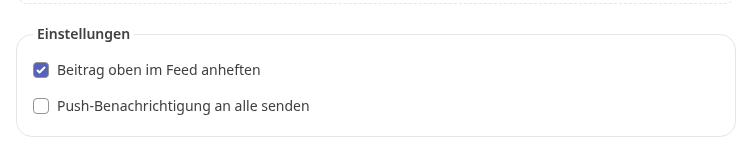
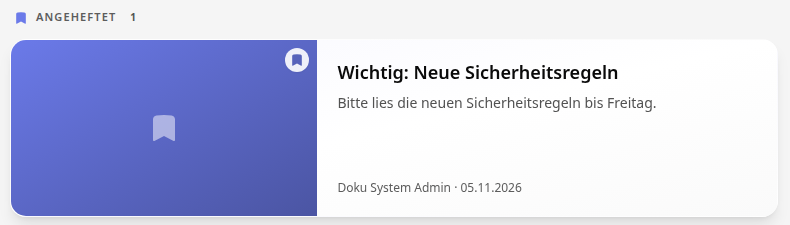
Nach dem Veröffentlichen steht der Beitrag oben im Abschnitt Angeheftet und zusätzlich unter Neueste Beiträge. Zum Lösen öffnest du den Beitrag über die drei Punkte mit Bearbeiten und entfernst den Haken.
Info
Diese Option siehst du nur, wenn du Beiträge erstellen und zusätzlich die Beiträge anderer bearbeiten darfst, zum Beispiel als System Admin. Mit der Rolle News Creator allein erscheint sie nicht.