
MS Entra Integration
Aktualisiert am Lesezeit: 6 Min.
Auf dieser Seite
- 1. Unternehmensanwendung erstellen
- 2. App-Geheimnisschlüssel erstellen
- 3. Anwendungsberechtigungen konfigurieren
- 3b. Redirect URI für SSO konfigurieren
- 4. Benutzer deiner Anwendung zuweisen (Optional)
- 5. Kibi Connect konfigurieren
- Schritt 5.1: Microsoft Entra ID als Identitätsquelle anlegen
- Schritt 5.2: Zugangsdaten im Reiter „Verbindung“ hinterlegen
- Schritt 5.3: Verbindung testen
- Schritt 5.4: Anmeldung mit Microsoft einschalten (optional)
- Schritt 5.5: Anmeldung und Benutzerabgleich einstellen
- Übersicht: Was wo konfiguriert wird
- 6. Automatische Gruppenzuweisung
Info
Wichtige Links
Microsoft Entra Admin Center: https://entra.microsoft.com/
App-Registrierungen: App registrations
Diese Anleitung verbindet Kibi Connect mit Microsoft Entra ID: für die Anmeldung mit „Mit Microsoft anmelden“ und für den automatischen Abgleich von Konten, Abteilungen und Profilfeldern. Die Schritte 1 bis 4 erledigst du im Microsoft Entra Admin Center, Schritt 5 in Kibi Connect.
Info
Neu seit Version 6.32: Microsoft Entra ID ist eine Identitätsquelle im Bereich SSO & Verzeichnis. Die frühere Seite „Microsoft Entra“ in der Administration gibt es nicht mehr; alte Links leiten dorthin weiter. Bestehende Einrichtungen laufen unverändert weiter, auch die Weiterleitungs-URL bleibt gleich.
Entra wird über OpenID Connect angebunden. Die SAML-Konfiguration der Unternehmensanwendung brauchst du dafür nicht. Für andere Anbieter unterstützt Kibi Connect SAML 2.0 – siehe „SSO & Verzeichnis“.
1. Unternehmensanwendung erstellen#
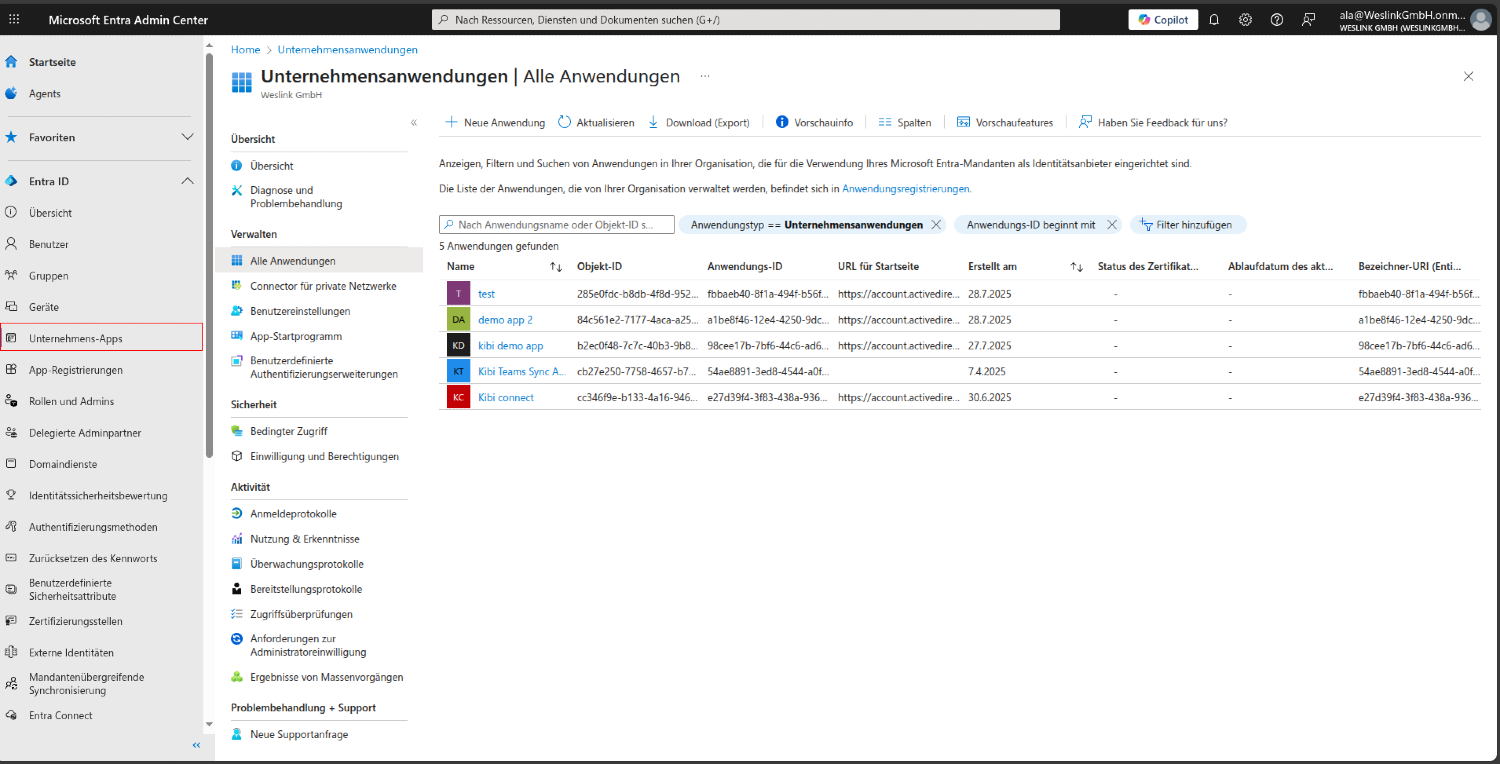
Schritt 1.1: Zu Unternehmens-Apps navigieren#
Im Microsoft Entra Admin Center suchst du in der linken Seitenleiste nach:
Home (Haus-Symbol)
Entra ID (erweiterter Bereich)
Unternehmens-Apps- Klick auf diese Option
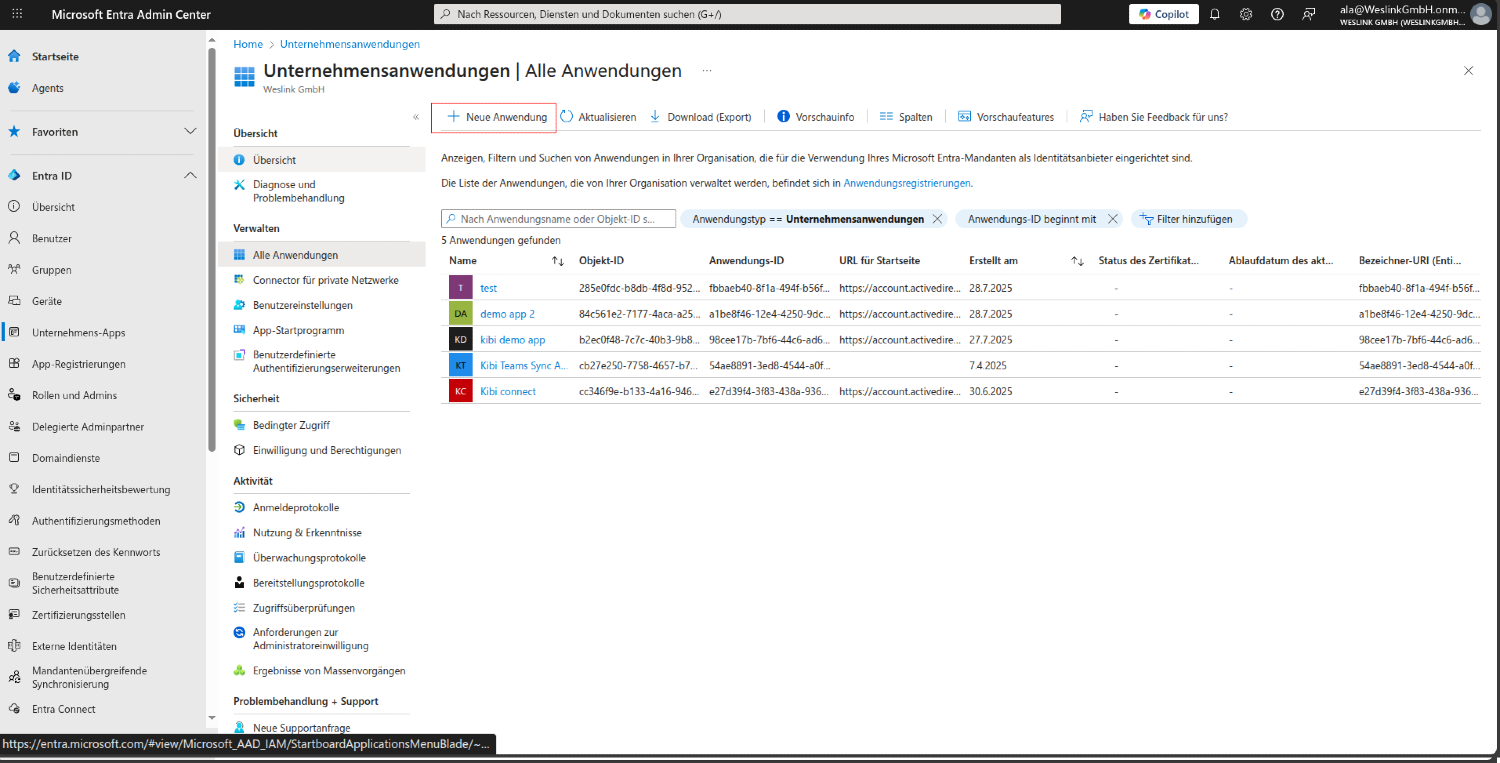
Schritt 1.2: "Neue Anwendung" klicken#
Suche auf der Unternehmens-Apps-Seite nach den Aktionsschaltflächen oben.
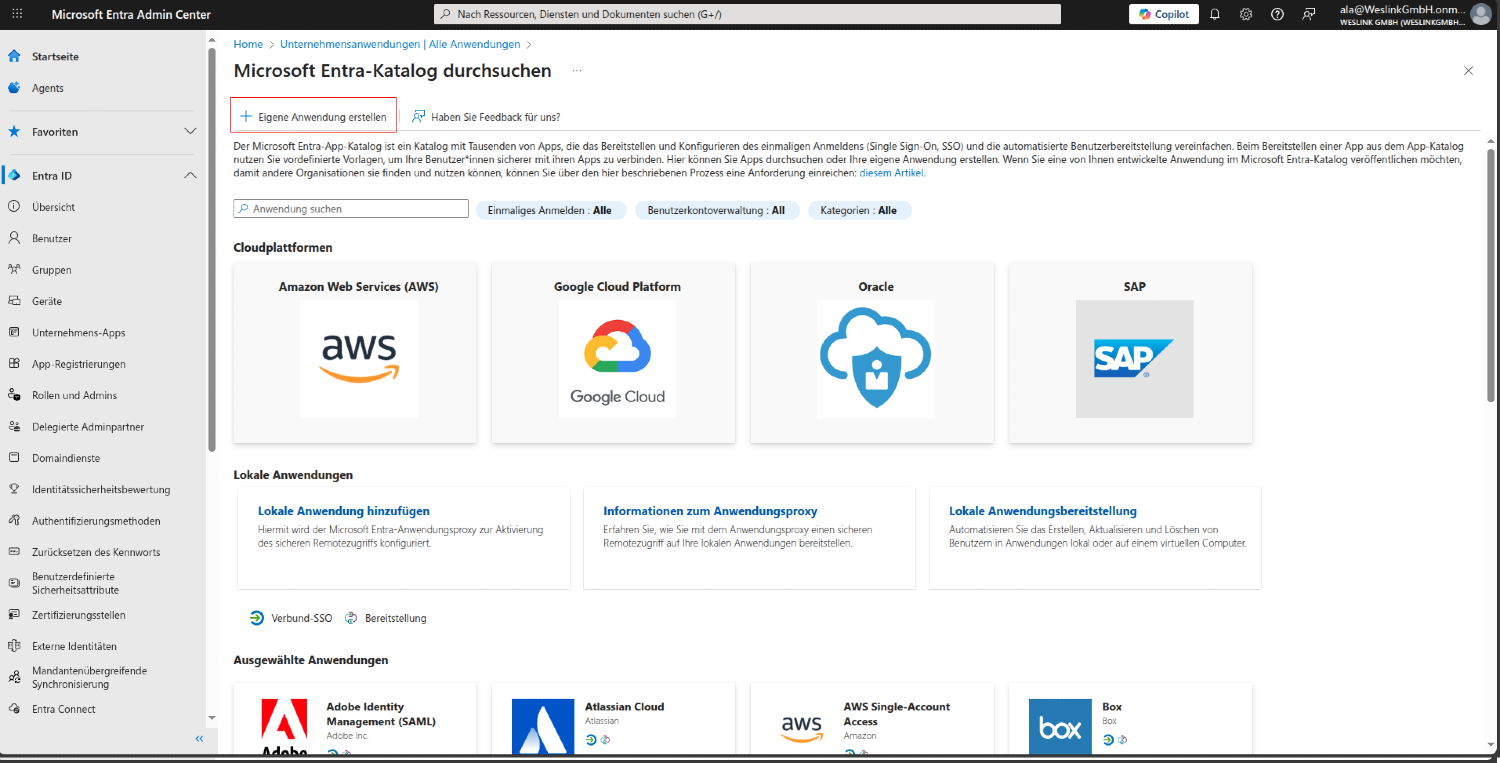
Schritt 1.3: "Eigene Anwendung erstellen" auswählen#
Ein Modal-Fenster öffnet sich mit mehreren Optionen. Suche nach:
Eigene Anwendung erstellen- Klick auf diese Option
Dies öffnet ein Seitenpanel für die Konfiguration
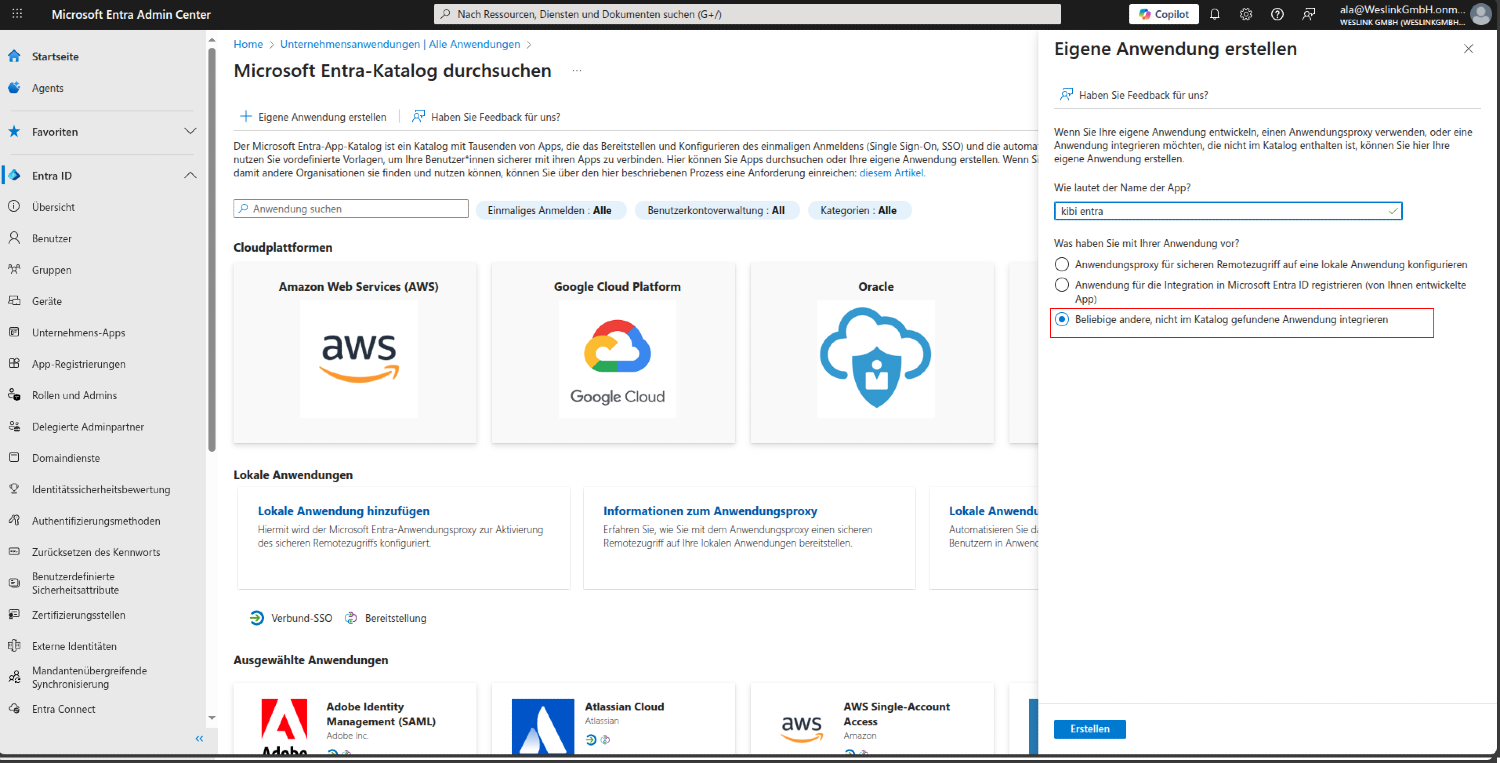
Schritt 1.4: Anwendungsdetails konfigurieren#
Im Seitenpanel, das sich öffnet, musst du:
Name: Gib deinen Anwendungsname ein (z.B. Kibi demo app)
Wichtig: Stell sicher, dass du „Integrieren Sie jede andere Anwendung, die Sie nicht in der Galerie finden (Nicht-Galerie)“ auswählst.
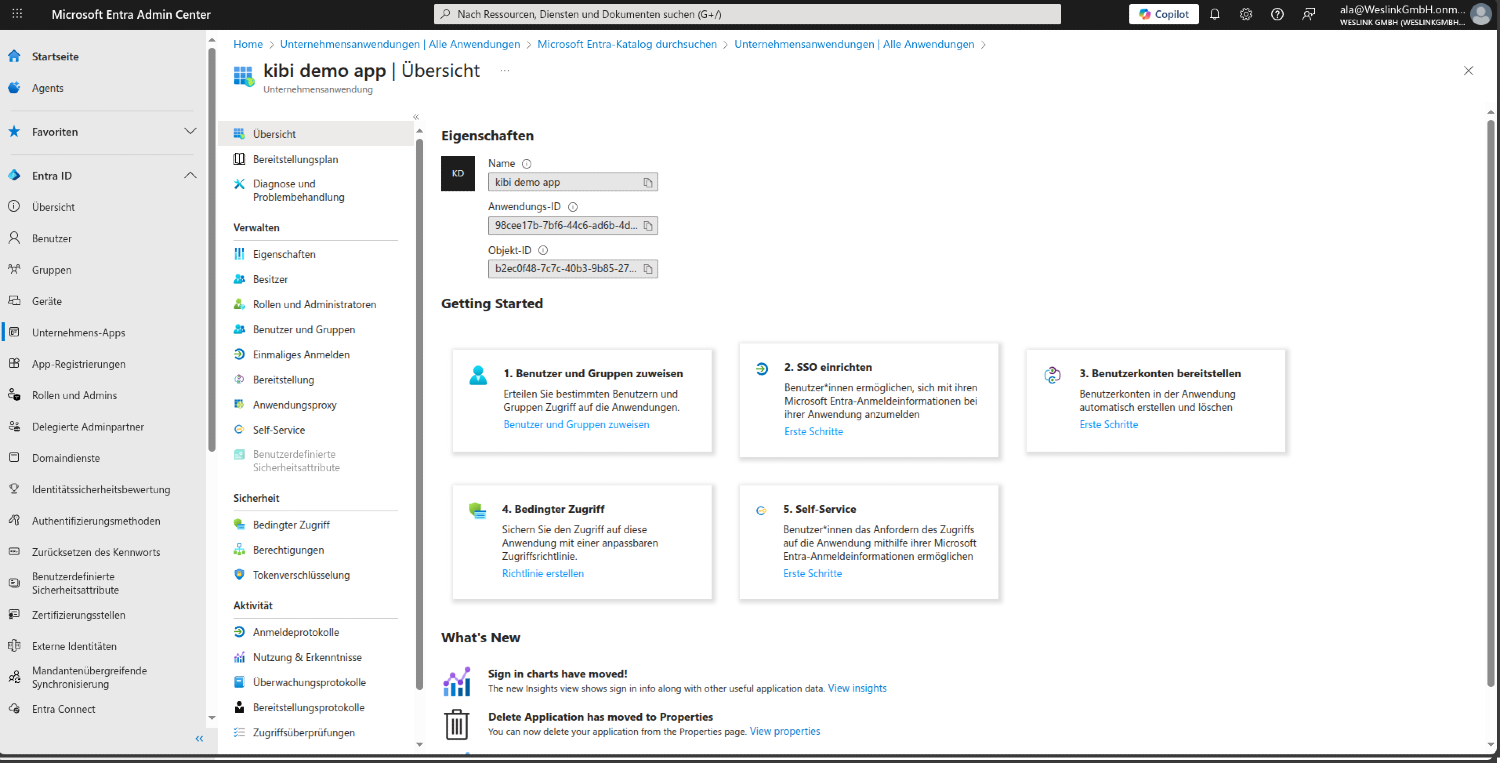
Schritt 1.5: Anwendungserstellung bestätigen#
Nach dem Klicken auf Erstellen wirst du zur Anwendungsübersichtsseite weitergeleitet. Bestätige, dass:
Dein Anwendungsname im Titel erscheint
du die Anwendungs-ID (Client-ID) sehen kannst
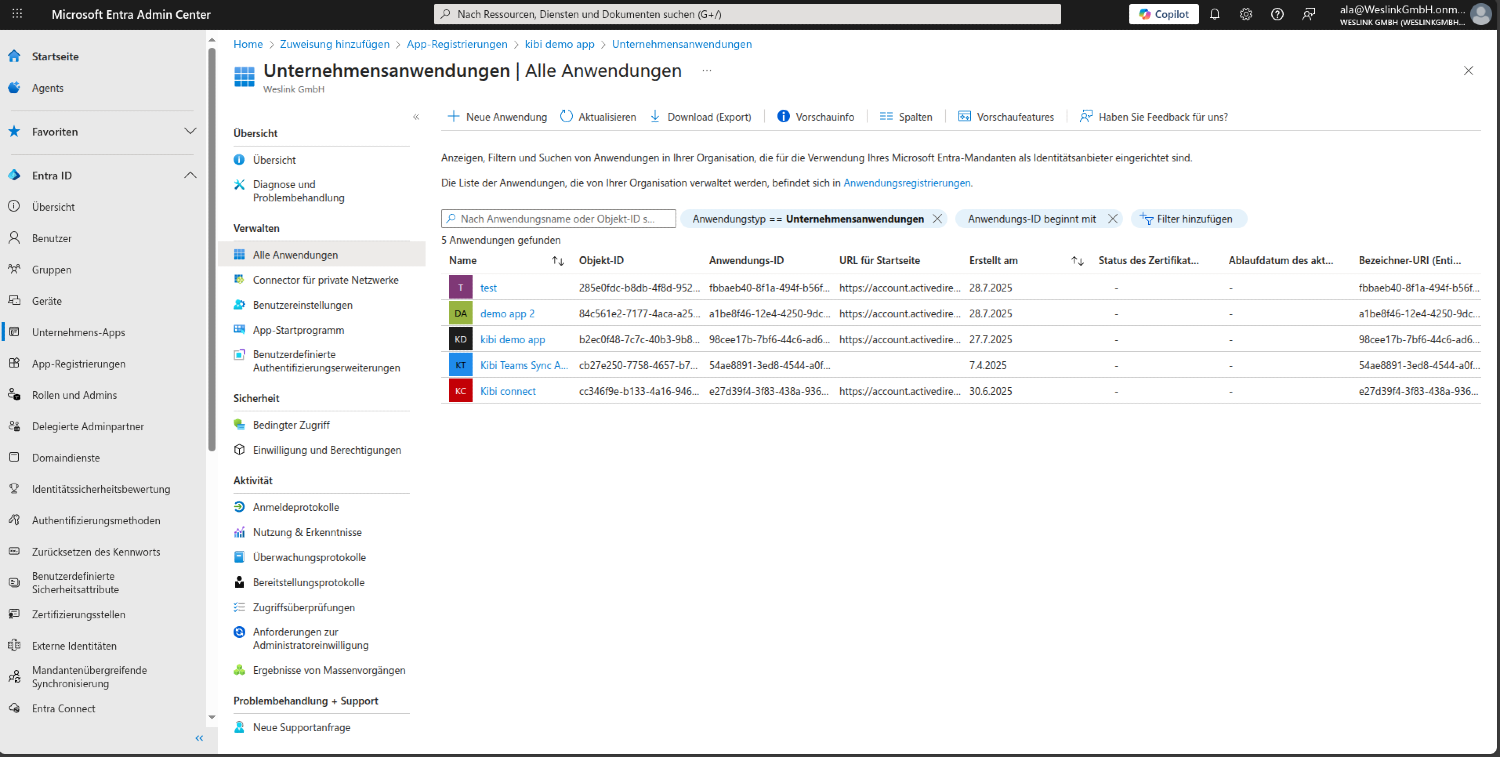
Die Anwendung in deiner Unternehmens-Apps-Liste erscheint
2. App-Geheimnisschlüssel erstellen#
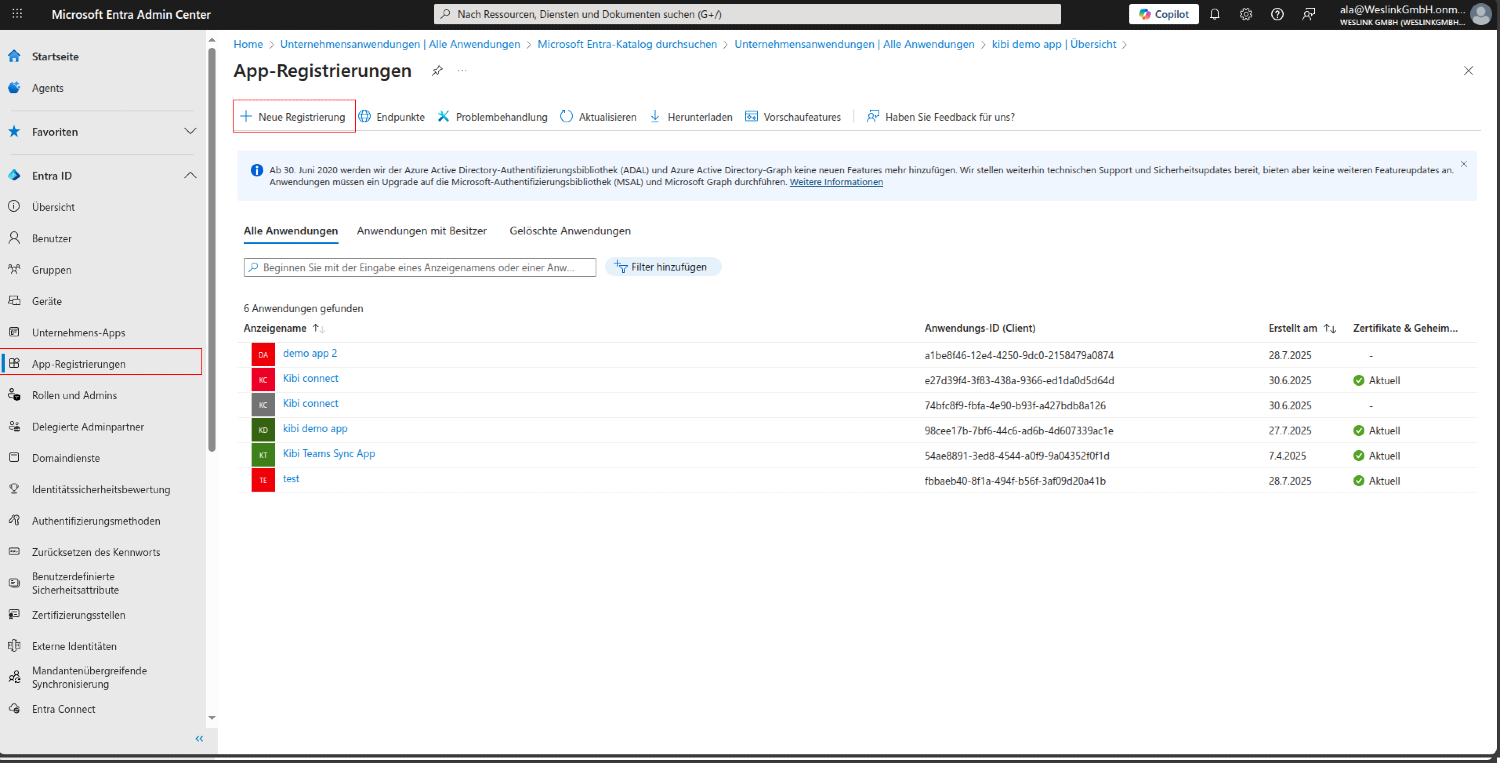
Schritt 2.1: Zu App-Registrierungen navigieren#
Suche in der linken Seitenleiste nach und klick auf App-Registrierungen.
Wähle Alle Anwendungen
Wähle deine Anwendung aus der Liste
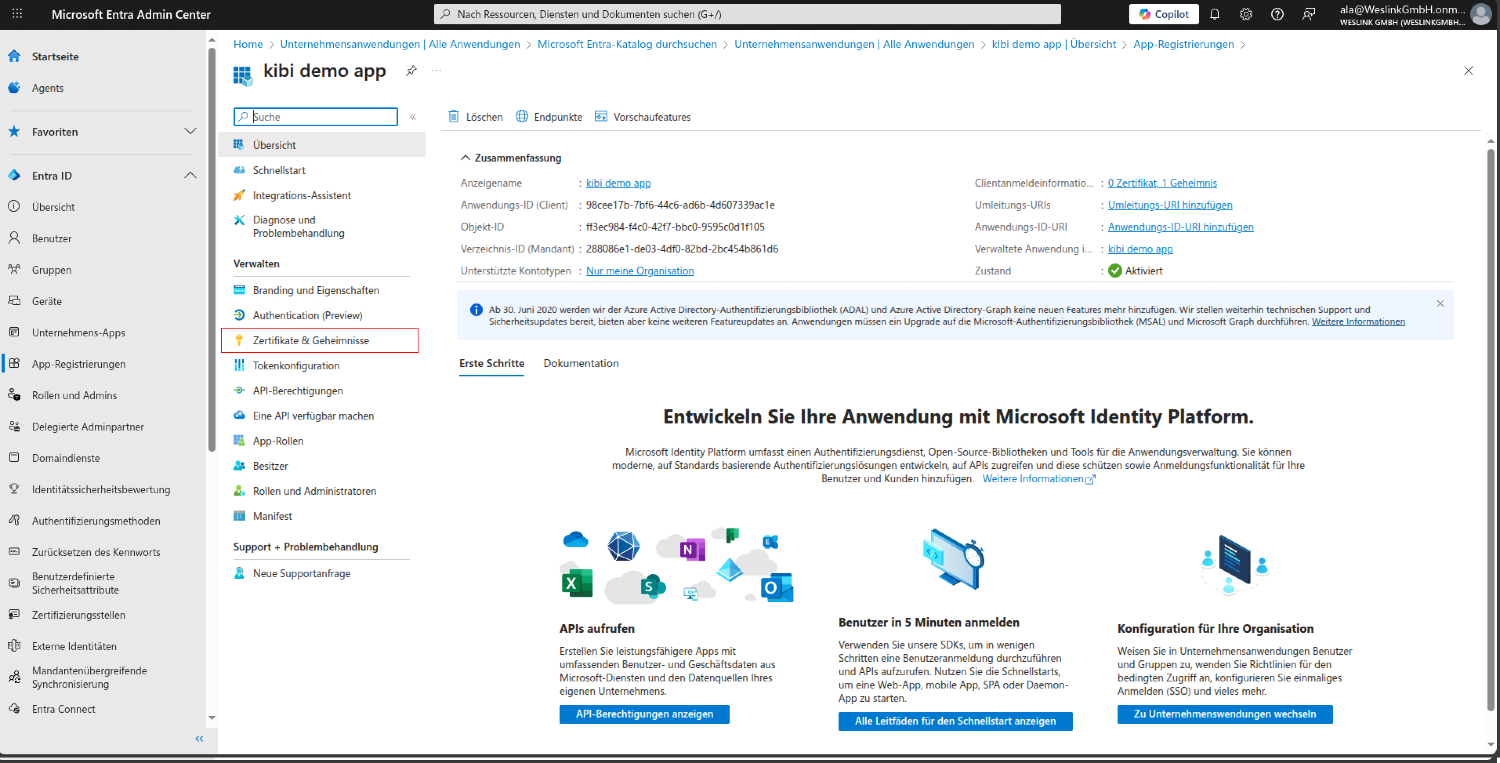
Schritt 2.2: Auf Zertifikate und Geheimnisse zugreifen#
Suche in den Anwendungsdetails im linken Menü nach und klick auf Zertifikate und Geheimnisse.
Schritt 2.3: Neues Client-Geheimnis erstellen#
Auf der Zertifikate und Geheimnisse-Seite:
Klick auf + Neues Client-Geheimnis
Füge eine Beschreibung hinzu (z.B. Kibi Connect Integration)
Wähle Ablauf (empfehlen 12 Monate oder länger)
Klick auf Hinzufügen
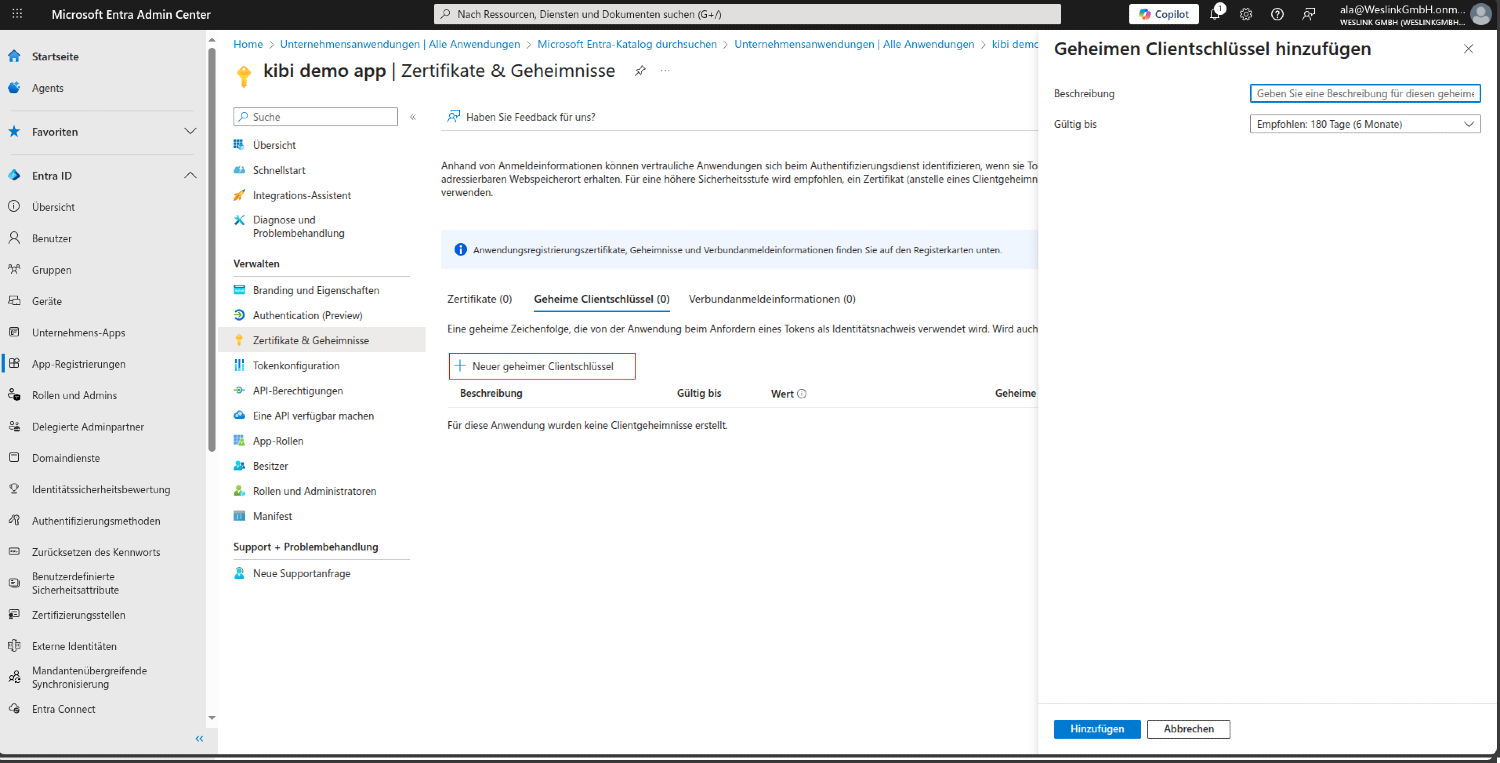
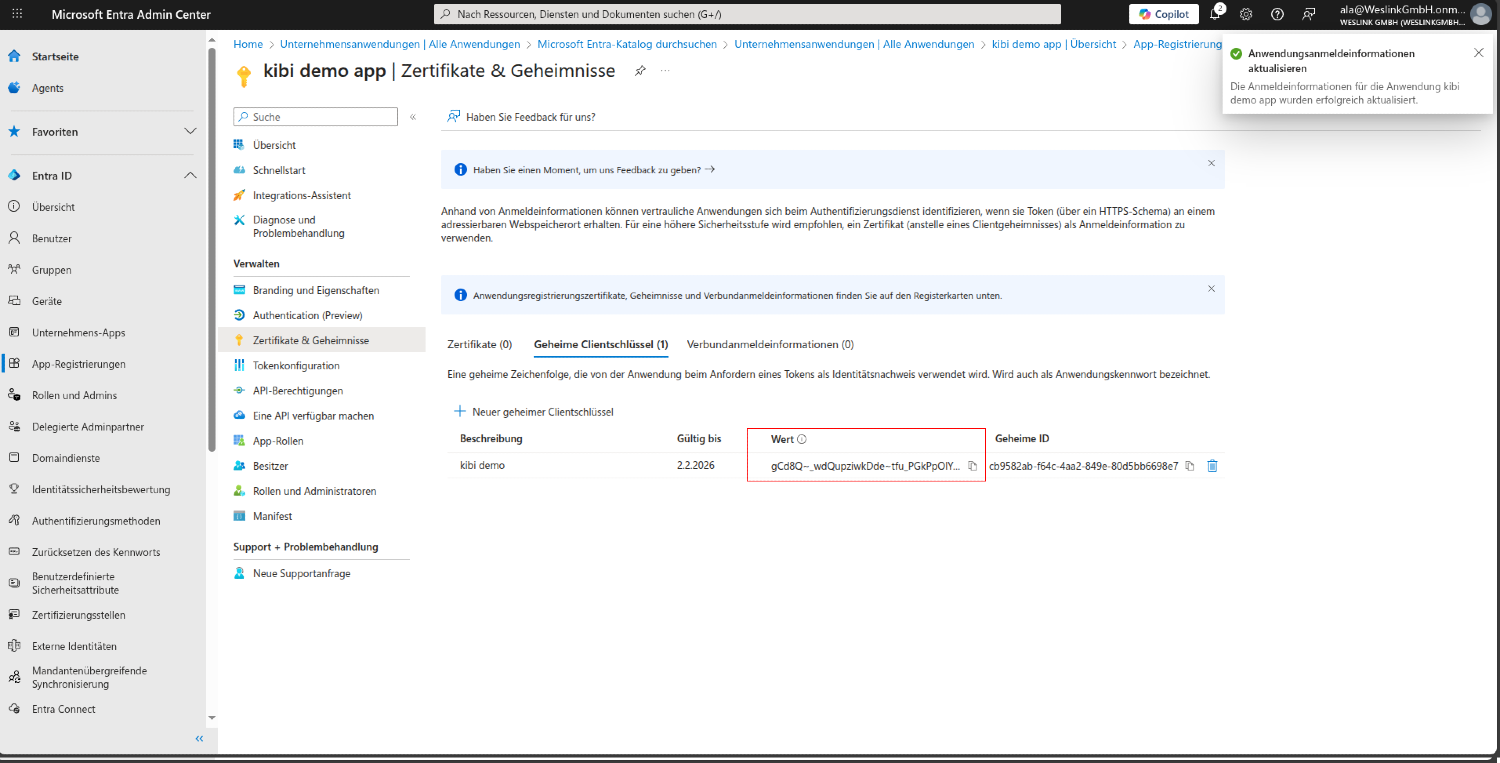
Schritt 2.4: Den Geheimniswert kopieren#
WICHTIG: Nach der Erstellung des Geheimnisses siehst du den Geheimniswert nur einmal. Kopiere ihn sofort!
Warnung
Warnung: Der Geheimniswert wird versteckt, nachdem du diese Seite verlässt. Stell sicher, dass du ihn an einen sicheren Ort kopierst.
3. Anwendungsberechtigungen konfigurieren#
Schritt 3.1: Zu App-Registrierungen navigieren#
Suche in der linken Seitenleiste nach und klick auf App-Registrierungen.
Wähle Alle Anwendungen
Wähle deine Anwendung aus der Liste
Schritt 3.2: API-Berechtigungen#
Suche in den Anwendungsdetails im linken Menü nach und klick auf API-Berechtigungen.
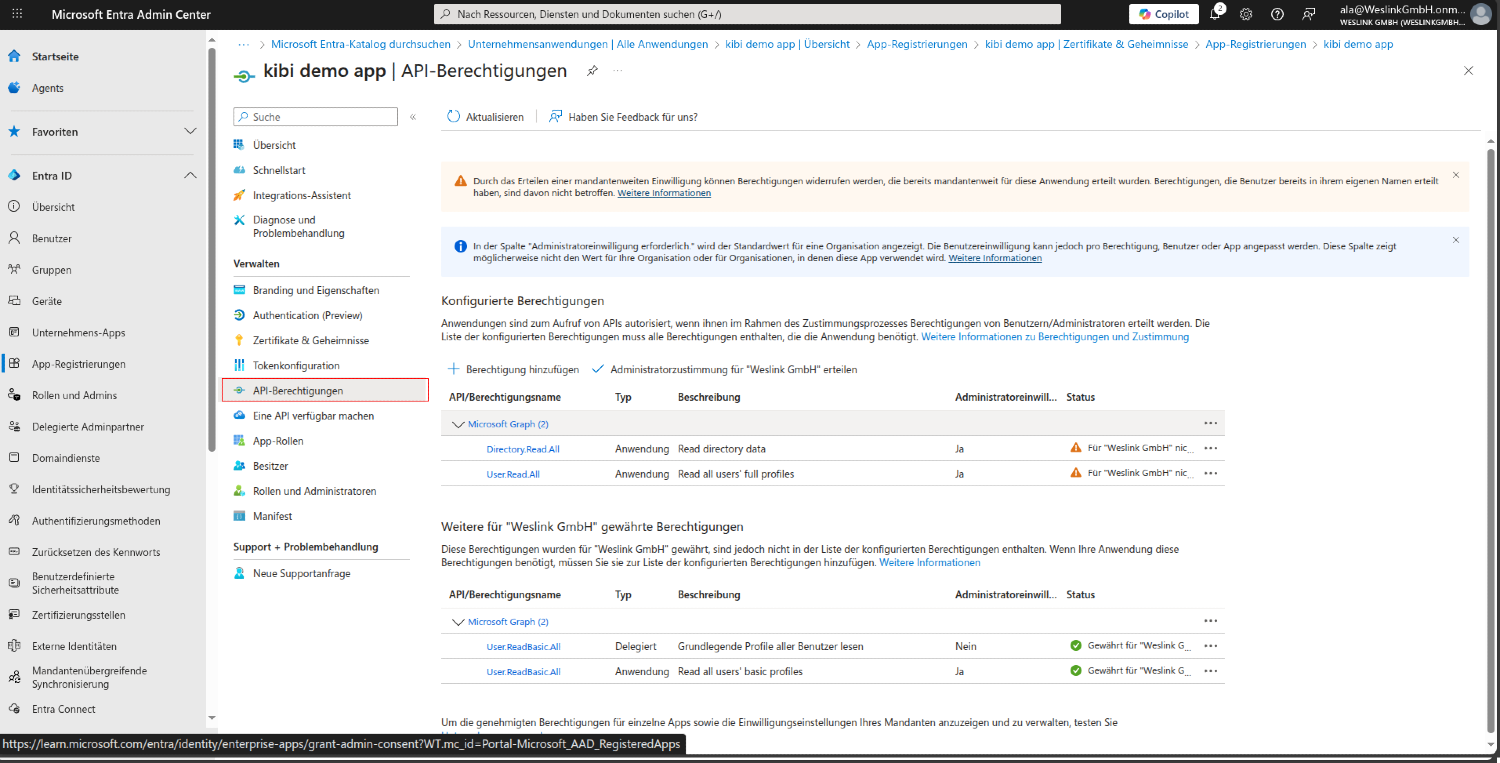
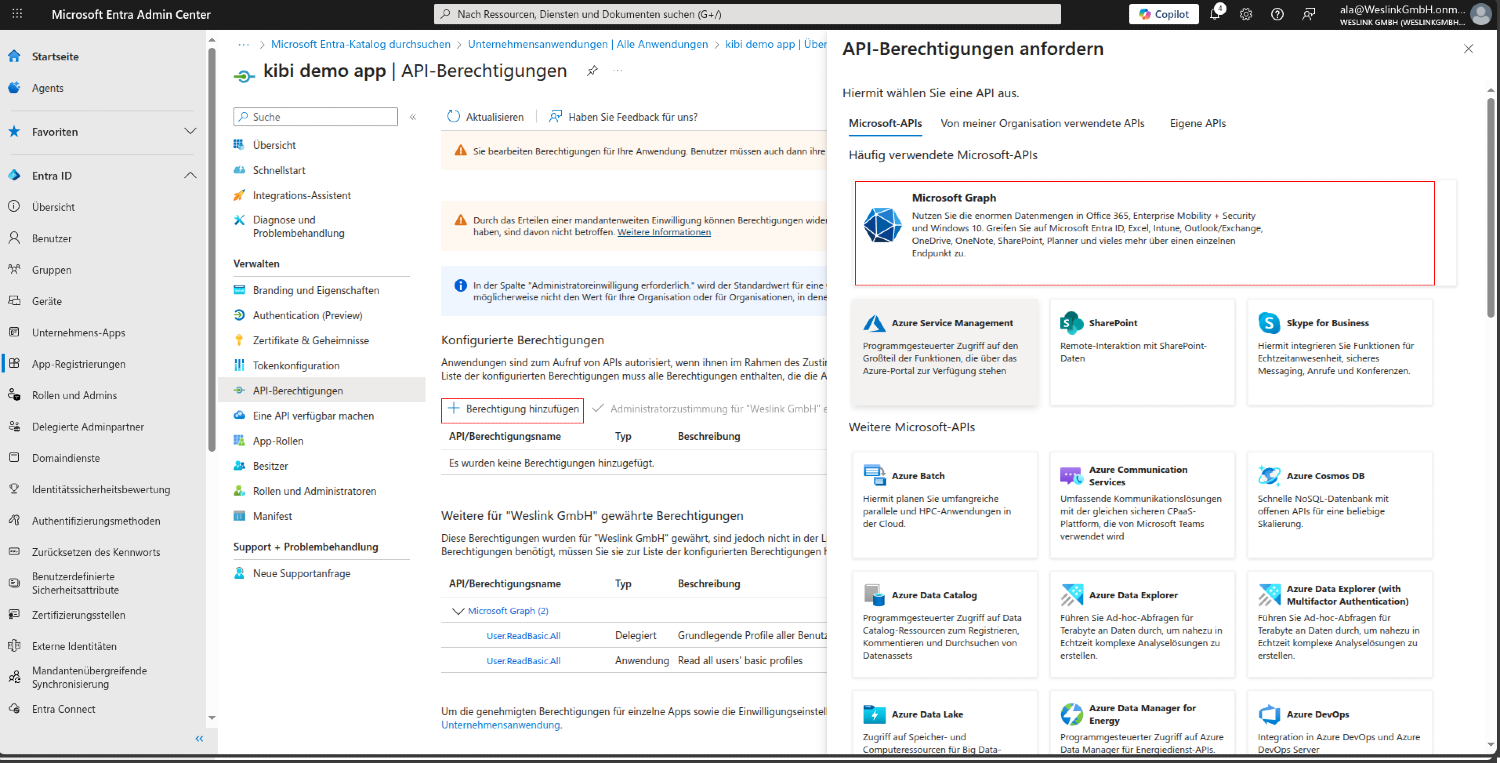
Schritt 3.3: Microsoft Graph Berechtigungen hinzufügen#
Auf der API-Berechtigungen-Seite:
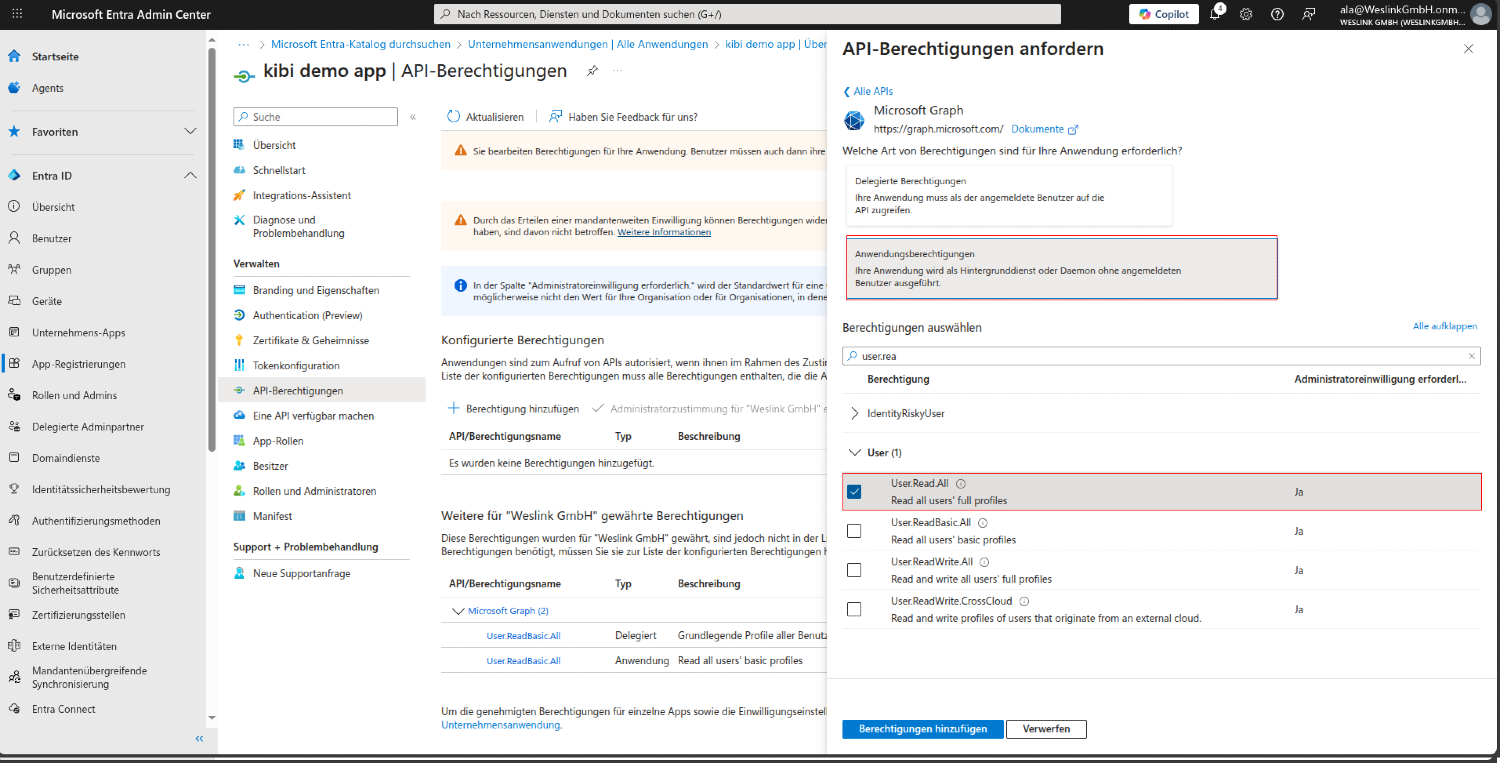
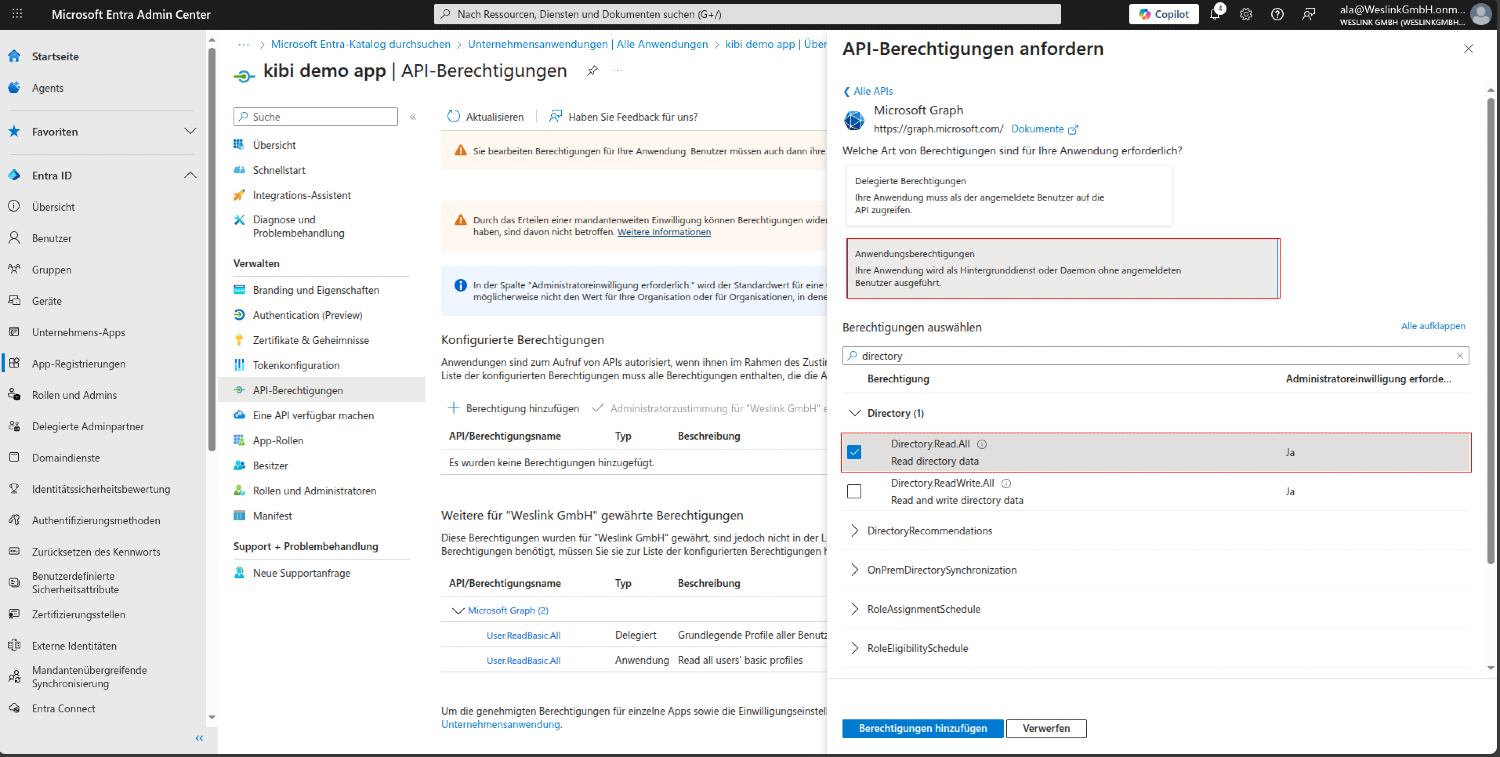
Klick auf + Berechtigung hinzufügen
Wähle Microsoft Graph
Wähle Anwendungsberechtigungen
Suche nach User.Read.All unter Benutzer
Suche nach Directory.Read.All unter Verzeichnis
Klick auf Berechtigungen hinzufügen
Schritt 3.4: Administrator-Einwilligung erteilen#
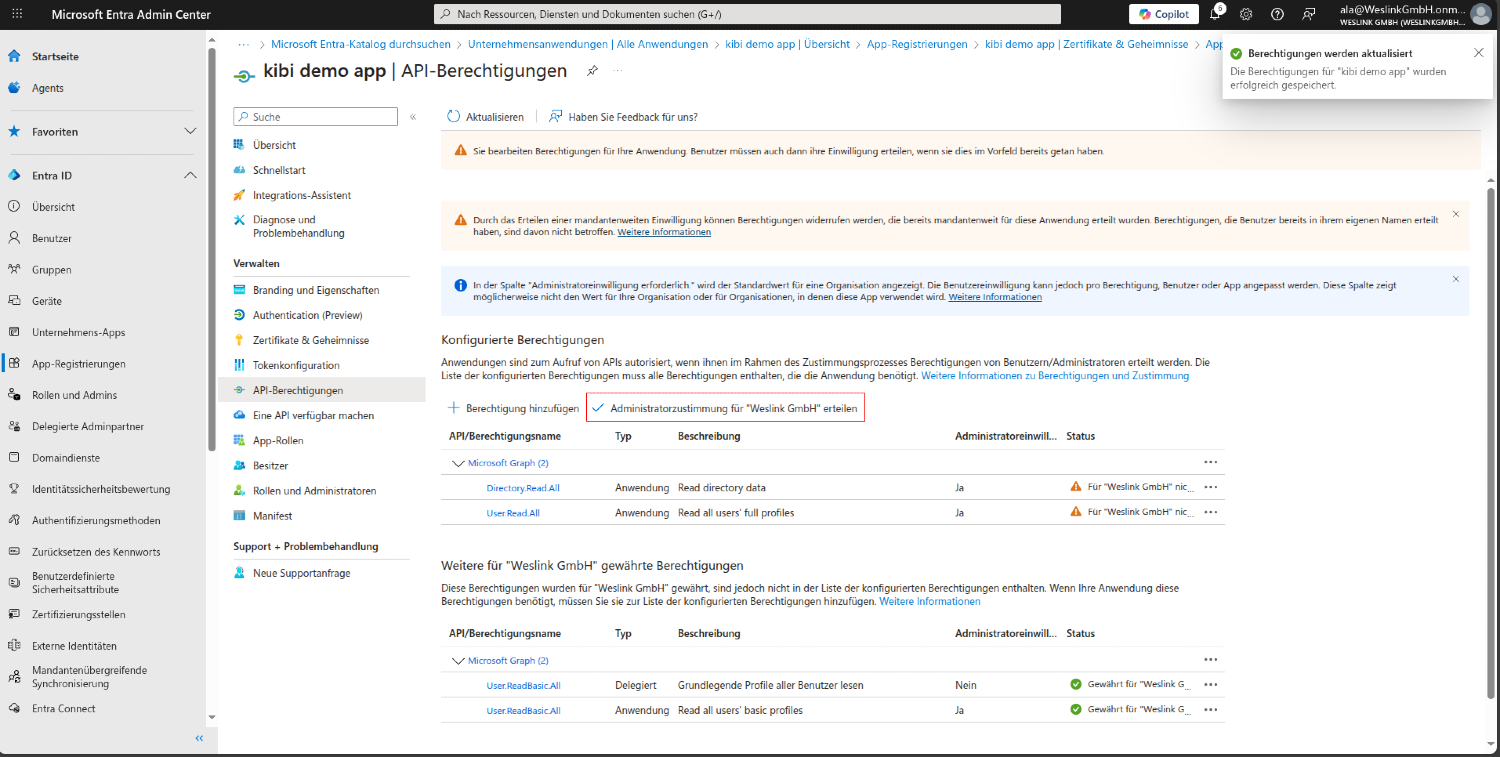
WICHTIG: Erteile der Anwendung die Administrator-Einwilligung, sonst funktioniert die Synchronisation nicht.
Klick auf Administrator-Einwilligung erteilen
Klick auf Ja
Schritt 3.5: Berechtigungen für Single Sign-On (Delegierte Berechtigungen)#
Falls du SSO ("Mit Microsoft anmelden") nutzen möchtest, benötigst du zusätzlich delegierte Berechtigungen:
Klick erneut auf + Berechtigung hinzufügen
Wähle Microsoft Graph
Wähle diesmal Delegierte Berechtigungen (Delegated permissions)
Suche und aktiviere folgende Berechtigungen:
openid– OpenID Connect Anmeldungprofile– Benutzerprofil lesenemail– E-Mail-Adresse lesenUser.Read– Angemeldetes Benutzerprofil lesen
Klick auf Berechtigungen hinzufügen. Erteile anschließend erneut die Administrator-Einwilligung.
3b. Redirect URI für SSO konfigurieren#
Dieser Schritt ist nur erforderlich, wenn du Single Sign-On (SSO) nutzen möchtest.
Schritt 3b.1: Umleitungs-URI eintragen#
In deiner App-Registrierung klickst du im linken Menü auf Authentifizierung (Authentication).
Klick auf + Plattform hinzufügen (Add a platform)
Wähle Web
Trag folgende Redirect URI ein:
Info
https://IHRE-DOMAIN/auth/microsoft/callback
Ersetze IHRE-DOMAIN durch die Domain deines Kibi Connect Mandanten (z.B.firmenname.kibi.de).
Beispiel:https://meinefirma.kibi.de/auth/microsoft/callback
Klick auf Konfigurieren.
4. Benutzer deiner Anwendung zuweisen (Optional)#
Schritt 4.1: Zu Unternehmens-Apps navigieren#
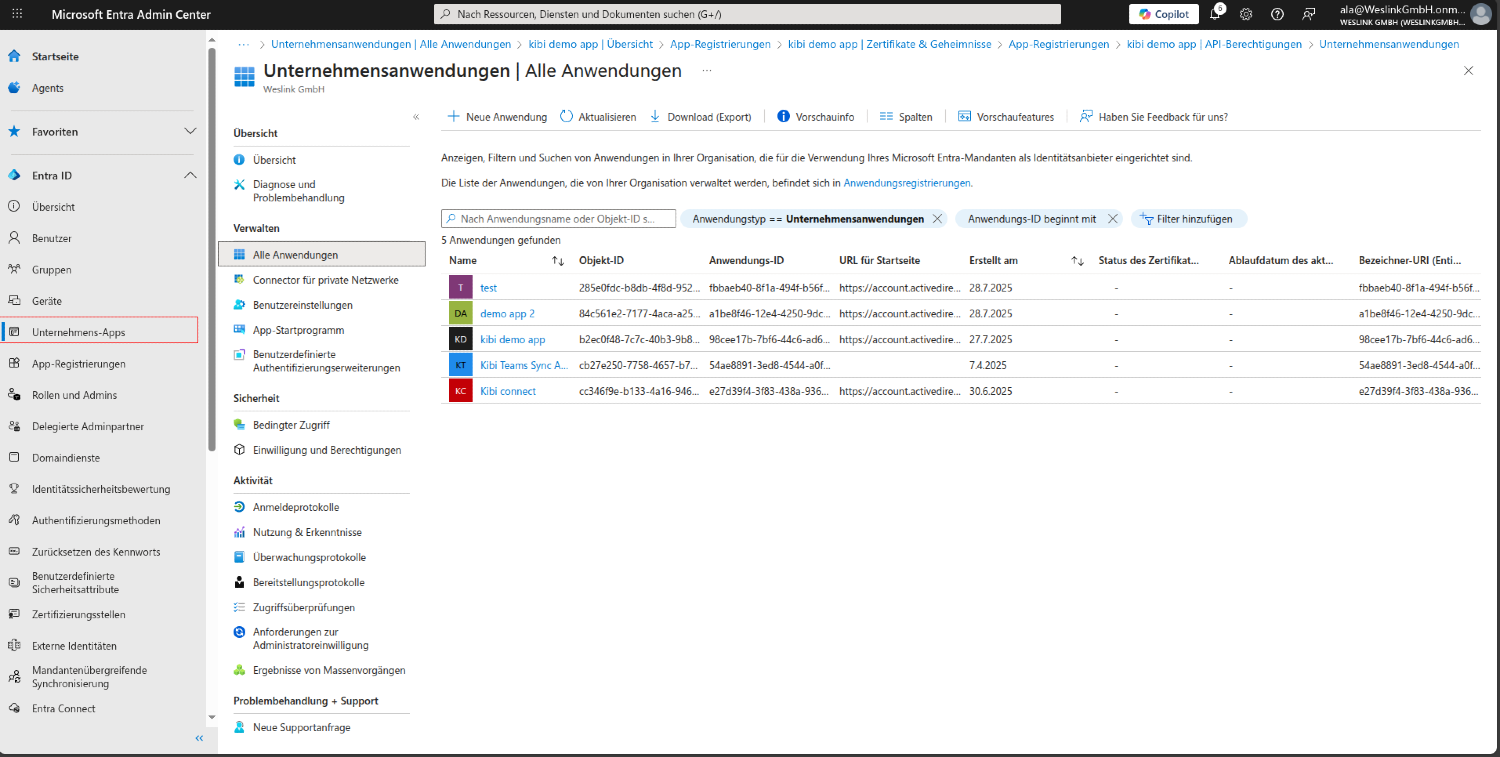
Suche in der linken Seitenleiste nach und klick auf Unternehmens-Apps.
Wähle deine Anwendung aus der Liste
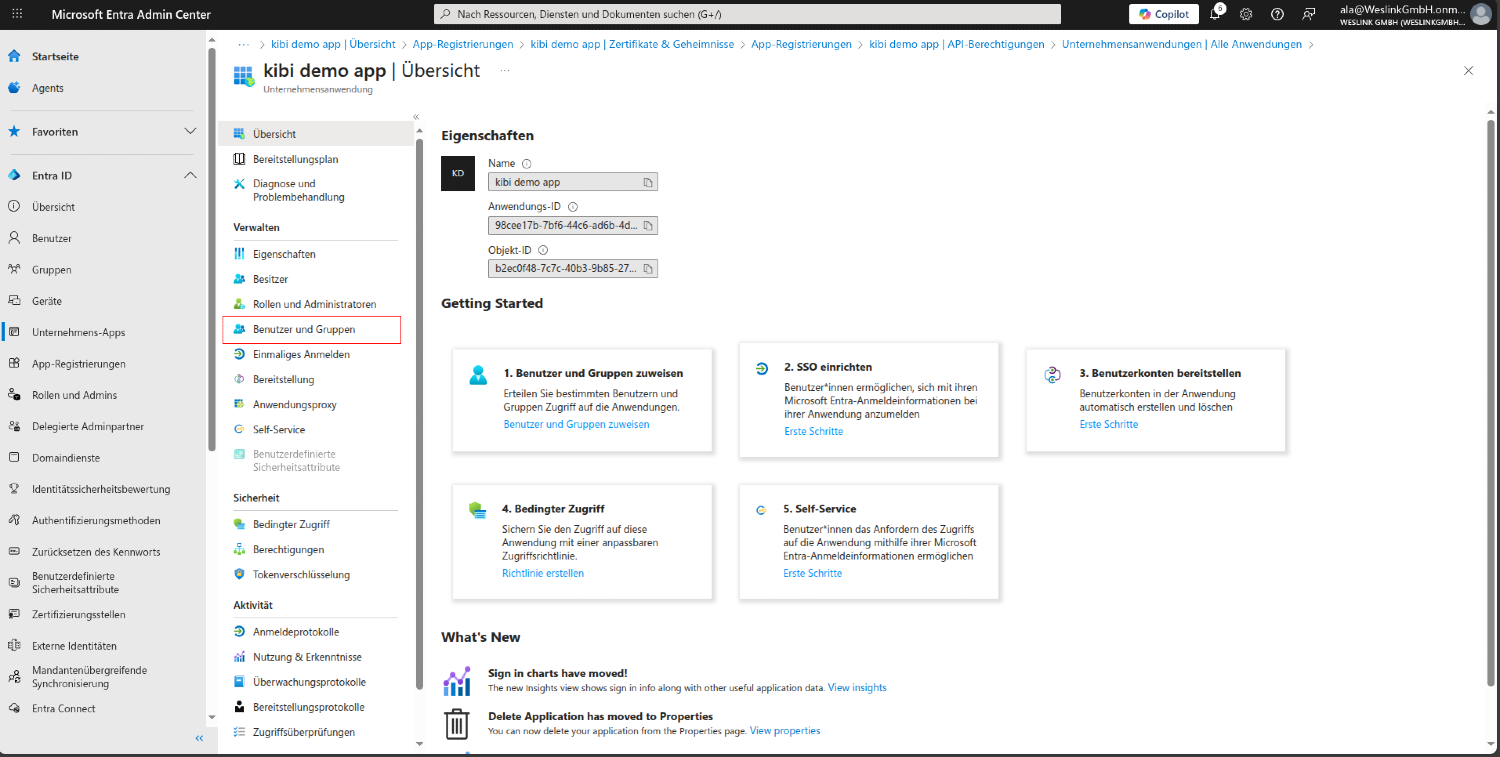
Schritt 4.2: Auf Benutzer und Gruppen zugreifen#
Suche in den Anwendungsdetails im linken Menü nach und klick auf Benutzer und Gruppen.
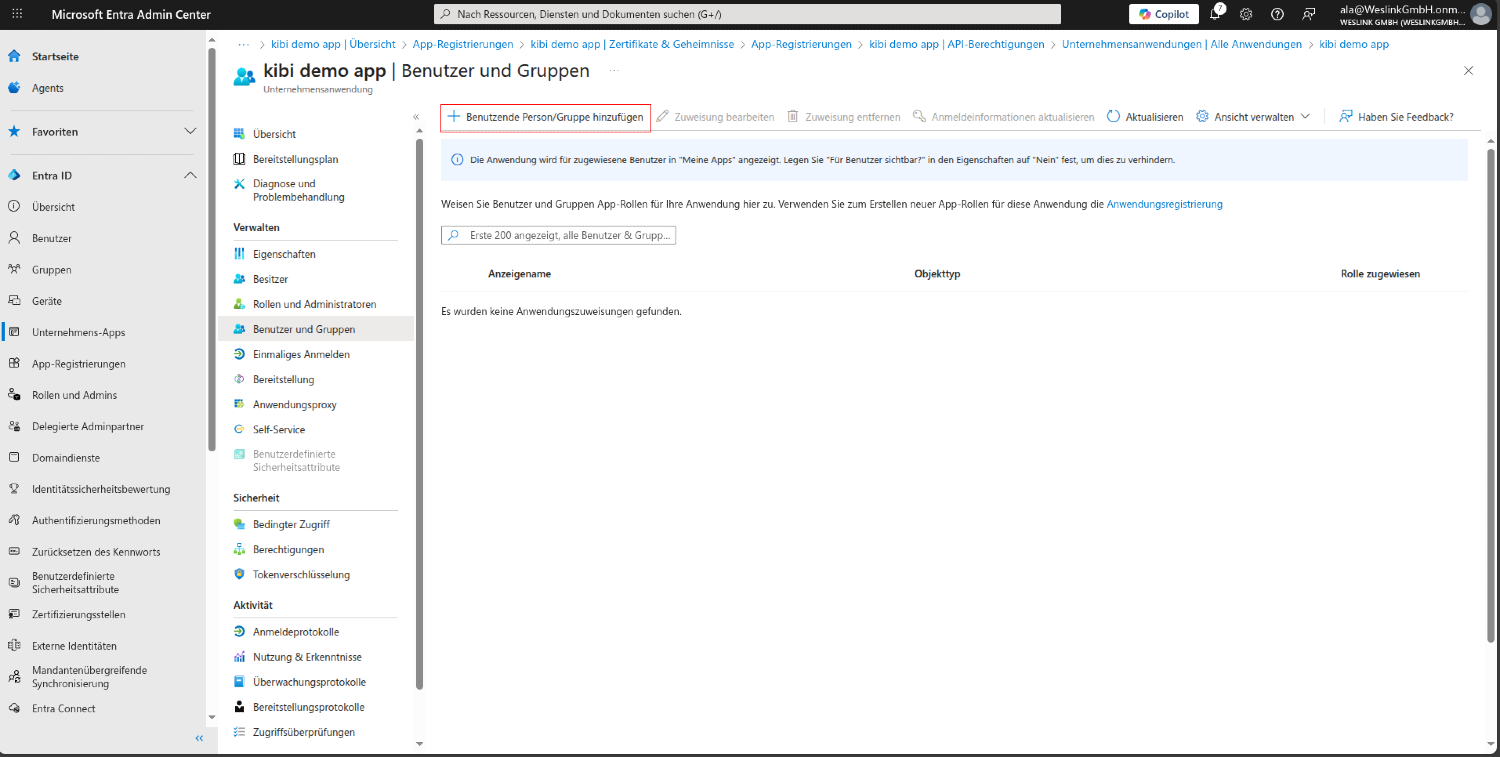
Schritt 4.3: Benutzer deiner Anwendung zuweisen#
Auf der Benutzer und Gruppen-Seite:
Klick auf + Benutzer/Gruppe hinzufügen
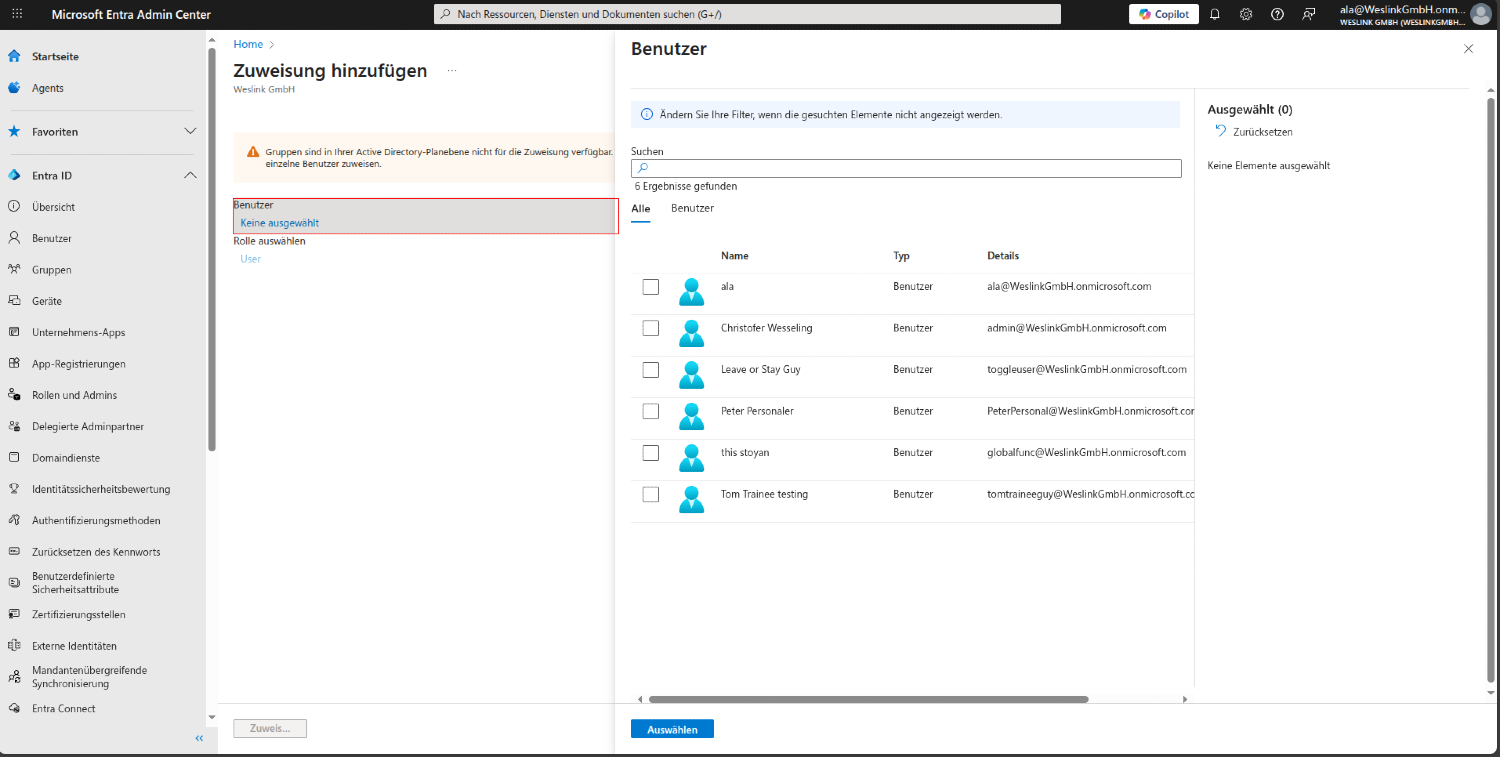
Schritt 4.4: Zuweisung bestätigen#
Auf der Zuweisung hinzufügen-Seite:
Klick auf Benutzer
Wähle die Benutzer aus, die du deiner Anwendung zuweisen möchtest
Klick auf Auswählen
5. Kibi Connect konfigurieren#
Schritt 5.1: Microsoft Entra ID als Identitätsquelle anlegen#
Öffne die Administration → Integrationen → SSO & Verzeichnis.
Klick auf Identitätsquelle hinzufügen und wähle Microsoft Entra ID.
Bestätige mit Einrichten. Die Integration wird eingeschaltet und die Quelle angelegt.
Info
Es gibt eine Entra-Quelle je Plattform. Ist sie schon vorhanden, öffne sie direkt aus der Liste. Anlegen und die Anmeldeeinstellungen ändern dürfen nur System-Admins.
Schritt 5.2: Zugangsdaten im Reiter „Verbindung“ hinterlegen#
MS Entra Mandanten-ID
Die Verzeichnis-ID (Tenant-ID) im Format xxxxxxxx-xxxx-xxxx-xxxx-xxxxxxxxxxxx. Du findest sie im Entra Admin Center unter „Übersicht“. „common“, „organizations“ oder ein Domainname funktionieren nicht.
Client-ID
Die Anwendungs-ID aus deiner App-Registrierung.
Client-Secret
Der Geheimniswert aus Schritt 2.4.
Speichere mit Verbindungseinstellungen speichern und schalte MS Entra Integration aktivieren ein.
Schritt 5.3: Verbindung testen#
Klick auf Verbindung testen. Bei korrekten Angaben erscheint „Anmeldedaten gültig“.
Schritt 5.4: Anmeldung mit Microsoft einschalten (optional)#
Hast du die Weiterleitungs-URL aus Schritt 3b eingetragen, schalte Single Sign-On (SSO) aktivieren ein und prüfe die angezeigte Redirect URL. Auf der Anmeldeseite erscheint dann „Mit Microsoft anmelden“.
Schritt 5.5: Anmeldung und Benutzerabgleich einstellen#
Reiter „Anmeldung“
Wie Konten beim ersten Login zugeordnet werden – voreingestellt zuerst über die E-Mail-Adresse, dann über die Mitarbeiternummer (employeeId) für Mitarbeitende ohne Adresse. Hier bestätigst du auch, dass Entra bei jeder Anmeldung einen zweiten Faktor verlangt.
Reiter „Benutzerabgleich“
Der Verzeichnisabgleich wie bisher: Zeitplan, übernommene Felder, Verhalten bei deaktivierten Konten, Benachrichtigungen, „Jetzt synchronisieren“ und Benutzer ohne Entra-ID. Optional kannst du zusätzlich SCIM einrichten.
Warnung
Schutz für Admin-Konten: Ändert sich in Entra die E-Mail-Adresse eines Admin-Kontos, übernimmt der Abgleich die neue Adresse erst, wenn die Person sie per E-Mail an ihre bisherige Adresse bestätigt hat. Will der Abgleich auf einen Schlag einen großen Teil der verknüpften Konten entfernen, hält er diesen Schritt zurück. Details unter „SCIM-Provisionierung einrichten“.
Übersicht: Was wo konfiguriert wird#
Einstellung | Wo | Typ |
|---|---|---|
App-Registrierung | Microsoft Entra Admin Center | Einmalig |
Client-Secret | App-Registrierung → Zertifikate & Geheimnisse | Einmalig (vor Ablauf erneuern) |
API-Berechtigungen (Abgleich) | App-Registrierung → API-Berechtigungen | Anwendungsberechtigung |
API-Berechtigungen (Anmeldung) | App-Registrierung → API-Berechtigungen | Delegierte Berechtigung |
Redirect URI | App-Registrierung → Authentifizierung | Nur für die Anmeldung mit Microsoft |
Benutzerzuweisung | Unternehmensanwendung → Benutzer und Gruppen | Optional |
Mandanten-ID, Client-ID, Client-Secret | Kibi Connect → Administration → Integrationen → SSO & Verzeichnis → Microsoft Entra ID → Verbindung | Einmalig |
SAML-Konfiguration | – | Nicht benötigt |
6. Automatische Gruppenzuweisung#
Kibi Connect kann Benutzer automatisch Gruppen zuweisen, basierend auf Informationen aus Microsoft Entra (Active Directory). So werden neue Mitarbeitende direkt der richtigen Abteilungs- oder Standortgruppe zugeordnet.
Schritt 6.1: Gruppen für die Zuordnung konfigurieren#
Für jede Gruppe, die automatisch befüllt werden soll, musst du das entsprechende Zuordnungsfeld setzen:
Navigiere zur Gruppenbearbeitung in Kibi Connect.
Im Bereich der Gruppeneinstellungen findest du zwei optionale Felder:
MS Entra Abteilung: Trag hier den exakten Abteilungsnamen ein, wie er in Microsoft Entra hinterlegt ist (z.B. "Kundenservice", "Marketing").
MS Entra Standort: Trag hier den exakten Standort ein, wie er in Microsoft Entra hinterlegt ist (z.B. "Berlin", "A13").
Info
Hinweis: Diese Felder sind nur für System-Administratoren sichtbar und nur wenn die MS Entra Integration aktiv ist.
Schritt 6.2: Funktionsweise der automatischen Zuordnung#
Bei jeder Synchronisation mit Microsoft Entra passiert Folgendes:
Kibi Connect liest die Abteilung und den Standort jedes Benutzers aus Microsoft Entra.
Wenn eine Gruppe ein passendes MS Entra Abteilung oder Office Location Feld hat, wird der Benutzer automatisch dieser Gruppe zugewiesen.
Neue Gruppen werden automatisch erstellt, wenn mindestens 2 Benutzer mit derselben Abteilung oder demselben Standort existieren.
Bestehende Gruppenmitgliedschaften bleiben erhalten.
Warnung
Wichtig: Die Werte in den Feldern "MS Entra Abteilung" und "MS Entra Standort" müssen exakt mit den Werten in Microsoft Entra übereinstimmen (Groß-/Kleinschreibung wird nicht berücksichtigt).
Schritt 6.3: Beispiel#
Angenommen, du hast folgende Struktur in Microsoft Entra:
Mitarbeitende(r) | Abteilung (Department) | Standort (Office Location) |
|---|---|---|
Max Mustermann | Vertrieb | Berlin |
Erika Musterfrau | Vertrieb | Hamburg |
Hans Beispiel | Marketing | Berlin |
Und in Kibi Connect erstellst du:
Gruppe "Vertrieb" mit MS Entra Abteilung = "Vertrieb"
Gruppe "Standort Berlin" mit MS Entra Standort = "Berlin"
Nach der Synchronisation wird Max Mustermann automatisch den Gruppen "Vertrieb" und "Standort Berlin" zugewiesen, Erika Musterfrau der Gruppe "Vertrieb" und Hans Beispiel den Gruppen "Marketing" (falls vorhanden) und "Standort Berlin".