
Wie öffne oder lade ich Dateien herunter?
Aktualisiert am Lesezeit: 2 Min.
Auf dieser Seite
Du kannst Dateien in der Vorschau ansehen, einzeln oder gesammelt herunterladen und mit anderen Inhalten verknüpfen.
Datei in der Vorschau öffnen#
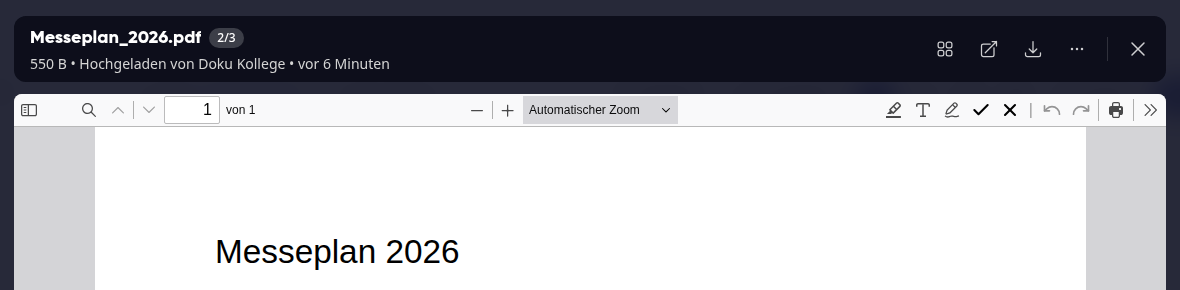
Klick auf eine Datei, um sie in der Vorschau zu öffnen. Oben rechts findest du diese Symbole:
Neues Fenster: öffnet die Vorschau in einem eigenen Fenster.
Herunterladen: speichert die Datei auf deinem Gerät.
Weitere Aktionen: zeigt zusätzliche Möglichkeiten, zum Beispiel Kopie speichern unter ….
Schließen: führt zurück zur Dateiliste.
Eine Datei herunterladen#
Klick mit der rechten Maustaste auf die Datei.
Wähle Herunterladen.
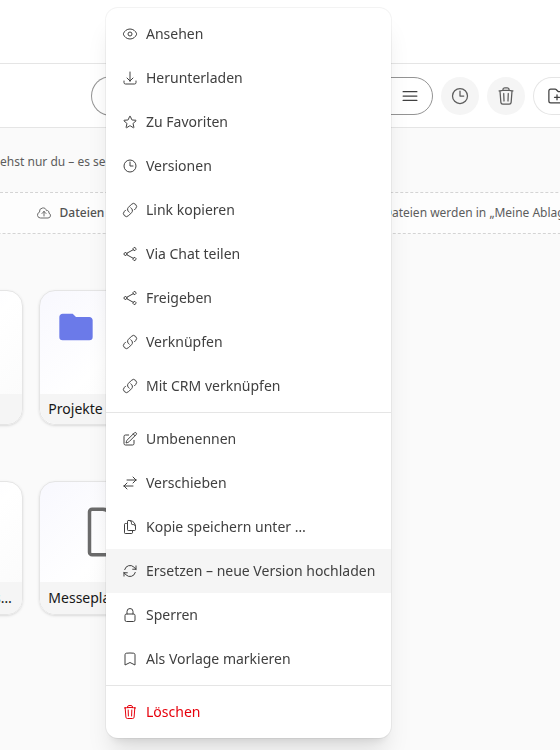
In der Listenansicht steht das Symbol Herunterladen auch direkt in der Zeile der Datei.
Mehrere Dateien als ZIP herunterladen#
Setz ein Häkchen bei den gewünschten Dateien oder klick auf Alle auswählen.
Klick in der Leiste unten auf Auswahl herunterladen. Der Download startet als ZIP-Datei.
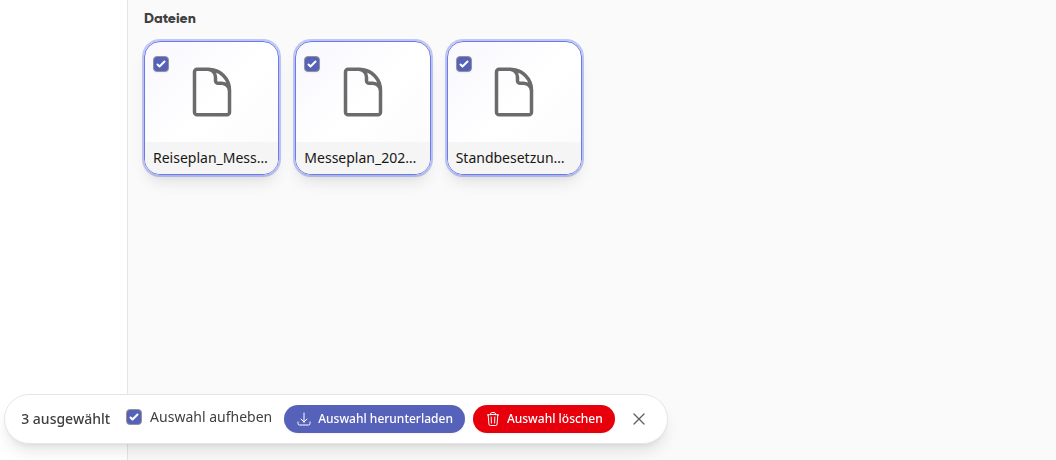
Ist die Auswahl zu groß für einen direkten Download, wird das ZIP im Hintergrund erstellt. Den Download-Link bekommst du dann als Benachrichtigung.
Ganze Ordner als ZIP herunterladen#
Klick mit der rechten Maustaste auf einen Ordner.
Wähle Als ZIP herunterladen.
Kibi Connect bereitet das Archiv vor und benachrichtigt dich, sobald der Download bereitsteht. Der Link ist 72 Stunden gültig. Danach kannst du den Download in den Dateien neu erzeugen.
Datei mit anderen Inhalten verknüpfen#
Über Verknüpfen verbindest du eine Datei mit Beiträgen, Wiki-Seiten, Kontakten, Firmen oder Gruppen. So verwendest du dieselbe Datei an mehreren Stellen, ohne sie mehrfach hochzuladen.
Klick mit der rechten Maustaste auf die Datei und wähle Verknüpfen.
Wähle oben den Bereich (News, Wiki, Kontakt, Firma oder Gruppe) und such den gewünschten Eintrag.
Hake die Einträge an, mit denen du die Datei verknüpfen möchtest.
Klick auf den Knopf unten rechts, zum Beispiel 1 Element(e) verknüpfen.
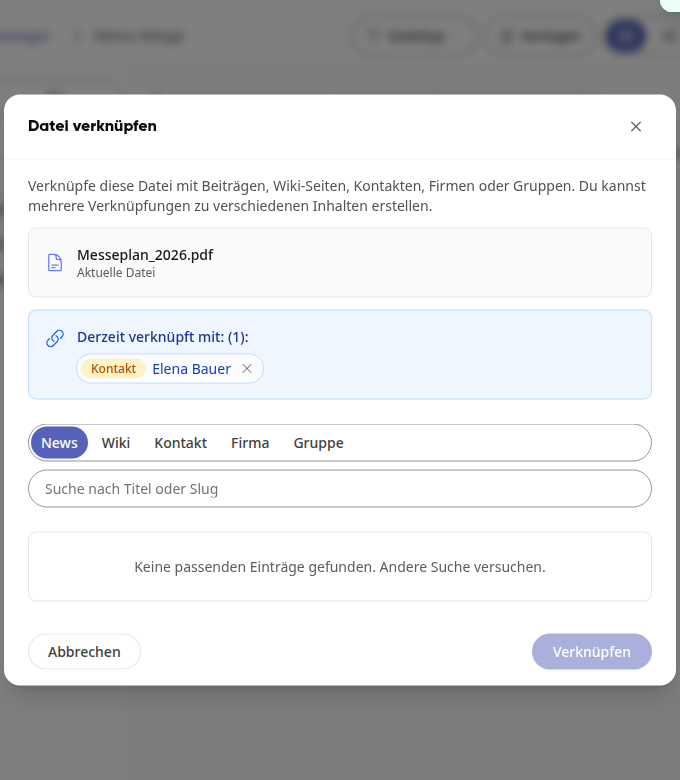
Du kannst mehrere Verknüpfungen erstellen. Bestehende Verknüpfungen stehen im Dialog oben unter Derzeit verknüpft mit und lassen sich dort wieder entfernen. Findet die Suche nichts, erscheint Keine passenden Einträge gefunden.
Info
Alternativ hängst du eine Datei direkt beim Bearbeiten eines Beitrags oder einer Wiki-Seite an (dort im Bereich „Anhänge“).