
Wie steuere ich Kais Wissen in der Administration?
Aktualisiert am Lesezeit: 4 Min.
Auf dieser Seite
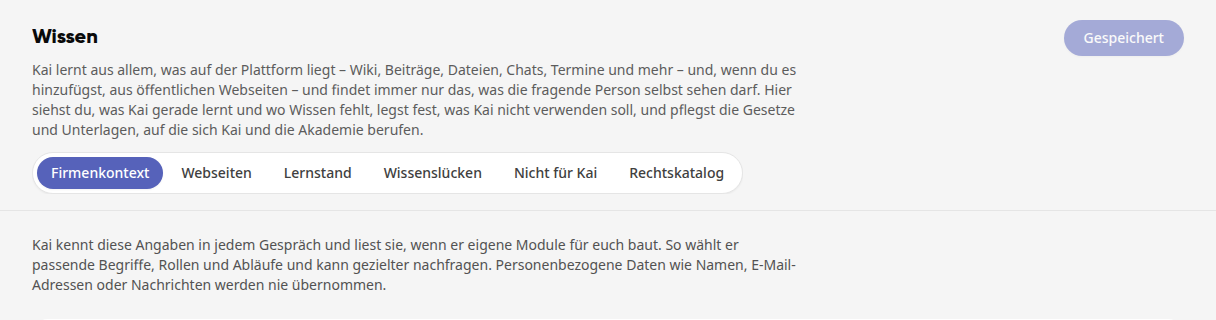
Im Bereich Wissen siehst du als Admin, was Kai über euer Unternehmen weiß, was er gerade lernt und wo Wissen fehlt. Außerdem legst du fest, was Kai nicht verwenden soll.
So kommst du hin: Administration > KI & Workflows > Wissen.
Info
Diese Funktion steht System-Admins zur Verfügung. Kai findet immer nur, was die fragende Person selbst sehen darf. Die Rechte werden bei jeder Frage neu geprüft.
Die Reiter im Überblick#
Firmenkontext#
Grundwissen über euer Unternehmen, das Kai in jedem Gespräch kennt und beim Bau eigener Module liest: die Webseite, die Branche und unter Was macht dein Unternehmen? etwa Produkte, Standorte oder eigene Begriffe. Hast du die Webseite eingetragen und gespeichert, schlägt Kai über Mit Kai aus der Webseite ausfüllen einen Text vor. Aus der Plattform übernimmt Kai nie Personen oder Inhalte wie Namen, E-Mail-Adressen oder Nachrichten.
Unter Was Kai über dein Unternehmen liest siehst du nebeneinander, was bei Kai ankommt. Ungespeicherte Eingaben sind dort noch nicht enthalten.
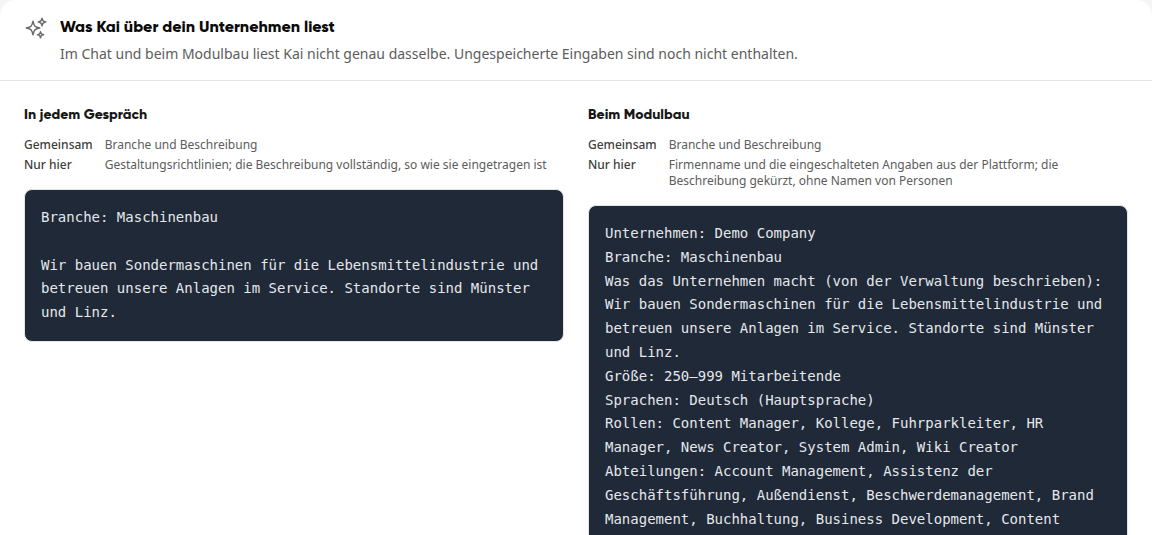
In jedem Gespräch: Branche, Beschreibung und Gestaltungsrichtlinien. Die Beschreibung steht vollständig so da, wie sie eingetragen ist.
Beim Modulbau: Branche, Beschreibung, Firmenname und die eingeschalteten Angaben aus der Plattform. Die Beschreibung ist hier gekürzt und ohne Namen von Personen.
Wichtig
Trag unter Was macht dein Unternehmen? keine Namen von Personen ein. Im Gespräch liest Kai eingetragene Namen genau so, wie sie dort stehen.
Webseiten#
Öffentliche Webseiten, aus denen Kai Fragen beantworten soll. Über Webseite hinzufügen trägst du die Adresse ein und legst fest, wie tief und wie oft Kai sie liest. Auf Wunsch lernt Kai auch verlinkte PDF-Dateien mit und merkt sich die Bilder der Seiten. Das Lernen läuft über das Kai-Budget des Unternehmens, die robots.txt der Webseite wird beachtet.
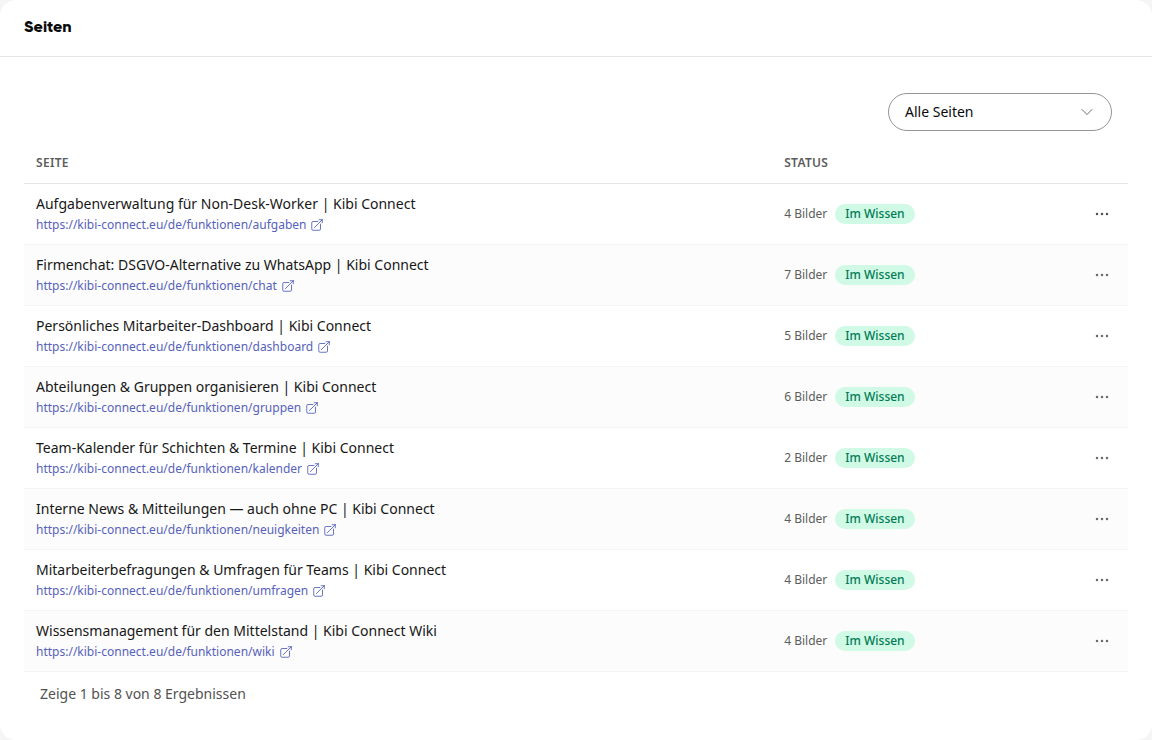
Die Tabelle Im Wissen von Kai zeigt je Webseite die Adresse, die gelernten Seiten und den letzten Abruf, daneben den Status. Seitenlimit zu klein heißt: Die Webseite nennt mehr Seiten, als unter Max. Seiten eingestellt ist.

Klick auf eine Zeile öffnet die Webseite. Dort änderst du die Einstellungen und siehst unter Seiten jede einzelne Seite mit ihrem Status. Mit der Auswahl oben rechts in der Tabelle zeigst du nur Seiten mit einem bestimmten Status, zum Beispiel Im Wissen oder Nicht erreichbar. Über das Menü … am Ende einer Zeile sperrst du die Seite oder einen ganzen Ordner für Kai. Gesperrtes steht unter Gesperrte Bereiche.
Lernstand#
Was Kai gerade lernt zeigt den laufenden Fortschritt je Quelle, Das hat Kai zuletzt gelernt die Neuzugänge der letzten 24 Stunden – nur als Anzahl je Quelle, ohne Titel oder Dateinamen. Mit Jetzt abgleichen startest du einen Abgleich von Hand.
Wissenslücken#
Fragen der letzten 90 Tage, die Kai nicht aus eurem Wissen beantworten konnte, nach Themen gruppiert. In der Tabelle steht in der Spalte Thema auch, wie oft danach gefragt wurde. Die Auswertung ist anonym: keine Fragen, keine Namen, nur Themen mit mindestens 3 Fragen von mindestens 2 Personen. Mit Neu auswerten aktualisierst du die Liste. In der Zeile eines Themas kannst du direkt eine Wissenssitzung starten oder eine Wiki-Seite über Seite anlegen beginnen.
Nicht für Kai#
Ausschlüsse: Was hier steht, findet Kai für niemanden, auch nicht für Personen, die es sonst sehen dürfen. Ein Ausschluss wirkt sofort.
Rechtskatalog#
Gesetze, Normen und eigene Unterlagen, auf die sich Kai und die Akademie berufen.
Inhalte von Kai ausschließen#
Öffne den Reiter Nicht für Kai.
Wähle unter Was soll Kai nicht kennen? die Art aus: Wiki-Seite mit Unterseiten, Wiki-Seite, Gruppe oder Ordner mit Unterordnern.
Such unter Auswahl den Eintrag und klick auf Hinzufügen. Er erscheint darunter in der Tabelle in der Spalte Ausschluss, mit Art, Person und Datum.
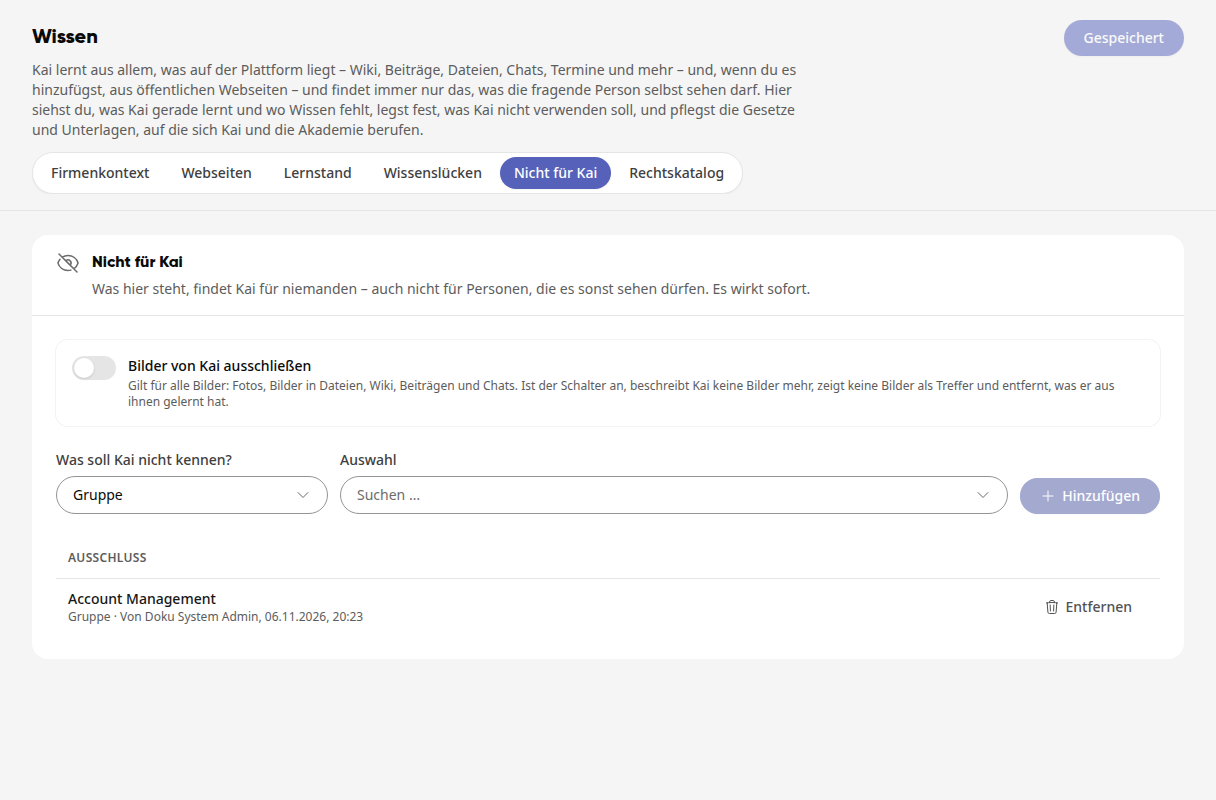
Mit Entfernen in der Zeile nimmst du den Ausschluss zurück. Nach deiner Bestätigung nimmt Kai den Inhalt beim nächsten Abgleich wieder in sein Wissen auf.
Der Schalter Bilder von Kai ausschließen gilt für alle Bilder: Fotos und Bilder in Dateien, Wiki, Beiträgen und Chats. Ist er an, beschreibt Kai keine Bilder mehr, zeigt keine Bilder als Treffer und entfernt, was er aus ihnen gelernt hat.
Info
In Unternehmen, die bis zum 12.10.2026 registriert wurden, steht einmalig der Hinweis Kai lernt jetzt auch Bilder im Reiter Nicht für Kai: Die Bildbeschreibung wird über das Kai-Guthaben abgerechnet. Mit Verstanden schließt du ihn für dich. In später registrierten Unternehmen erscheint der Hinweis nicht.
Chat- und Mail-Wissen#
Ob Kai auch Chats und Mails durchsucht, stellst du unter Administration > KI & Workflows > Kai im Reiter Einstellungen ein, Abschnitt Kais Wissen. Beide Schalter sind standardmäßig an. Sobald du etwas änderst, wird oben rechts aus Gespeichert der Knopf Speichern. Klick darauf, um die Änderung zu übernehmen.

Chat in Kai: Kai durchsucht die Chats, in denen die fragende Person Mitglied ist. Wer einen Chat verlässt, findet ihn nicht mehr. Ende-zu-Ende-verschlüsselte Chats und Chats mit selbstlöschenden Nachrichten bleiben immer außen vor.
Mail in Kai: Kai durchsucht die Postfächer, auf die die fragende Person Zugriff hat, und die Notizen zu Mail-Verläufen. Den Mailtext speichert Kai nicht: Er liest eine passende Mail frisch vom Mailserver, nachdem er den Zugriff erneut geprüft hat.
Zusätzlich entscheidet jede Person selbst über ihr eigenes Postfach: Unter Kai führt das Zahnrad neben Neues Gespräch zu den Einstellungen. Im Reiter Verhalten lässt sich dort Mein Postfach in Kai abschalten. Danach findet Kai Mails aus diesem Postfach ab sofort nicht mehr.