
Wann beginne ich ein neues Gespräch mit Kai?
Aktualisiert am Lesezeit: 4 Min.
Auf dieser Seite
Kai liest bei jeder Antwort den bisherigen Verlauf eines Gesprächs mit. Je länger ein Gespräch wird, desto mehr Kai Credits kostet jede einzelne Antwort, auch eine ganz kurze. Kai hält lange Gespräche deshalb selbst schlank und schlägt dir zur passenden Zeit ein neues Gespräch vor.
Info
Kurz gesagt: Für ein neues Thema beginnst du am besten ein neues Gespräch. Das kostet deutlich weniger Credits, und Kai antwortet schneller und genauer.
Neues Gespräch beginnen#
Du kannst jederzeit neu beginnen, je nachdem, wo du gerade mit Kai arbeitest:
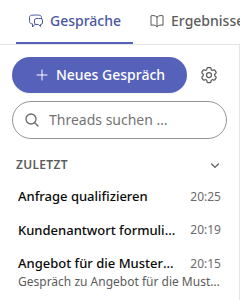
Im Kai-Bereich: Klick im Reiter Gespräche oben auf Neues Gespräch.
Im Kai-Dock: Öffne Kai über das Kai-Symbol oben rechts und klick dort auf das Plus-Symbol (Neuer Chat).
In einer Seitenleiste: Klick oben in der Seitenleiste auf das Plus-Symbol (Neues Gespräch).

Der Hinweis „Neues Thema?“#
Kehrst du nach einer Pause von mehr als 4 Stunden in ein langes Gespräch zurück (ab etwa 20 Nachrichten), zeigt Kai über dem Eingabefeld den Hinweis Neues Thema? mit dem Button Neuen Chat starten.
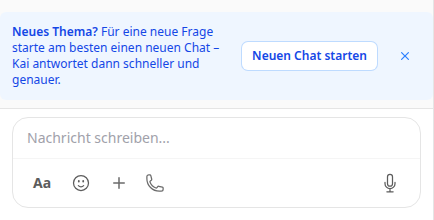
Den Hinweis siehst du im Kai-Bereich, im Kai-Dock und in den Seitenleisten, in denen du mit Kai an einem Inhalt arbeitest, zum Beispiel in Notizen, im Workflow-Studio und im Modul-Studio in der Administration.
Der Hinweis hält dich nicht auf: Du kannst im bisherigen Gespräch einfach weiterschreiben. Über das Kreuz blendest du ihn für dieses Gespräch aus.
Neues Gespräch in der Seitenleiste#
Arbeitest du mit Kai in einer Seitenleiste, etwa an einer Notiz, einem Workflow oder einem Modul, findest du oben das Plus-Symbol Neues Gespräch. Du kannst es jederzeit nutzen, nicht nur, wenn der Hinweis erscheint. Kai arbeitet danach weiter am selben Inhalt, das Gespräch beginnt aber leer.
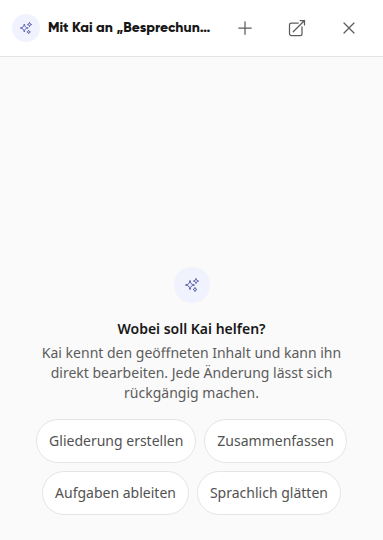
Das Plus-Symbol siehst du, wenn du den Inhalt bearbeiten darfst.
Was mit dem bisherigen Gespräch passiert#
Es wird nicht gelöscht. Du findest es weiterhin in der Gesprächsliste im Kai-Bereich und kannst es dort jederzeit nachlesen. Ausnahme: Gespräche, die du im Agenten-Editor oder im Skill-Studio mit Kai führst, erscheinen nicht in der Gesprächsliste. Sie gehören zum Agenten oder Skill und stehen dort in der Seitenleiste.
In der Seitenleiste erscheint danach nur noch das neue Gespräch. Das frühere Gespräch zu diesem Inhalt öffnest du über den Kai-Bereich.
Das neue Gespräch startet leer. Den Verlauf des alten Gesprächs bringt es nicht mit. Ist etwas daraus wichtig, fass es in deiner ersten Nachricht kurz zusammen.
Was Kai in langen Gesprächen selbst kürzt#
Um eine Frage zu beantworten, ruft Kai oft Daten ab, zum Beispiel Aufgabenlisten, Termine oder Treffer aus eurem Wissen. Diese Werkzeug-Ergebnisse können sehr umfangreich sein. Ältere Ergebnisse ersetzt Kai beim Weiterarbeiten durch eine Kurzfassung:
wenn sie älter sind als deine letzten 4 Fragen, oder
wenn zwischen ihnen und deiner neuen Frage eine Pause von 4 Stunden oder mehr liegt.
Dadurch muss nicht jede neue Antwort den ganzen alten Verlauf noch einmal mitbezahlen. Braucht Kai die Daten doch wieder, ruft er sie einfach neu ab und hat dann den aktuellen Stand.
Was bleibt, wie es ist: Deine Fragen und Kais Antworten bleiben vollständig sichtbar. Kurze Ergebnisse, etwa ein gerade angelegter Termin, bleiben ebenfalls erhalten. Innerhalb einer laufenden Sitzung behält Kai die Ergebnisse deiner letzten Fragen vollständig, damit mehrstufige Aufgaben sauber funktionieren.
Was du davon merkst: In der Regel nichts. Das Gespräch sieht für dich genauso aus wie vorher.
Mehrere Schritte auf einer Karte freigeben#
Schlägt Kai in einer Antwort mehrere Schritte vor, die du freigeben musst, erscheinen sie auf einer gemeinsamen Karte. Das gilt zum Beispiel, wenn Kai mehrere Termine absagen oder Fahrzeugbuchungen stornieren soll, für Aktionen in Drittsystemen und für Schritte, nachdem Kai eine Mail, eine Webseite oder eine fremde Datei gelesen hat.
Prüf die Einträge auf der Karte. Alle sind bereits angehakt.
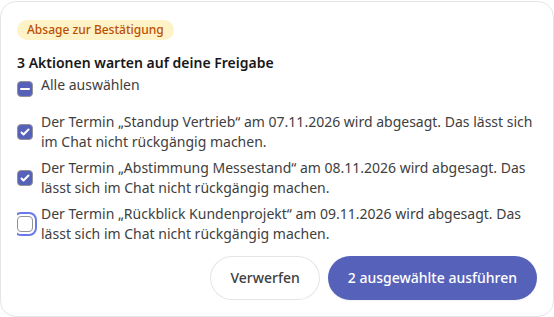
Nimm den Haken bei allem heraus, was Kai nicht ausführen soll. Über Alle auswählen hakst du alle Einträge auf einmal an oder ab.
Klick auf den Button mit der Anzahl, zum Beispiel 2 ausgewählte ausführen. Mit Verwerfen führt Kai nichts davon aus.
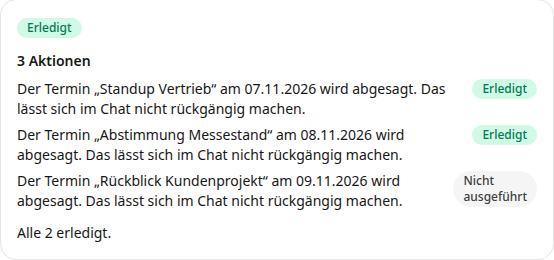
Danach siehst du pro Eintrag, was passiert ist: Erledigt, Nicht geklappt oder Nicht ausgeführt. Klappt ein Eintrag nicht, führt Kai die anderen trotzdem aus.
Info
Eine Karte gilt nur für die Vorschläge einer Antwort. Schlägt Kai in einer späteren Antwort neue Schritte derselben Art vor, ersetzt die neue Karte die offene.
Aufträge in Drittsystemen#
Ist bei euch ein Drittsystem angebunden, etwa ein ERP, kann Kai dort auf deinen Auftrag etwas anlegen, zum Beispiel ein Angebot mit seinen Positionen. Kai erledigt dabei alle Schritte in einem Durchlauf: Kunde und Produkt suchen, das Angebot anlegen und die Positionen ergänzen. Du musst ihn nicht nach jedem Schritt erneut auffordern.
Beträge nennt Kai netto und schreibt „netto“ dazu. Nummer und Betrag übernimmt er aus dem Drittsystem, er rechnet sie nicht selbst.
Freigabe: Schritte, die im Drittsystem etwas anlegen, gibst du wie gewohnt auf einer Karte frei.
Ergebnis: Das angelegte Angebot findest du unter Kai im Reiter Ergebnisse mit dem Filter Drittsysteme. Es öffnet sich im Drittsystem und ist nur für dich sichtbar.
Tipps#
Beginne für jedes neue Thema ein neues Gespräch, statt ein altes Gespräch über Tage oder Wochen weiterzuführen.
Bleib im bisherigen Gespräch, wenn du direkt an einer Aufgabe weiterarbeitest, die Kai gerade für dich erledigt.
Dein persönliches Budget siehst du unter Kai über das Zahnrad neben Neues Gespräch im Reiter KI-Budget. Mehr dazu unter Kai-Guthaben.