
Wie benenne ich Dateien um oder lösche sie?
Aktualisiert am Lesezeit: 1 Min.
Auf dieser Seite
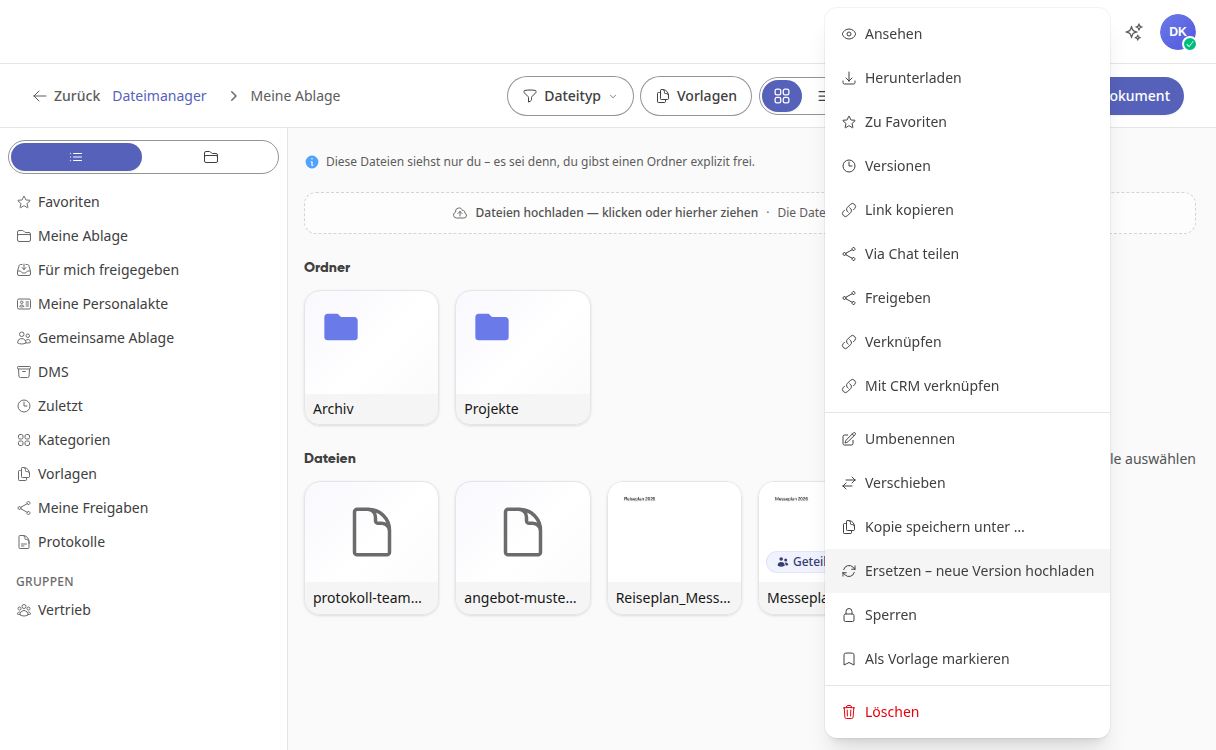
Dateien benennst du um und löschst du über das Kontextmenü der Datei. Öffne es mit einem Rechtsklick auf die Datei (am Smartphone oder Tablet: etwas länger auf die Datei tippen).
Datei umbenennen#
Klick mit der rechten Maustaste auf die Datei.
Wähle Umbenennen.
Gib unter Dateiname den neuen Namen ein. Die Dateiendung bleibt erhalten und wird automatisch ergänzt.
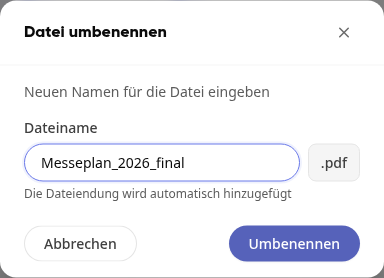
Klick auf Umbenennen. Es erscheint die Meldung Datei erfolgreich umbenannt.
Datei löschen#
Klick mit der rechten Maustaste auf die Datei.
Wähle Löschen.
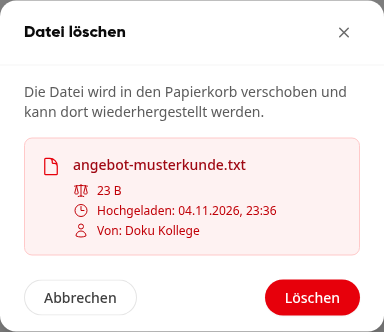
Prüfe im Dialog Datei löschen Name, Größe und Datum und klick auf Löschen.
Mehrere Dateien auf einmal löschen#
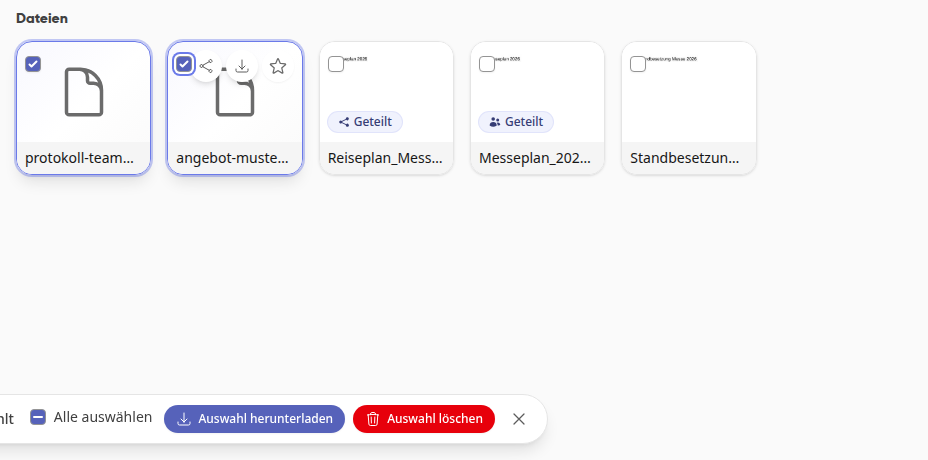
Setz bei den gewünschten Dateien das Häkchen oben links auf der Kachel. Mit Alle auswählen markierst du alle Dateien im Ordner.
Klick in der Leiste unten auf Auswahl löschen.
Bestätige mit Löschen.
Datei aus dem Papierkorb wiederherstellen#
Gelöschte Dateien landen im Papierkorb. Du öffnest ihn über das Papierkorb-Symbol oben rechts im Modul Dateien.

Wiederherstellen holt die Datei an ihren alten Ort zurück.
Das Papierkorb-Symbol in der Zeile löscht die Datei endgültig. Bestätige dazu Endgültig löschen.
Papierkorb leeren löscht alle Dateien im Papierkorb endgültig.
Warnung
Endgültig gelöschte Dateien lassen sich nicht wiederherstellen. Prüfe vor dem Löschen, ob die Datei noch mit Beiträgen oder Wiki-Seiten verknüpft ist.
Info
Fehlen Umbenennen oder Löschen im Kontextmenü, darfst du die Datei nicht ändern. Das betrifft mit den Standardrechten für Mitarbeitende zum Beispiel Dateien in der Gemeinsamen Ablage.