
Abonnementen & licenties
Bijgewerkt op Leestijd: 6 min
Op deze pagina
- De tabbladen in het overzicht
- Overzicht
- Abonnement wijzigen
- Licentiepakketten combineren
- Looptijd wijzigen
- Extra mailboxen
- Prijsvoorvertoning voor het bestellen
- Opzegtermijnen en abonnement opzeggen
- Licenties en extra diensten verminderen
- Wat de platform je toont
- Zo zeg je je abonnement op
- Aanbod voor jullie
- Facturen
- Betalen
- Factuurgegevens
- Wie mag wat?
Onder Beheer → Systeem → Abonnementen & Contracten zie je wat jullie platform omvat: je abonnement, de licenties, open aanbiedingen, facturen en de factuurgegevens. Wijzigingen aan het abonnement boek je hier zelf, met een prijsvoorvertoning voor het bestellen.
Info
Wie mag wat? Bestellen, abonnement wijzigen, aanbiedingen accepteren en factuurgegevens wijzigen mogen alleen systeembeheerders. Wie het gebied met het recht „Systeeminstellingen beheren” ziet, kan alles inzien, maar niets activeren. Alle andere medewerkers zien het gebied niet.
De tabbladen in het overzicht#
Tabblad |
Wat je daar vindt |
|---|---|
Overzicht |
Je abonnement, open aanbiedingen, vooraf gereserveerde wijzigingen, licenties en opslag |
Wijzigen |
Licentiepakketten, looptijd en extra diensten aanpassen |
Facturen |
Alle facturen met status, PDF en betaalmogelijkheid |
Toewijzing |
Wie welk Kai-tarief en welke mailbox heeft |
Saldo |
Kai-saldo: stand, opladen, vervaldatum |
Verbruik / Boekingen |
Waarvoor het saldo is verbruikt, elke oplading en afboeking |
Factuurgegevens |
Bedrijf, adres, BTW-ID, factuur-e-mail en bestelreferentie |
Contracten |
Jullie contracten en contractdocumenten met Weslink |
Overzicht#
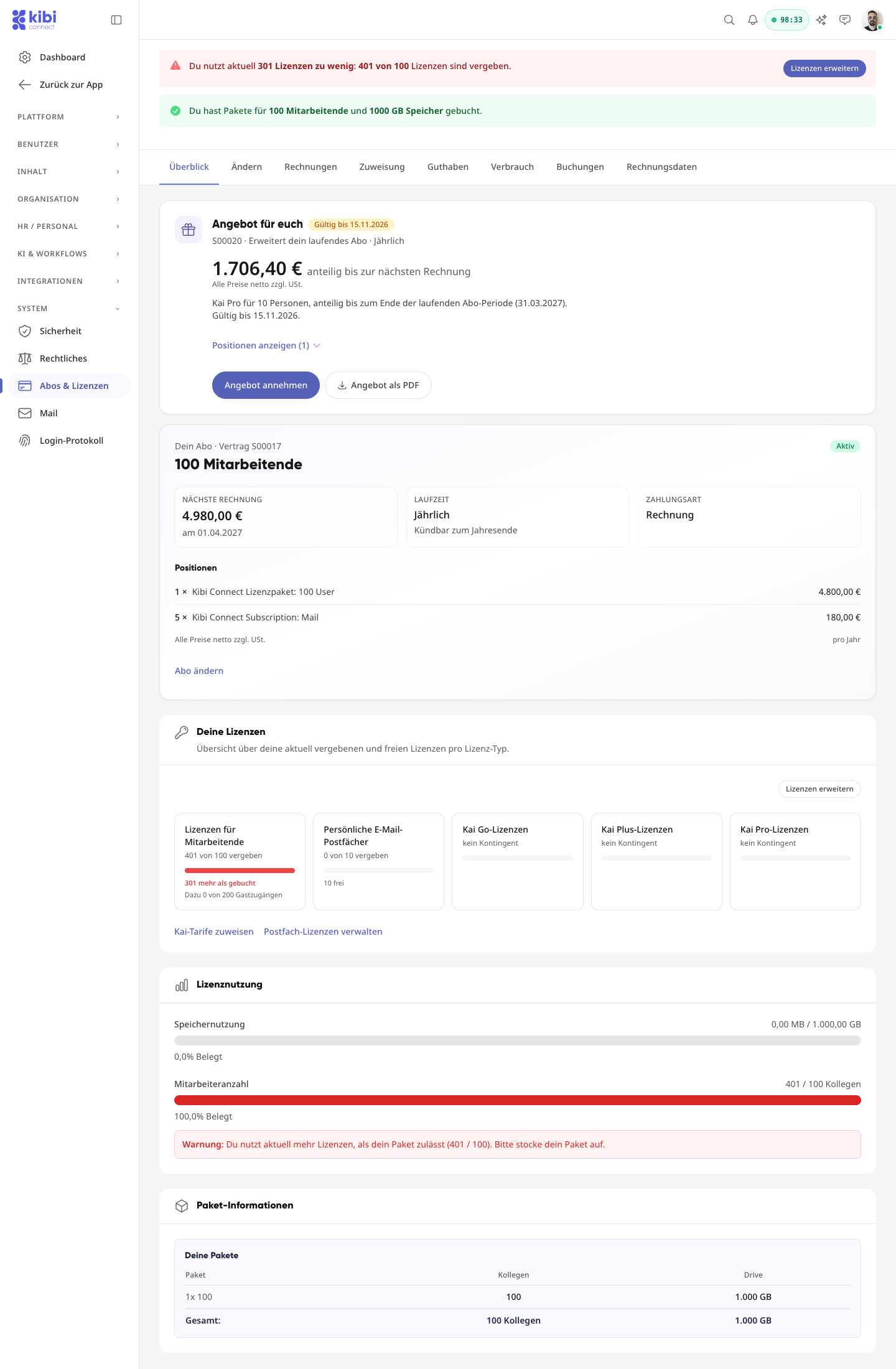
De kaart Je abonnement toont in één oogopslag:
-
Pakket
Hoeveel medewerkers jullie licentiepakketten dekken, bijvoorbeeld 100 medewerkers.
-
Volgende factuur
Bedrag en datum van de volgende abonnementsfactuur.
-
Looptijd
Jaarlijks, per kwartaal of maandelijks, met de melding wanneer je kunt opzeggen.
-
Posten
Alle onderdelen van het abonnement met hoeveelheid en prijs per periode.
Heb je een wijziging aan het einde van de periode besteld, dan staat deze onder Vooraf gereserveerd, met de datum waarop deze ingaat. Tot die tijd kun je deze met Terugnemen weer annuleren.
Abonnement wijzigen#
In het tabblad Wijzigen (of via Abonnement wijzigen in het overzicht) pas je licentiepakketten, looptijd en extra diensten aan.
Licentiepakketten combineren#
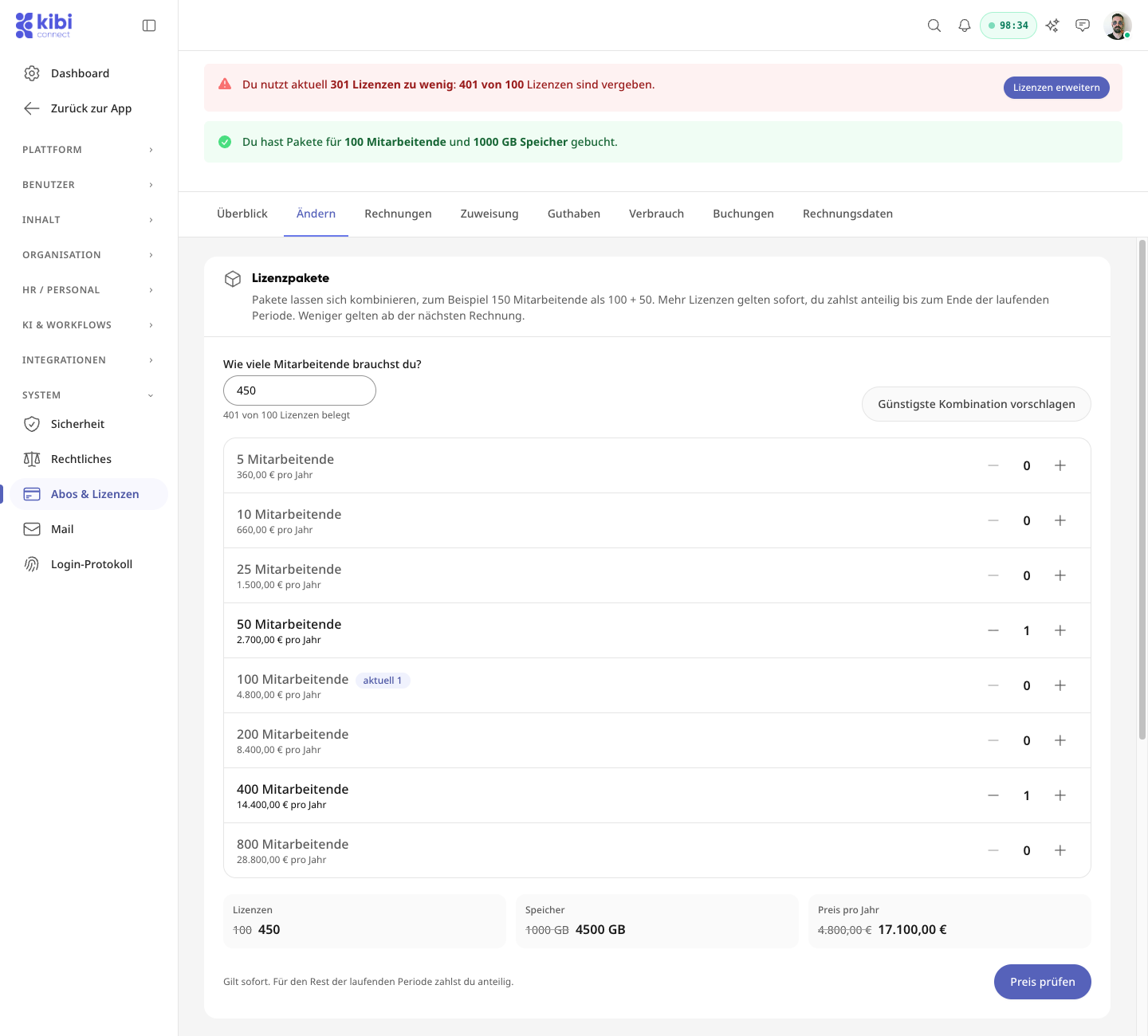
Pakketten kunnen gecombineerd worden. 150 medewerkers zijn bijvoorbeeld een pakket van 100 plus een pakket van 50.
-
Vul bij Hoeveel medewerkers heb je nodig? het gewenste aantal in.
-
Klik op Goedkoopste combinatie voorstellen. Het platform kiest de goedkoopste mix, bij gelijke prijs die met minder pakketten.
-
Pas de mix indien nodig zelf aan met + en −. Onderin zie je licenties, opslag en prijs voor en na de wijziging.
-
Klik op Prijs controleren.
Er wordt alleen het verschil berekend: wie van 100 naar 150 gaat, krijgt een pakket van 50 erbij, het pakket van 100 blijft ongewijzigd.
Wijziging |
Geldig vanaf |
Afrekening |
|---|---|---|
Meer licenties |
direct |
pro rata tot het einde van de lopende periode |
Minder licenties of goedkopere combinatie |
aan het einde van de looptijd, als de opzegtermijn nog voldoende is, anders aan het einde van de volgende looptijd |
tot die tijd blijft alles zoals voorheen, niets wordt terugbetaald |
Een overstap naar minder licenties wordt vooraf gereserveerd. Hiervoor geldt dezelfde opzegtermijn als voor het hele abonnement (zie Opzegtermijnen en abonnement opzeggen hieronder). Tot de stichtingsdatum kun je deze in het overzicht terugnemen. Gebruiken op de stichtingsdatum meer medewerkers het platform dan het kleinere pakket dekt, dan blijft je huidige pakket bestaan en ontvang je een e-mail.
Waarschuwing
Gelden voor jullie contract individuele voorwaarden, dan kun je licenties hier niet zelf verminderen en het abonnement niet zelf opzeggen. Meer boeken gaat zoals gewoonlijk. Voor alles anders schrijf ons op connect@weslink.de.
Looptijd wijzigen#
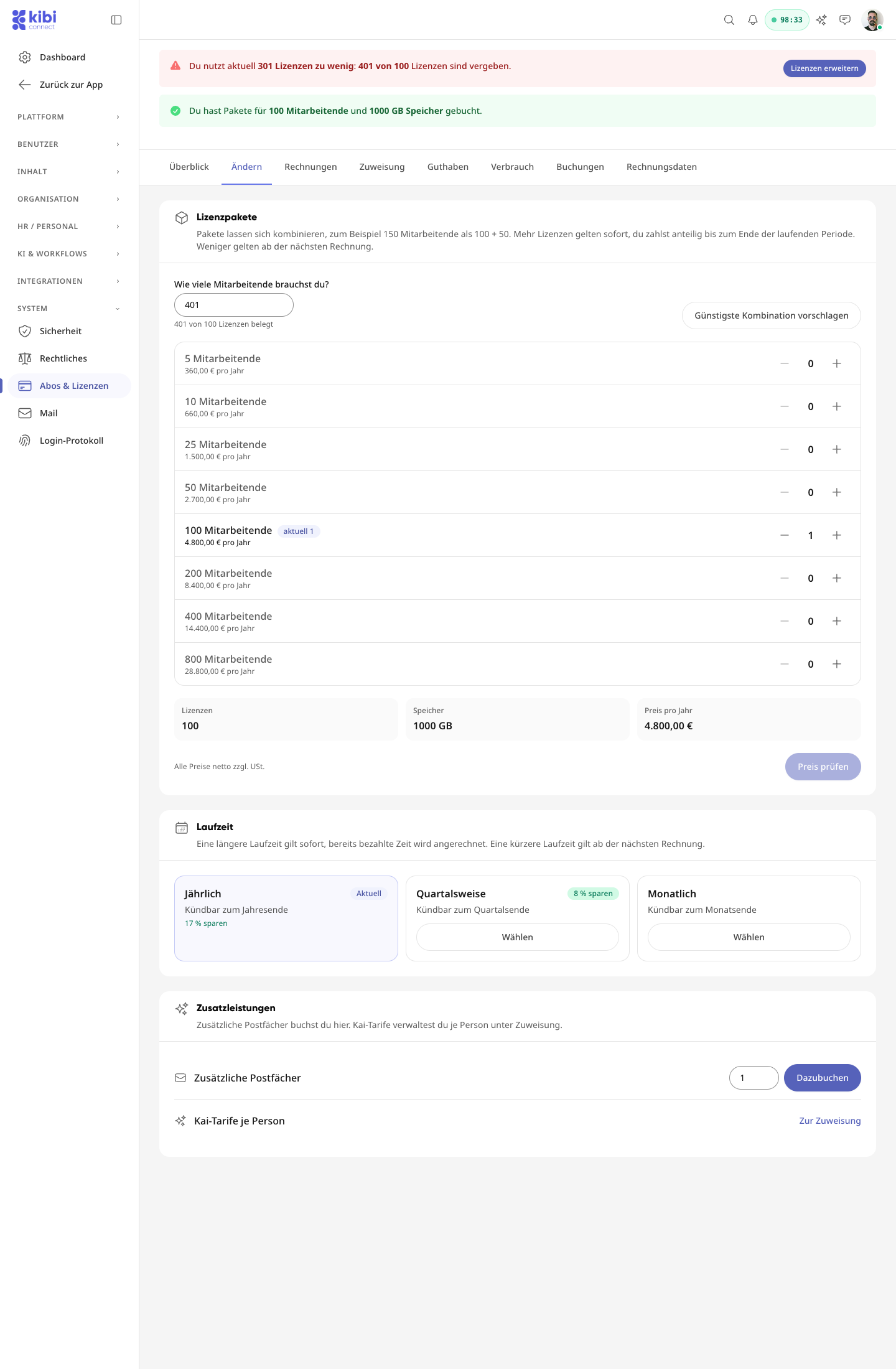
Je kunt kiezen voor Jaarlijks, Per kwartaal en Maandelijks. De besparing zie je direct op de kaart, berekend ten opzichte van de maandelijkse looptijd:
Looptijd |
Besparing |
Opzegtermijn |
|---|---|---|
Jaarlijks |
17 % besparen |
3 maanden voor het einde van de jaarlooptijd |
Per kwartaal |
8 % besparen |
3 weken voor het einde van de kwartaallooptijd |
Maandelijks |
– |
1 week voor het einde van de maandlooptijd |
Een langere looptijd geldt direct, reeds betaalde tijd wordt in mindering gebracht.
Een kortere looptijd geldt aan het einde van de lopende looptijd, als de wijziging binnen de opzegtermijn van je huidige looptijd wordt doorgevoerd. Anders geldt deze aan het einde van de volgende looptijd. Tot die tijd is deze vooraf gereserveerd.
Extra mailboxen#
Onder Extra diensten vul je het aantal in en klik je op Toevoegen. Nieuwe mailboxen gelden direct, je betaalt pro rata tot het einde van de lopende periode. Kai-tarieven boek je niet hier, maar per persoon in het tabblad Toewijzing.
Prijsvoorvertoning voor het bestellen#
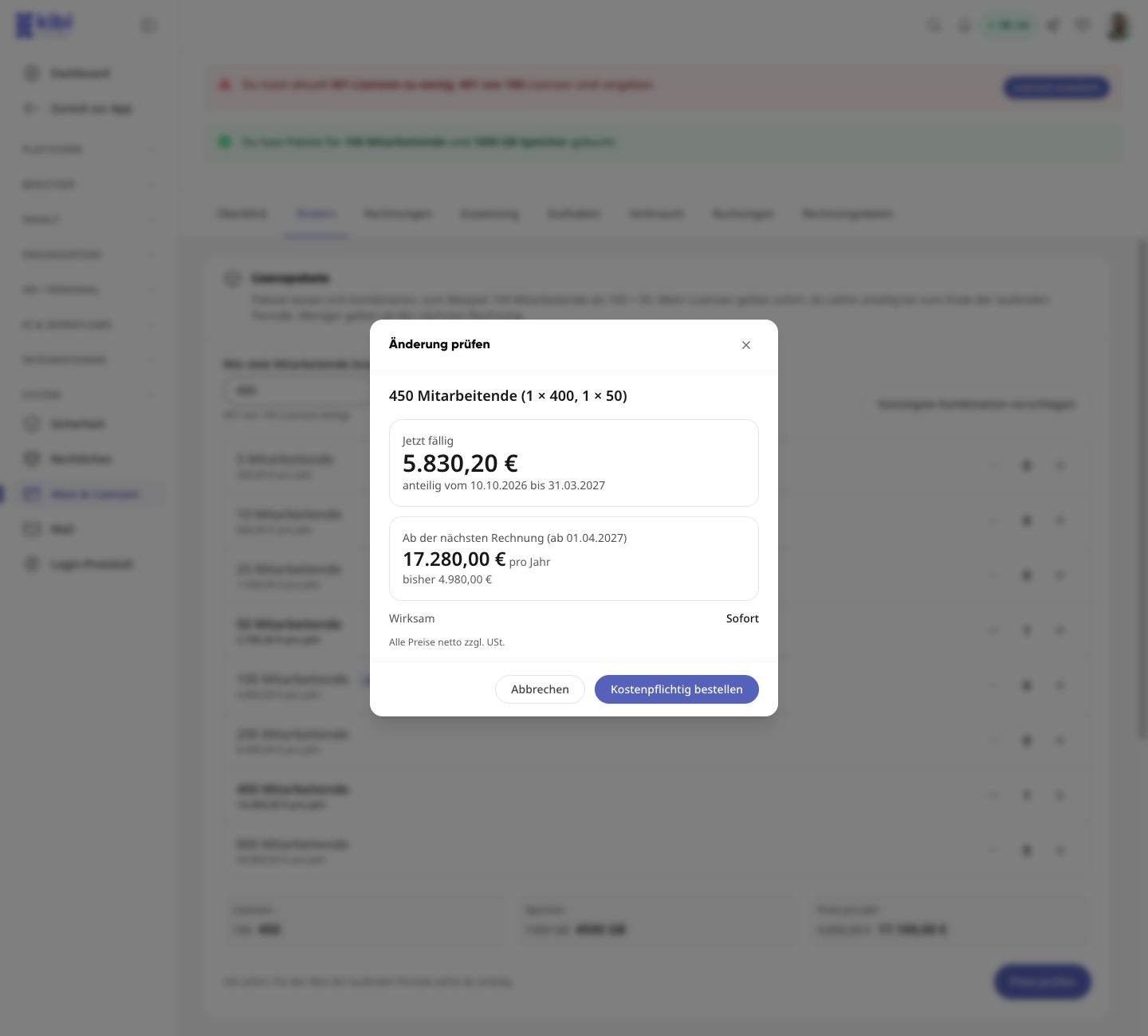
Voordat iets wordt geboekt, toont de dialoog Wijziging controleren precies wat er gebeurt:
-
Nu verschuldigd
Het pro rata bedrag voor de rest van de lopende periode, met tijdsduur. Bij wijzigingen aan het einde van de periode is nu niets verschuldigd.
-
Vanaf de volgende factuur
Het nieuwe bedrag per periode, naast het vorige bedrag.
-
Geldig
Direct of op de datum aan het einde van de lopende periode.
Met Betaald boeken boek je direct, met Vooraf reserveren aan het einde van de periode. Daarna toont het platform kort „Wordt overgenomen…”. De factuur vind je achteraf onder Facturen.
Info
Bij vooraf gereserveerde wijzigingen is het bedrag een schatting. De factuur is bepalend. Alle prijzen zijn netto excl. BTW.
Opzegtermijnen en abonnement opzeggen#
Je abonnement wordt automatisch verlengd met dezelfde looptijd, tenzij je opzegt. Opzeggen kun je aan het einde van de lopende looptijd, met de volgende termijn:
Looptijd |
Opzegtermijn voor het einde van de looptijd |
|---|---|
Jaarabonnement |
3 maanden |
Kwartaalabonnement |
3 weken |
Maandabonnement |
1 week |
Bepalend is wanneer de opzegging bij ons binnenkomt. Komt deze na afloop van de termijn binnen, dan eindigt het abonnement pas aan het einde van de volgende looptijd.
Licenties en extra diensten verminderen#
Voor minder licenties, een kleiner pakket, minder mailboxen of Kai-tarieven, een kleiner creditcontingent en de overstap naar een kortere looptijd geldt dezelfde termijn. De wijziging treedt in werking aan het einde van de looptijd, tot die tijd behoud je de huidige omvang. Reeds berekende bedragen worden niet terugbetaald.
Wat de platform je toont#
-
Op de abonnementkaart
De looptijd met de bijbehorende termijn, bijvoorbeeld Opzegbaar aan het einde van de jaarlooptijd (termijn: 3 maanden).
-
Voor het bevestigen
Bij verminderen en bij opzeggen zie je de opzegtermijn en de datum waarop de wijziging geldt of je abonnement eindigt. Is de termijn voor de lopende looptijd al verstreken, dan noemt de platform de dag waarop deze is verstreken en de latere datum.
Zo zeg je je abonnement op#
Open het tabblad Wijzigen en klik op Abonnement opzeggen.
Controleer de datum waarop je abonnement eindigt. Een reden kun je optioneel opgeven.
Bevestig met Definitief opzeggen.
Op de abonnementkaart staat daarna Opgezegd per met de datum. Tot die tijd gebruik je de platform zoals voorheen. Tot de dag ervoor kun je de opzegging met Opzegging terugnemen annuleren. Alle systeembeheerders ontvangen een bevestiging per e-mail.
Opzeggen kun je ook in tekstvorm, bijvoorbeeld per e-mail naar connect@weslink.de. In de platform kunnen alleen systeembeheerders opzeggen.
Waarschuwing
Individuele afspraken gaan voor. Is in jullie aanbod of opdracht iets anders afgesproken, zoals een eigen termijn of een minimale looptijd, dan geldt dat. De abonnementkaart toont dan Individuele contractvoorwaarden.
Zulke abonnementen kun je niet zelf in de platform opzeggen of verminderen. Schrijf ons daarvoor naar connect@weslink.de.
Info
De regels staan in § 5 en § 6 van de Kibi-Connect-voorwaarden (versie 1.6). Bepalend voor je abonnement zijn de termijn en de gegevens die de platform je op de abonnementkaart en voor het bevestigen toont.
Aanbod voor jullie#
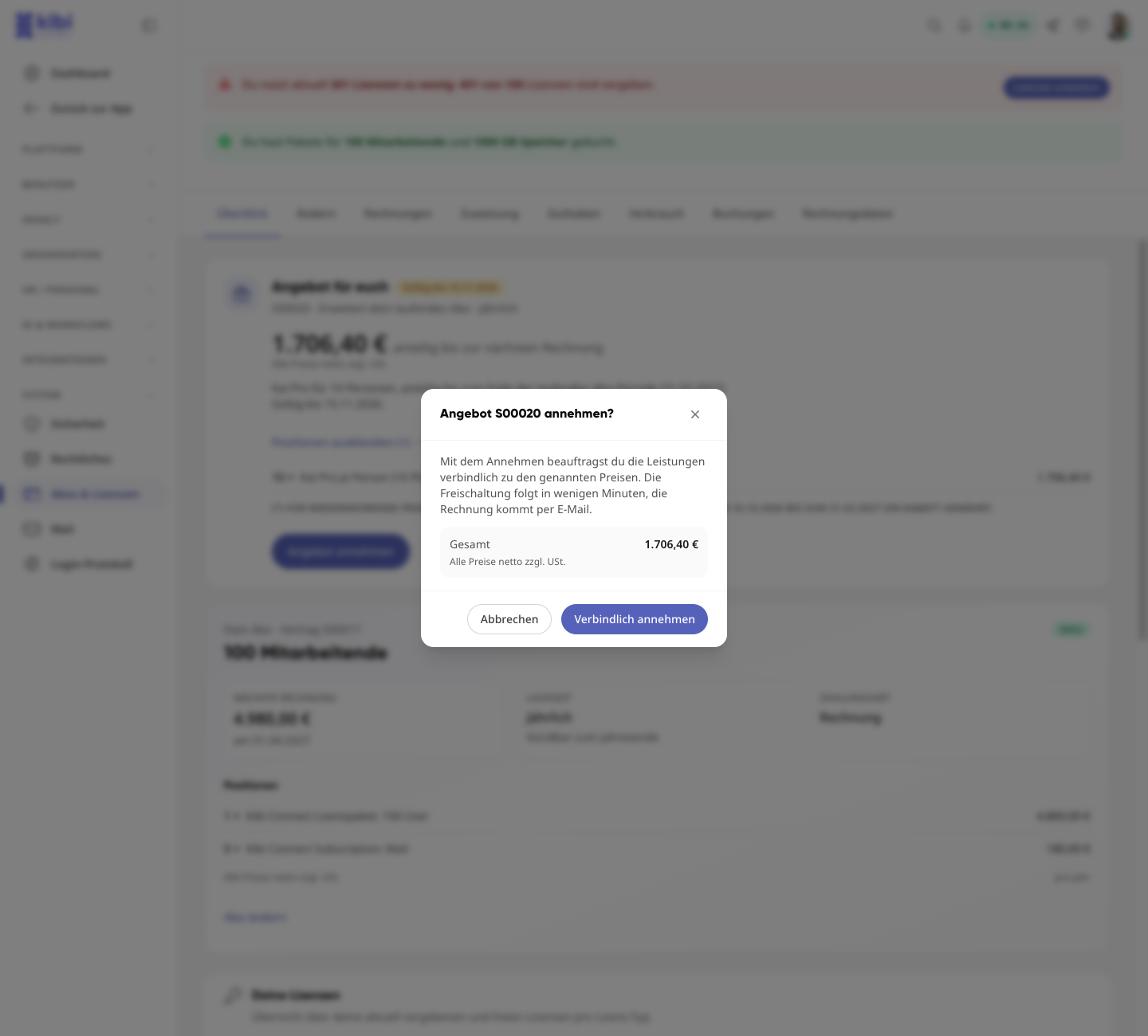
Heeft onze verkoop een individueel aanbod voor jullie platform opgesteld, dan staat dit helemaal bovenin het overzicht onder Aanbod voor jullie. Je ziet het bedrag, de geldigheid en of het je lopende abonnement uitbreidt of een nieuw abonnement start. Met Posten tonen klap je de details open, met Aanbod als PDF laad je het downloaden.
Klik op Aanbod accepteren.
Controleer in de dialoog het totaalbedrag en bevestig met Definitief accepteren.
De vrijschakeling volgt binnen enkele minuten, de factuur komt per e-mail.
Sommige aanbiedingen bevestig je via onze verkoop (office@weslink.de), bijvoorbeeld als een voorschotbetaling nodig is. Het aanbod vertelt je dan hoe het werkt.
Verlengingsaanbiedingen accepteer je via antwoord op de aanbiedings-e-mail.
Een verlopen aanbod kun je niet meer accepteren. Vraag gerust een nieuw aan.
Facturen#
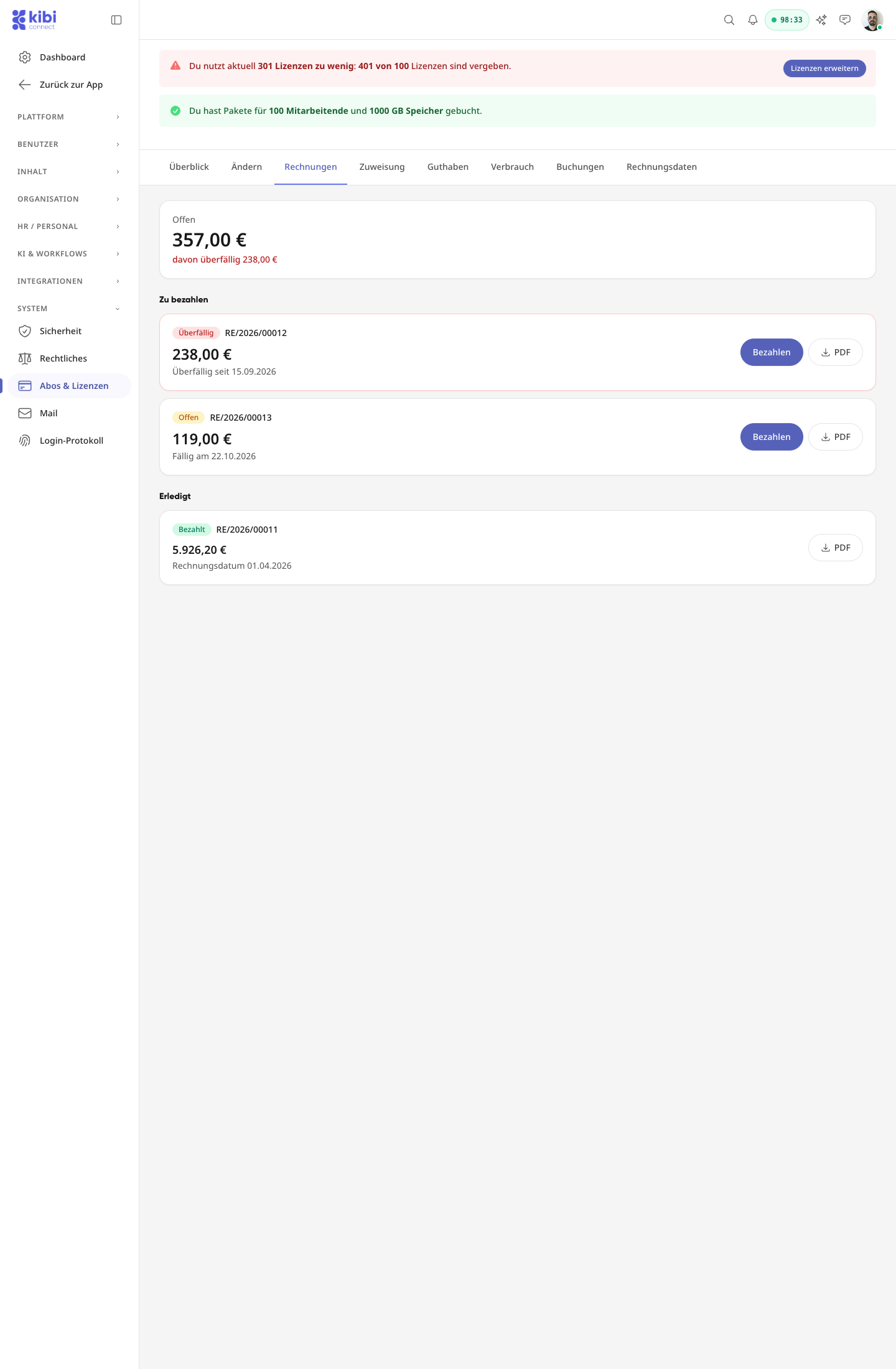
Bovenaan staat hoeveel in totaal openstaat en hoeveel daarvan over de vervaldatum heen is. Daaronder zijn de facturen gesorteerd in Te betalen en Afgerond. Elke factuur kun je als PDF downloaden.
Status |
Betekenis |
|---|---|
Open |
nog niet betaald, vervaldatum nog niet bereikt |
Over de vervaldatum |
vervaldatum overschreden |
Gedeeltelijk betaald |
een deelbedrag is ontvangen, de rest staat open |
Betaling loopt |
de betaling is onderweg |
Betaald |
afgerond |
Geannuleerd |
de factuur geldt niet meer |
Betalen#
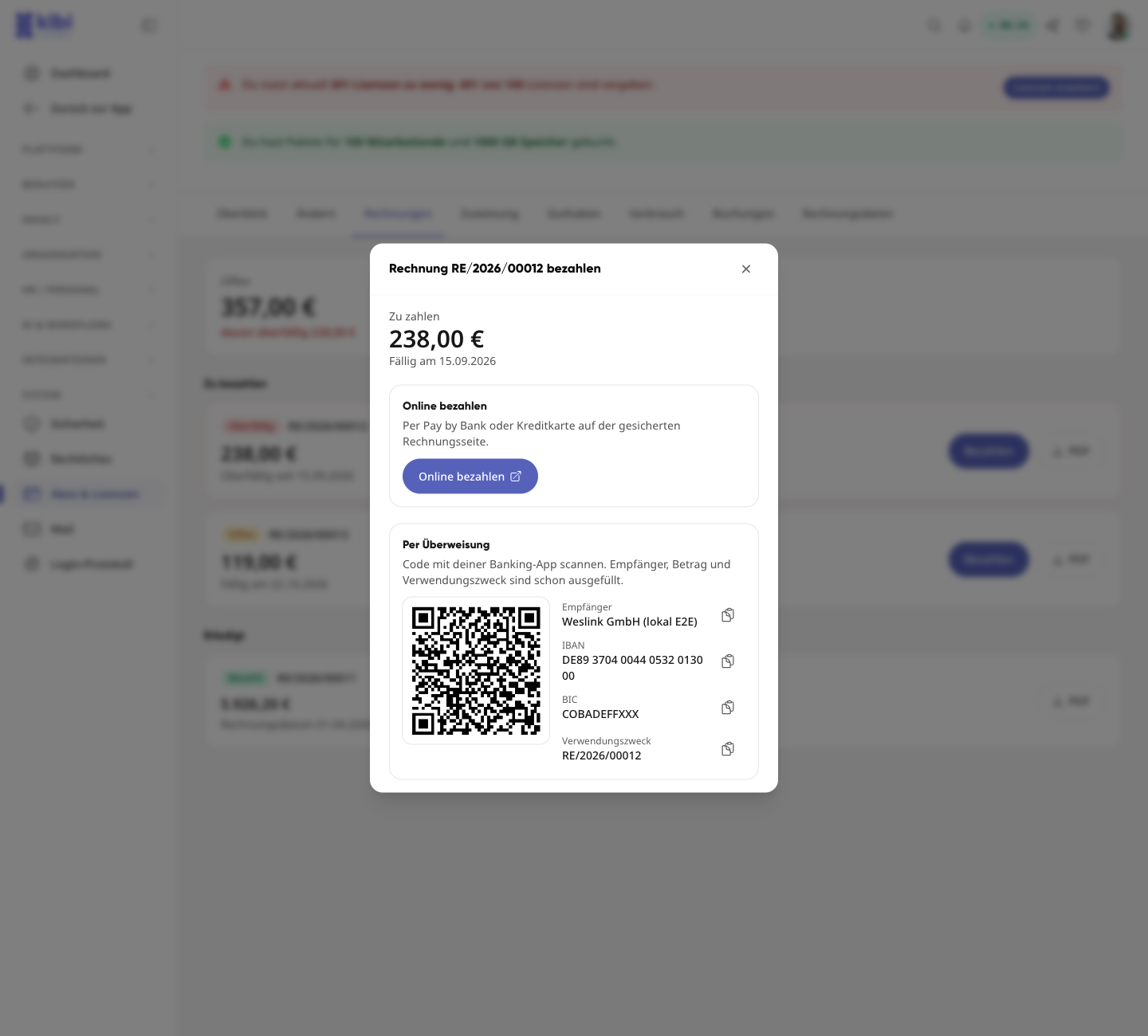
Klik bij een open factuur op Betalen. Je hebt twee opties:
-
Online betalen
Via Pay by Bank of creditcard op de beveiligde factuurpagina. Deze link zien alleen systeembeheerders.
-
Via overschrijving
GiroCode scannen met de banking-app. Ontvanger, IBAN, bedrag en omschrijving zijn al ingevuld. Elk veld kun je ook afzonderlijk kopiëren.
Factuurgegevens#
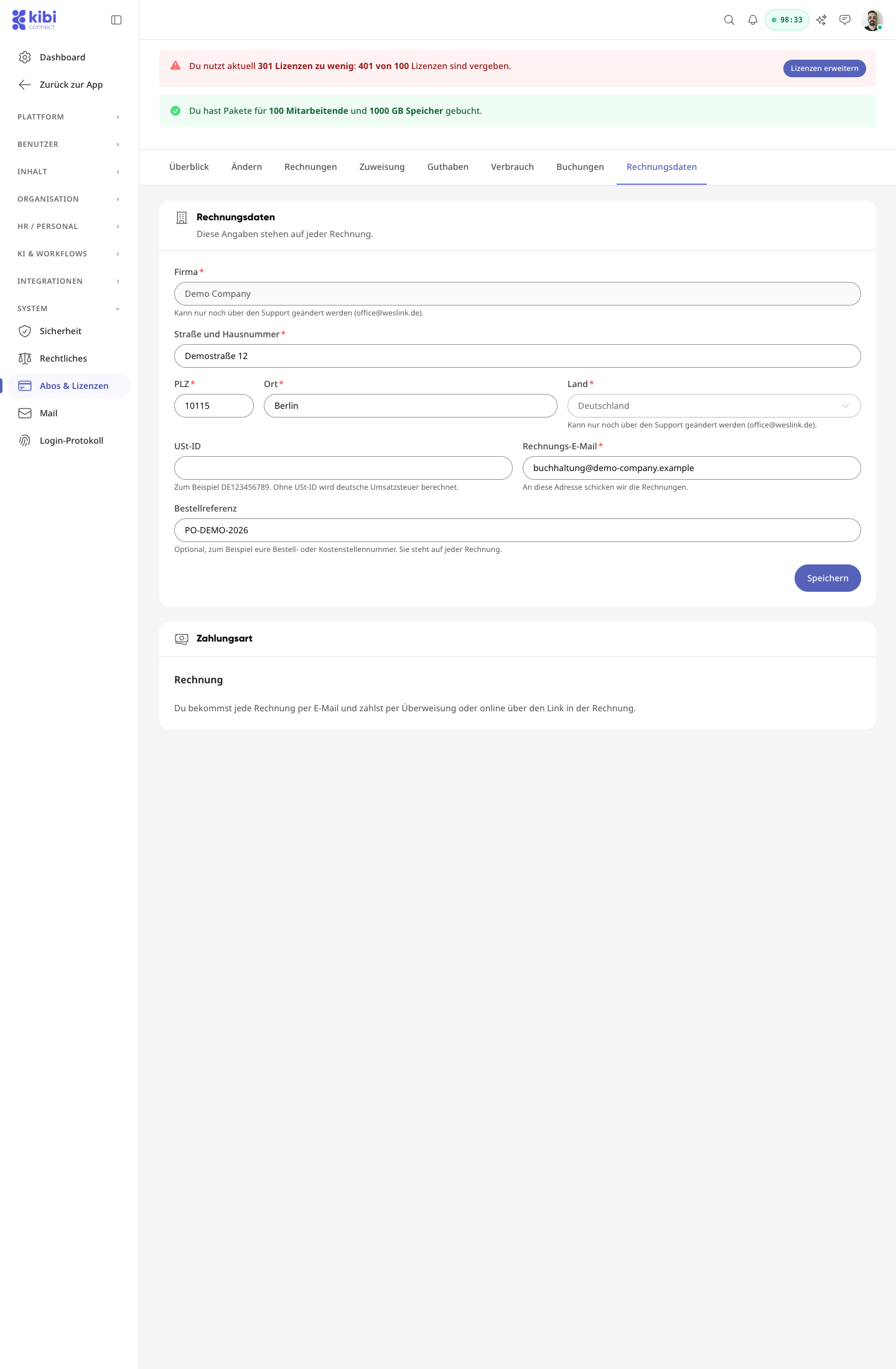
In het tabblad Factuurgegevens onderhoud je de gegevens die op elke factuur staan: bedrijf, straat en huisnummer, postcode, plaats, land, BTW-ID, factuur-e-mail en een optionele bestelreferentie (bijvoorbeeld jullie bestel- of kostplaatsnummer). Wijzigingen gelden vanaf de volgende factuur.
Waarschuwing
Alleen via de support wijzigbaar: Bedrijfsnaam, land en een reeds ingestelde BTW-ID kunnen na de eerste facturen niet meer zelf gewijzigd worden. Deze velden zijn dan geblokkeerd en bevatten de melding over de support. Schrijf ons op office@weslink.de.
Zonder BTW-ID wordt Duitse omzetbelasting berekend. Als betaalmethode staat Factuur: je ontvangt elke factuur per e-mail en betaalt via overschrijving of online via de link in de factuur.
Wie mag wat?#
Actie |
Systeembeheerders |
Recht „Systeeminstellingen beheren” |
Alle anderen |
|---|---|---|---|
Abonnement, facturen, factuurgegevens bekijken |
ja |
ja |
nee |
Abonnement opzeggen |
ja |
nee |
nee |
Abonnement wijzigen, mailboxen toevoegen |
ja |
nee |
nee |
Aanbod accepteren |
ja |
nee |
nee |
Factuurgegevens wijzigen |
ja |
nee |
nee |
Factuur online betalen (link) |
ja |
nee |
nee |
Kai-saldo kopen of contingent boeken |
ja |
nee |
nee |