
MS Entra-integratie
Bijgewerkt op Leestijd: 6 min
Op deze pagina
- 1. Bedrijfsapplicatie aanmaken
- 2. App-geheime sleutel aanmaken
- 3. Applicatie-machtigingen configureren
- 3b. Redirect URI voor SSO configureren
- 4. Gebruikers toewijzen aan je applicatie (optioneel)
- 5. Kibi Connect configureren
- Stap 5.1: Microsoft Entra ID als identiteitsbron aanmaken
- Stap 5.2: Inloggegevens in het tabblad „Verbinding“ invoeren
- Stap 5.3: Verbinding testen
- Stap 5.4: Inloggen met Microsoft inschakelen (optioneel)
- Stap 5.5: Inloggen en gebruikerssynchronisatie instellen
- Overzicht: Wat waar geconfigureerd wordt
- 6. Automatische groepstoewijzing
Info
Belangrijke links
Microsoft Entra Admin Center: https://entra.microsoft.com/
App-registraties: App-registraties
Deze handleiding verbindt Kibi Connect met Microsoft Entra ID: voor het inloggen met „Inloggen met Microsoft“ en voor de automatische synchronisatie van accounts, afdelingen en profielvelden. Stappen 1 tot en met 4 voer je uit in het Microsoft Entra Admin Center, stap 5 in Kibi Connect.
Info
Nieuw sinds versie 6.32: Microsoft Entra ID is een identiteitsbron in het gebied SSO & Directory. De eerdere pagina „Microsoft Entra“ in de administratie bestaat niet meer; oude links leiden daar naartoe door. Bestaande instellingen blijven ongewijzigd werken, ook de doorverwijzings-URL blijft hetzelfde.
Entra wordt aangesloten via OpenID Connect. De SAML-configuratie van de bedrijfsapplicatie heb je hier niet voor nodig. Voor andere aanbieders ondersteunt Kibi Connect SAML 2.0 – zie „SSO & Directory“.
1. Bedrijfsapplicatie aanmaken#
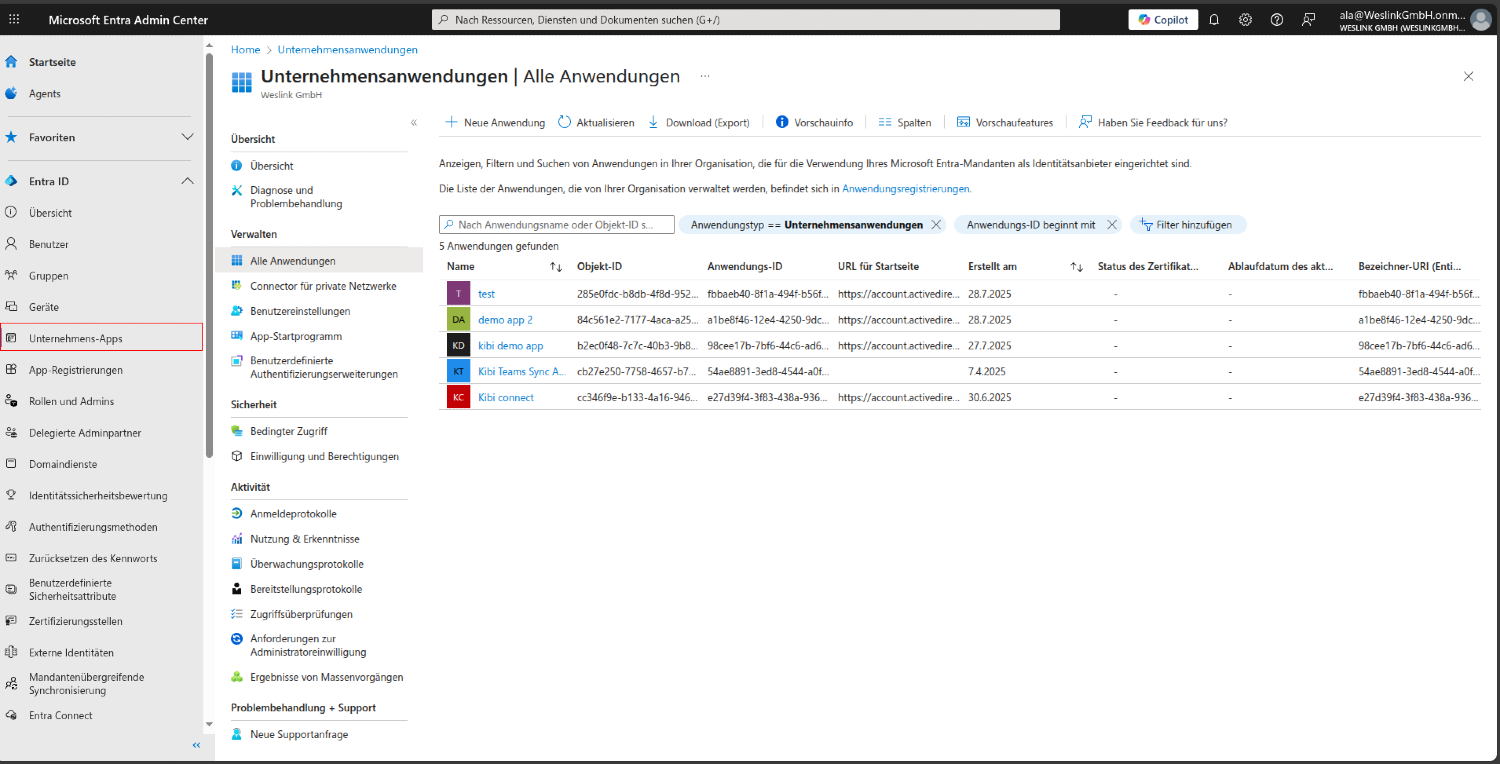
Stap 1.1: Naar Bedrijfs-apps navigeren#
In het Microsoft Entra Admin Center zoek je in de linkerzijbalk naar:
Home (huis-symbool)
Entra ID (uitgebreid gebied)
Bedrijfs-apps – klik op deze optie
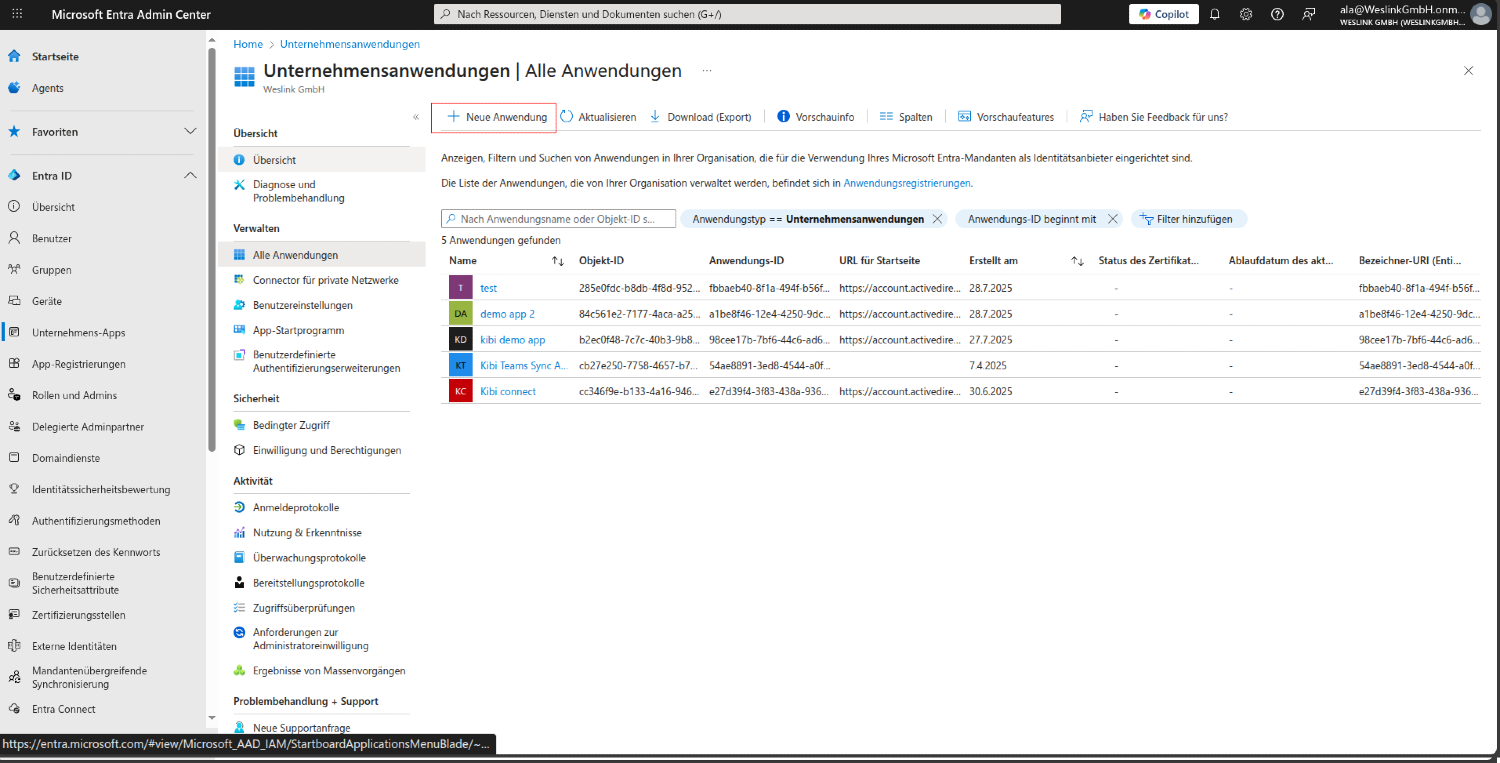
Stap 1.2: Op „Nieuwe applicatie“ klikken#
Zoek op de Bedrijfs-apps-pagina naar de actieknoppen bovenin.
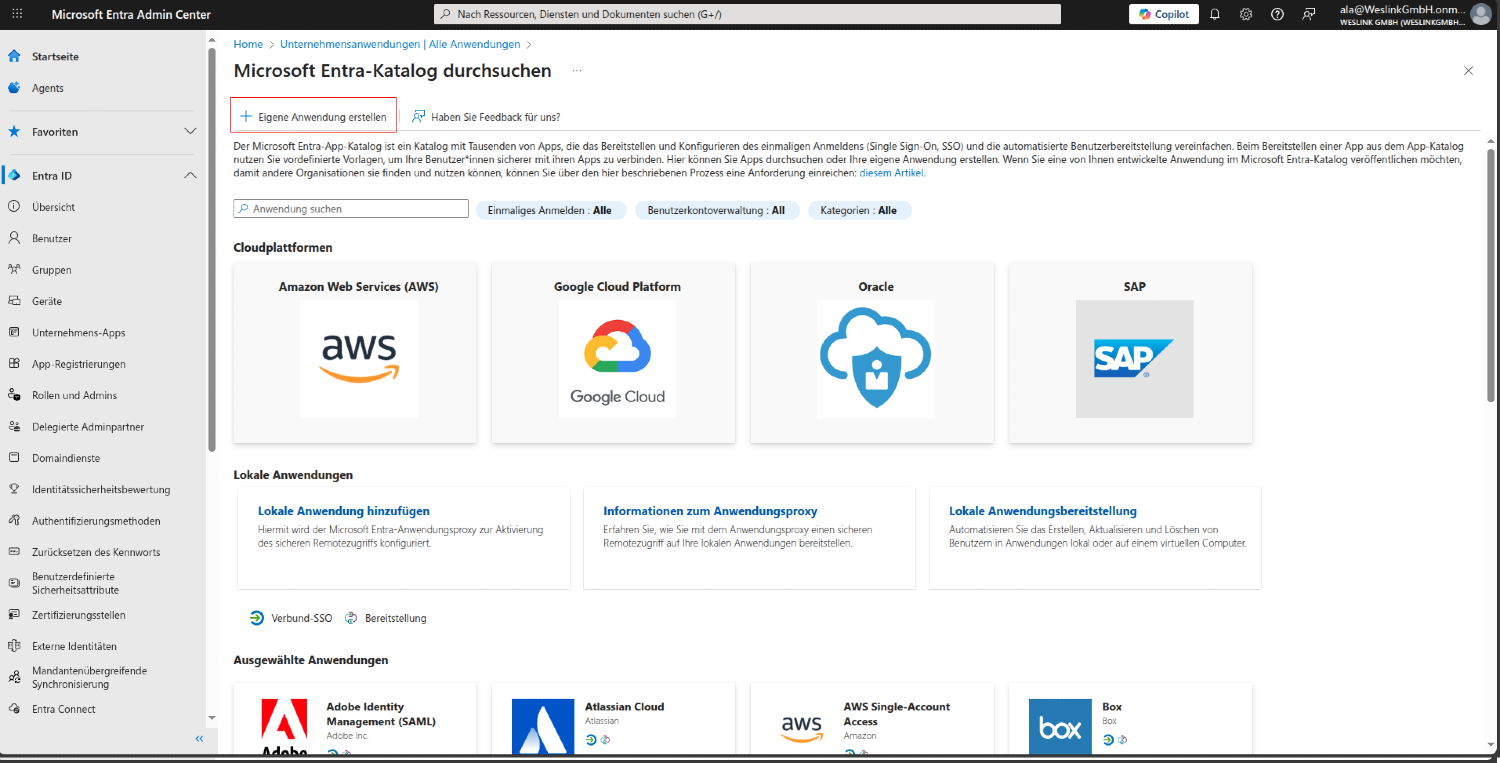
Stap 1.3: „Eigen applicatie aanmaken“ selecteren#
Er opent een modaal venster met meerdere opties. Zoek naar:
Eigen applicatie aanmaken – klik op deze optie
Dit opent een zijpaneel voor de configuratie
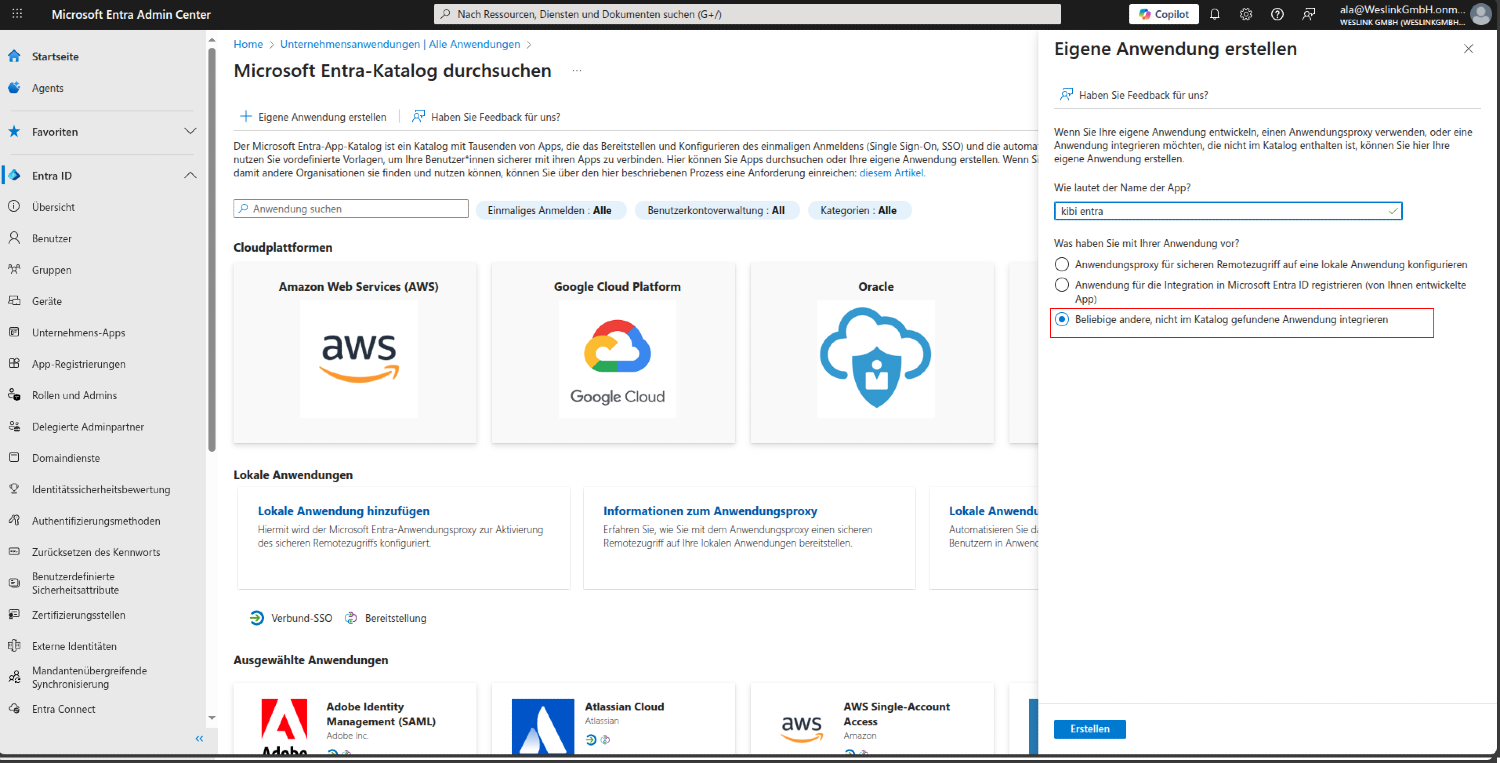
Stap 1.4: Applicatiedetails configureren#
In het zijpaneel dat opent, moet je:
Naam: Voer je applicatienaam in (bijv. Kibi demo app)
Belangrijk: Zorg ervoor dat je „Integreer elke andere applicatie die je niet in de galerie vindt (Niet-galerie)“ selecteert.
Stap 1.5: Aanmaak applicatie bevestigen#
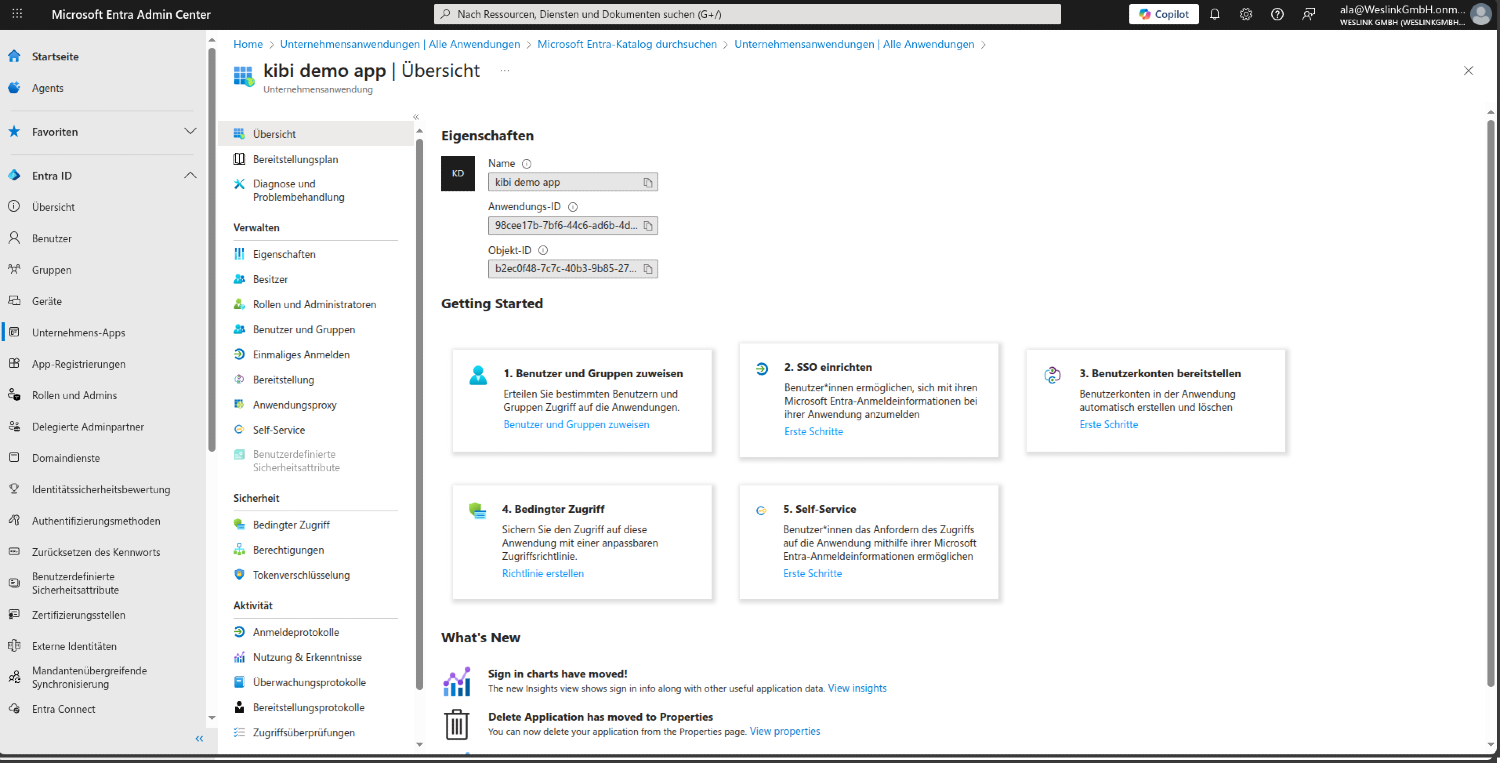
Na het klikken op Aanmaken word je doorgestuurd naar de applicatie-overzichtspagina. Bevestig dat:
Je applicatienaam in de titel verschijnt
je de applicatie-ID (Client-ID) kunt zien
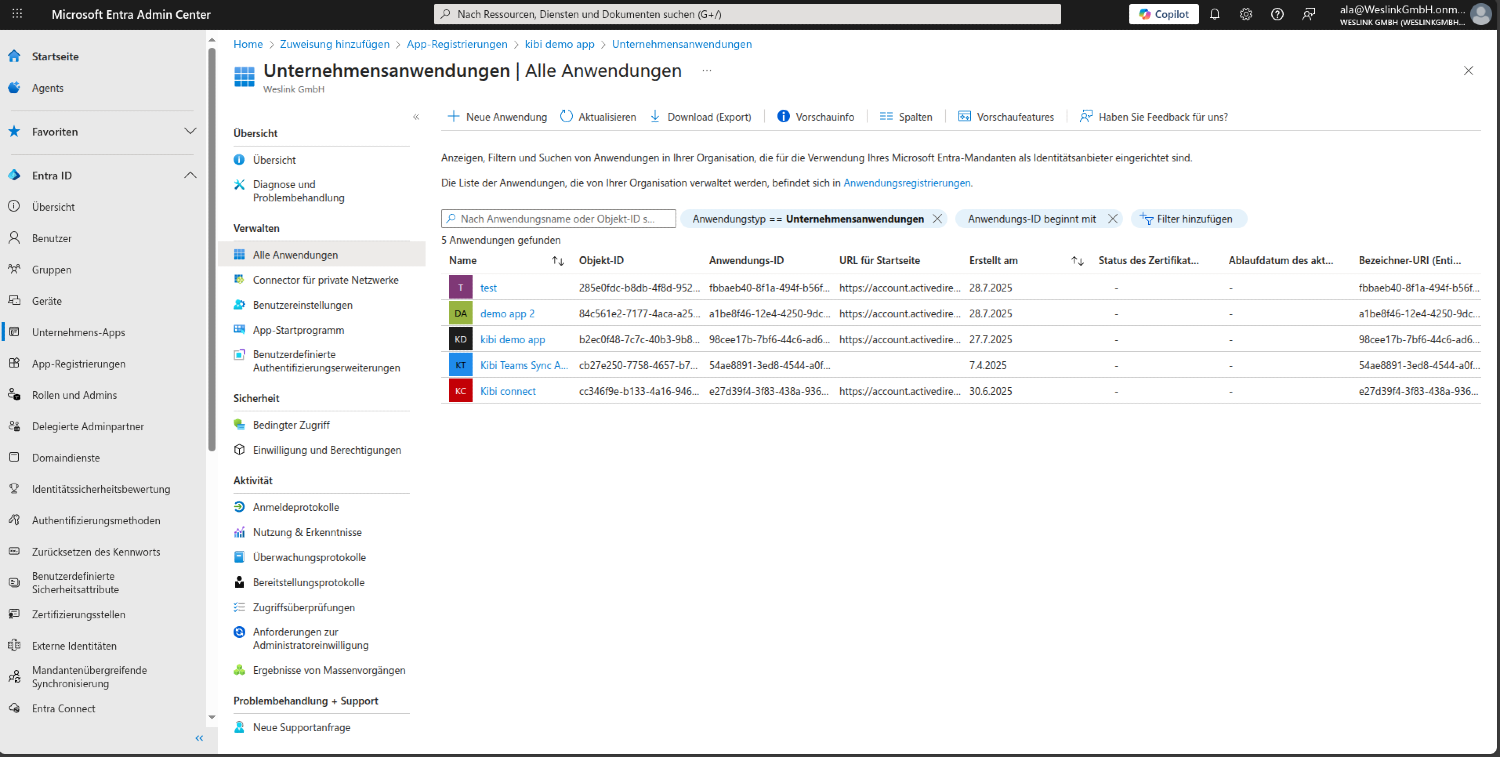
De applicatie in je Bedrijfs-apps-lijst verschijnt
2. App-geheime sleutel aanmaken#
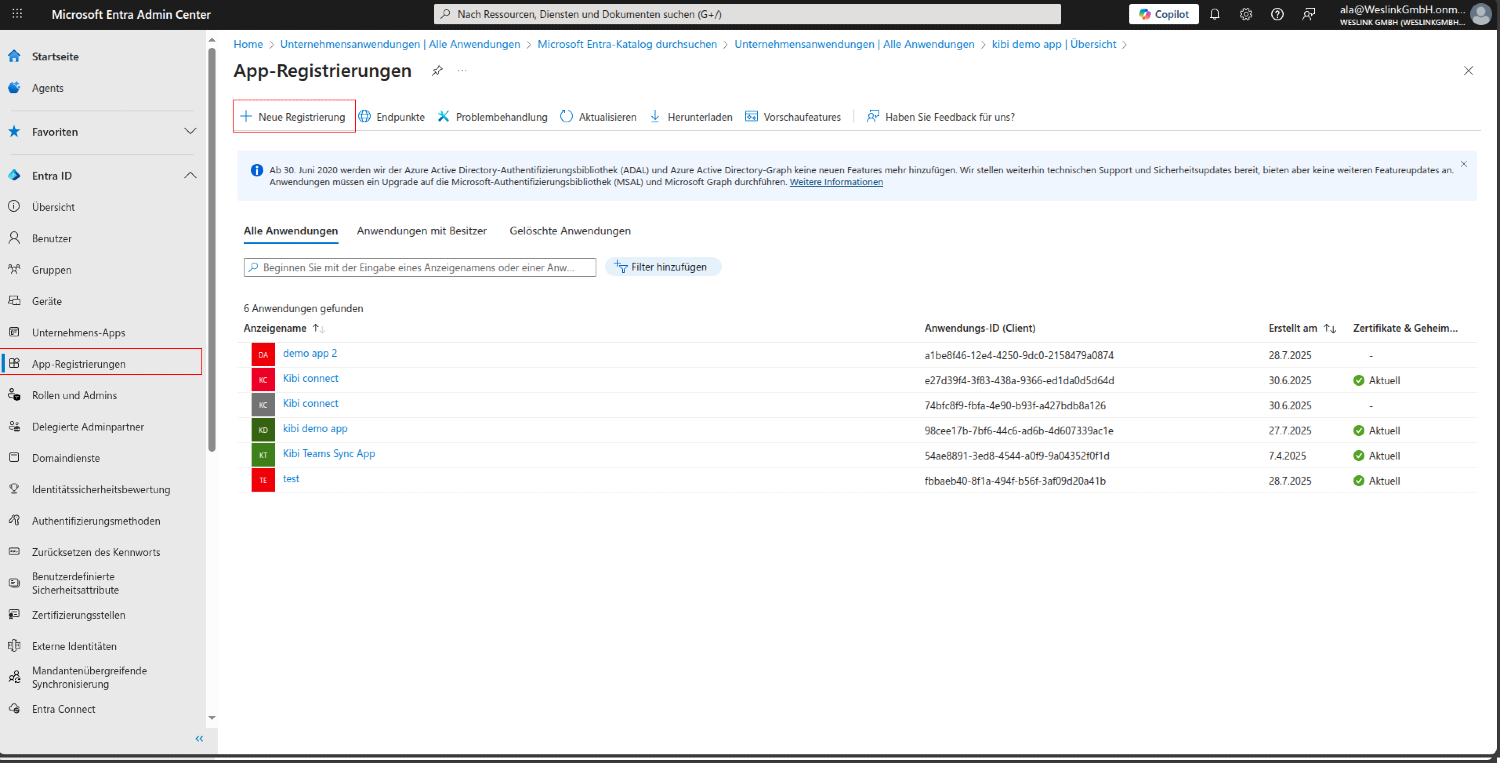
Stap 2.1: Naar App-registraties navigeren#
Zoek in de linkerzijbalk en klik op App-registraties.
Selecteer Alle applicaties
Selecteer je applicatie uit de lijst
Stap 2.2: Toegang tot Certificaten en geheime sleutels#
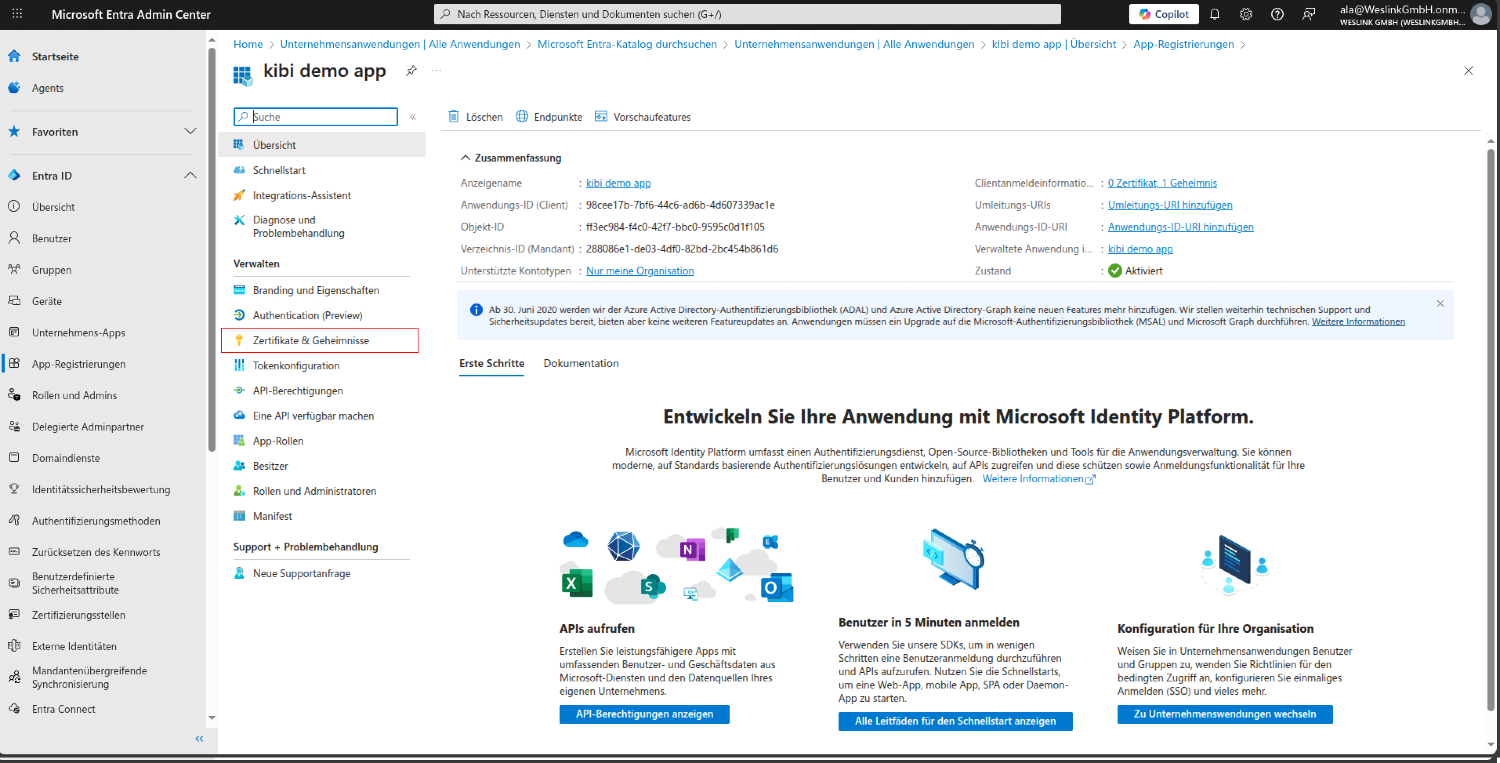
Zoek in de applicatiedetails in het linkermenu en klik op Certificaten en geheime sleutels.
Stap 2.3: Nieuwe client-geheime sleutel aanmaken#
Op de Certificaten en geheime sleutels-pagina:
Klik op + Nieuwe client-geheime sleutel
Voeg een beschrijving toe (bijv. Kibi Connect Integratie)
Kies vervaldatum (aanbevolen 12 maanden of langer)
Klik op Toevoegen
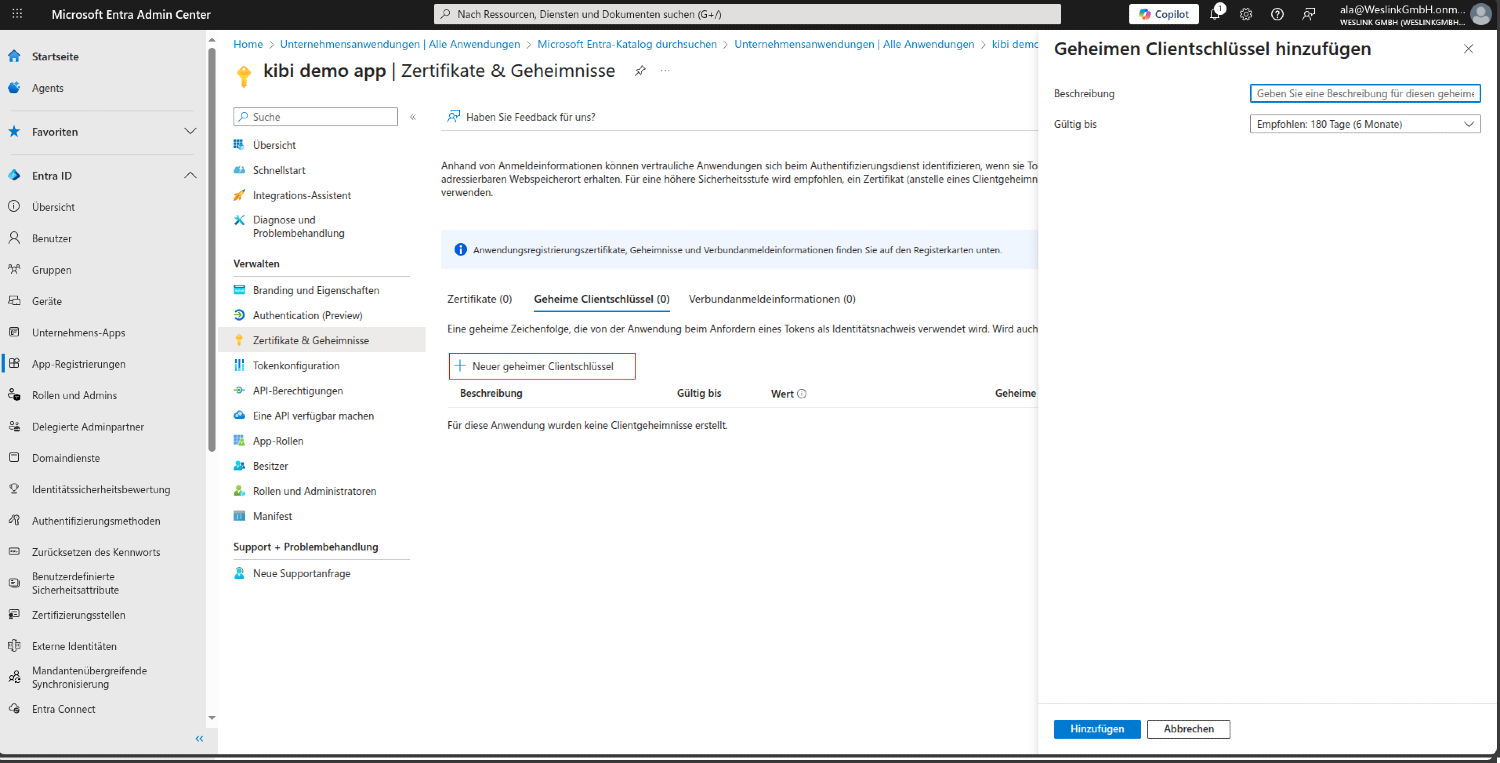
Stap 2.4: De geheime waarde kopiëren#
BELANGRIJK: Na het aanmaken van de geheime sleutel zie je de geheime waarde slechts één keer. Kopieer deze onmiddellijk!
Waarschuwing
Waarschuwing: De geheime waarde wordt verborgen zodra je deze pagina verlaat. Zorg ervoor dat je deze naar een veilige locatie kopieert.
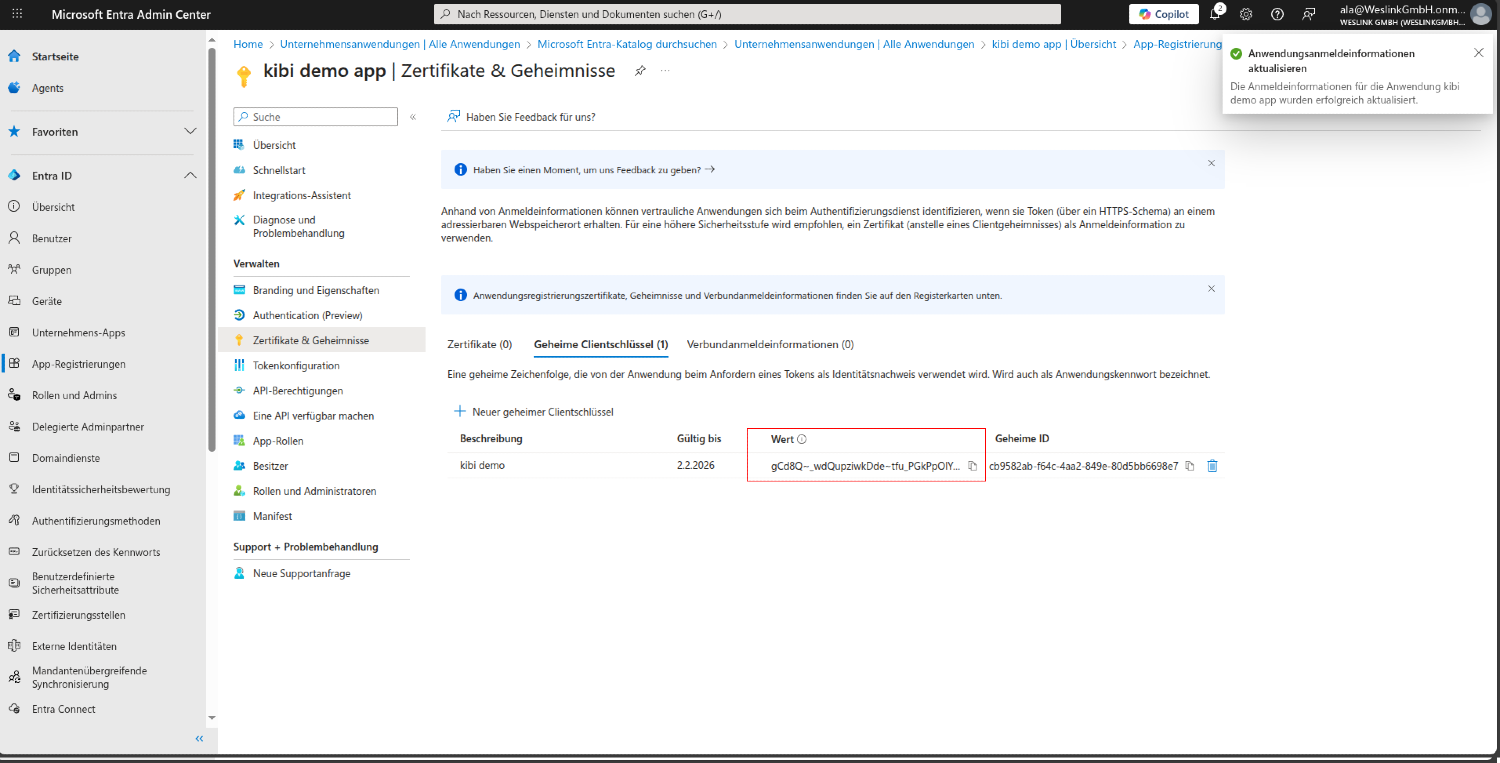
3. Applicatie-machtigingen configureren#
Stap 3.1: Naar App-registraties navigeren#
Zoek in de linkerzijbalk en klik op App-registraties.
Selecteer Alle applicaties
Selecteer je applicatie uit de lijst
Stap 3.2: API-machtigingen#
Zoek in de applicatiedetails in het linkermenu en klik op API-machtigingen.
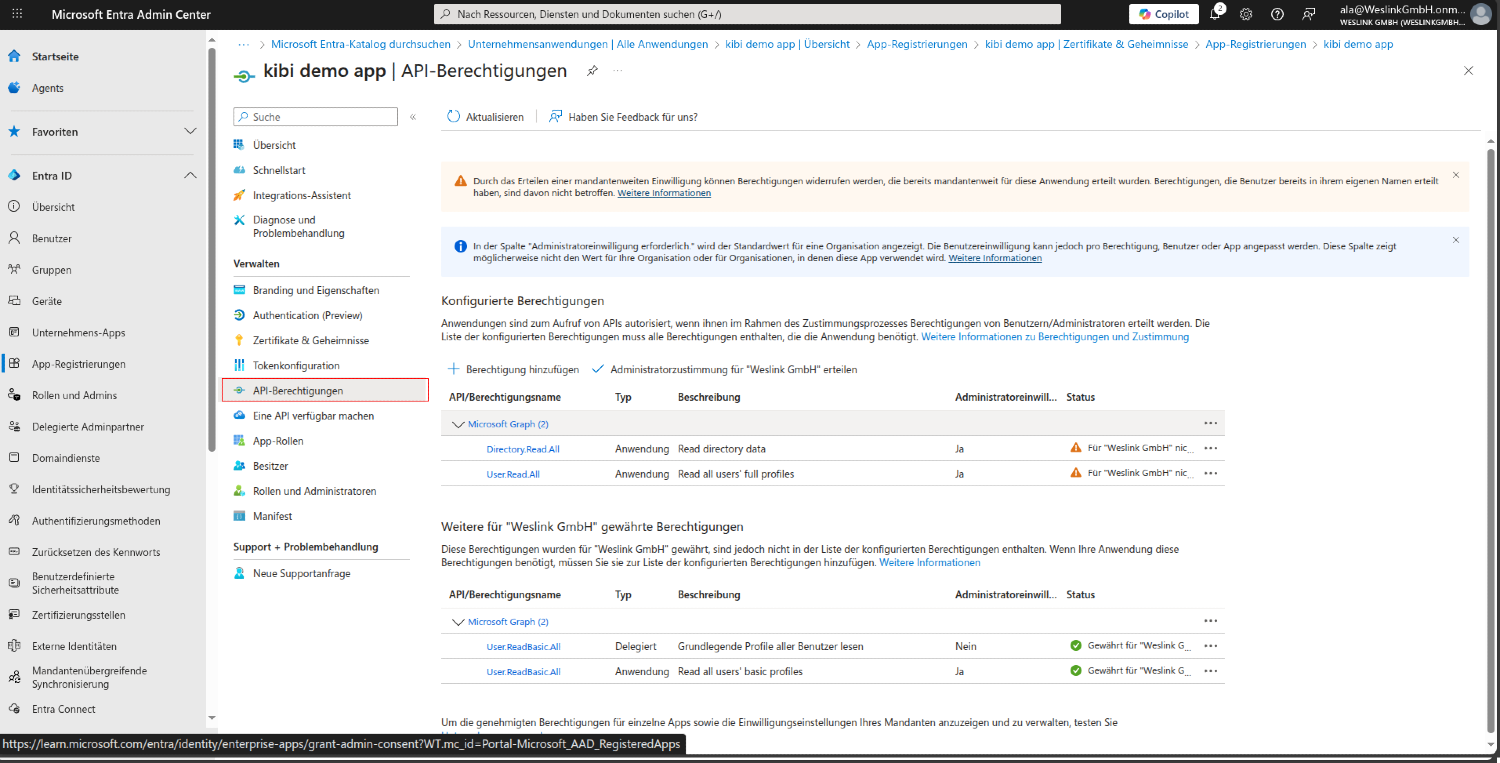
Stap 3.3: Microsoft Graph-machtigingen toevoegen#
Op de API-machtigingen-pagina:
Klik op + Machtiging toevoegen
Selecteer Microsoft Graph
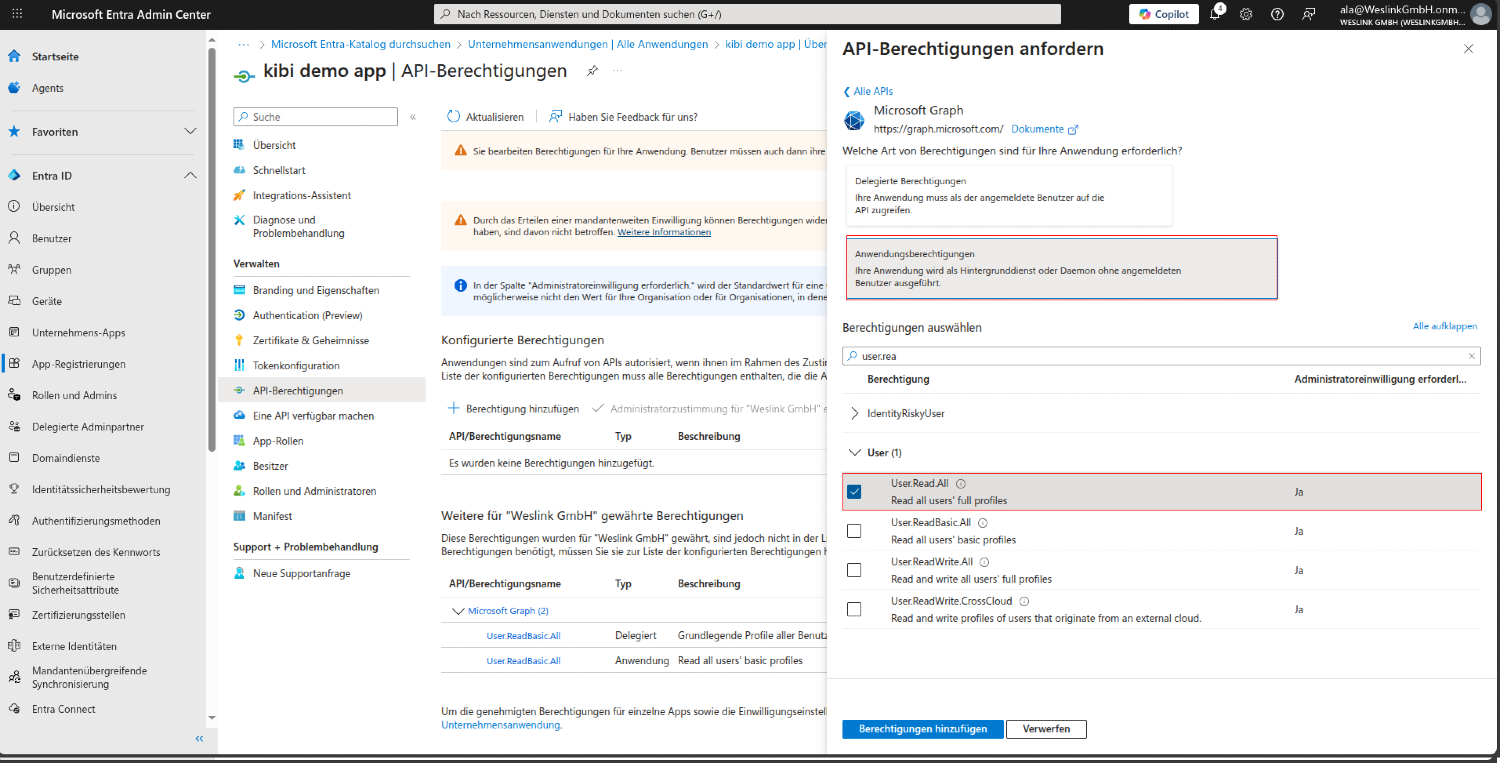
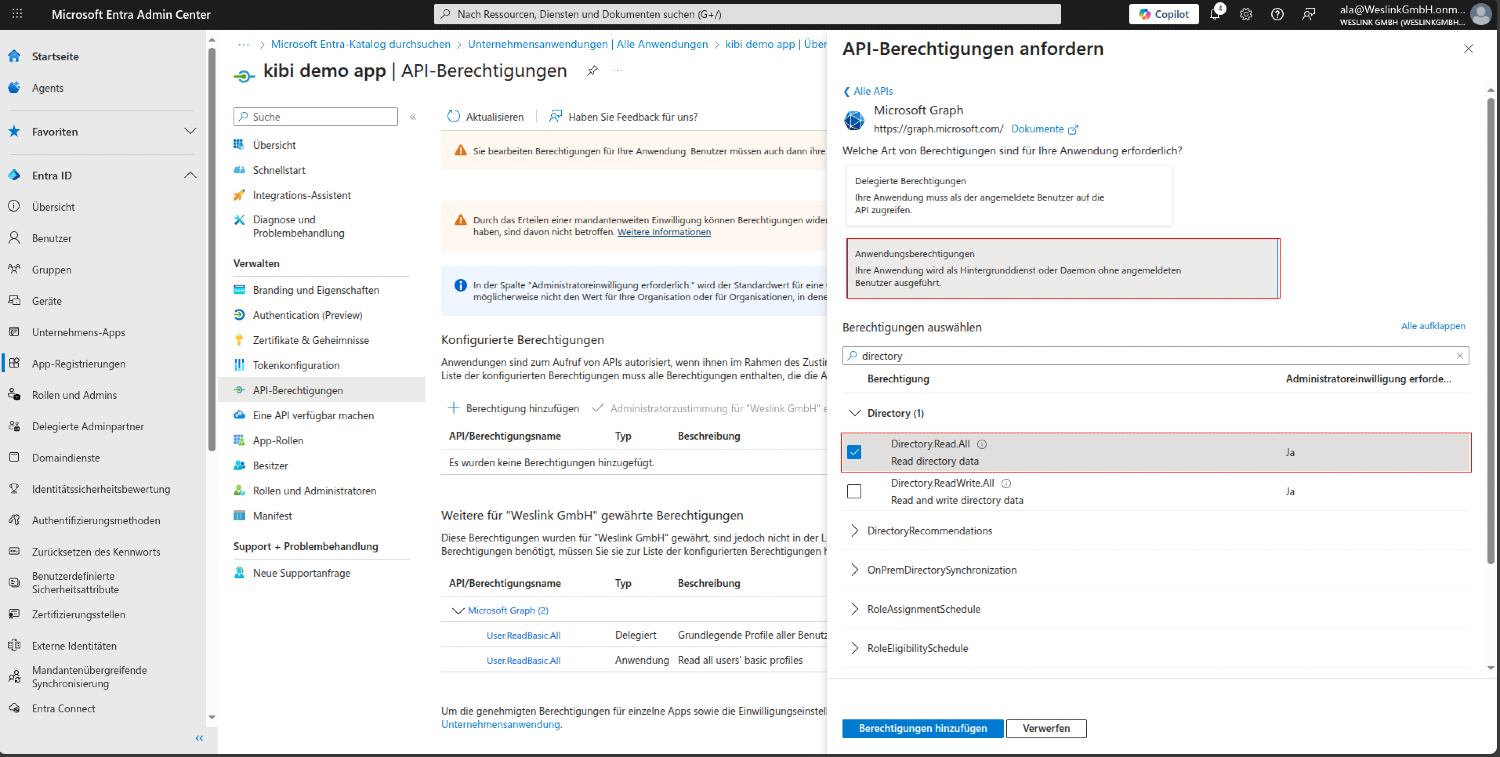
Selecteer Applicatie-machtigingen
Zoek naar User.Read.All onder Gebruikers
Zoek naar Directory.Read.All onder Directory
Klik op Machtigingen toevoegen
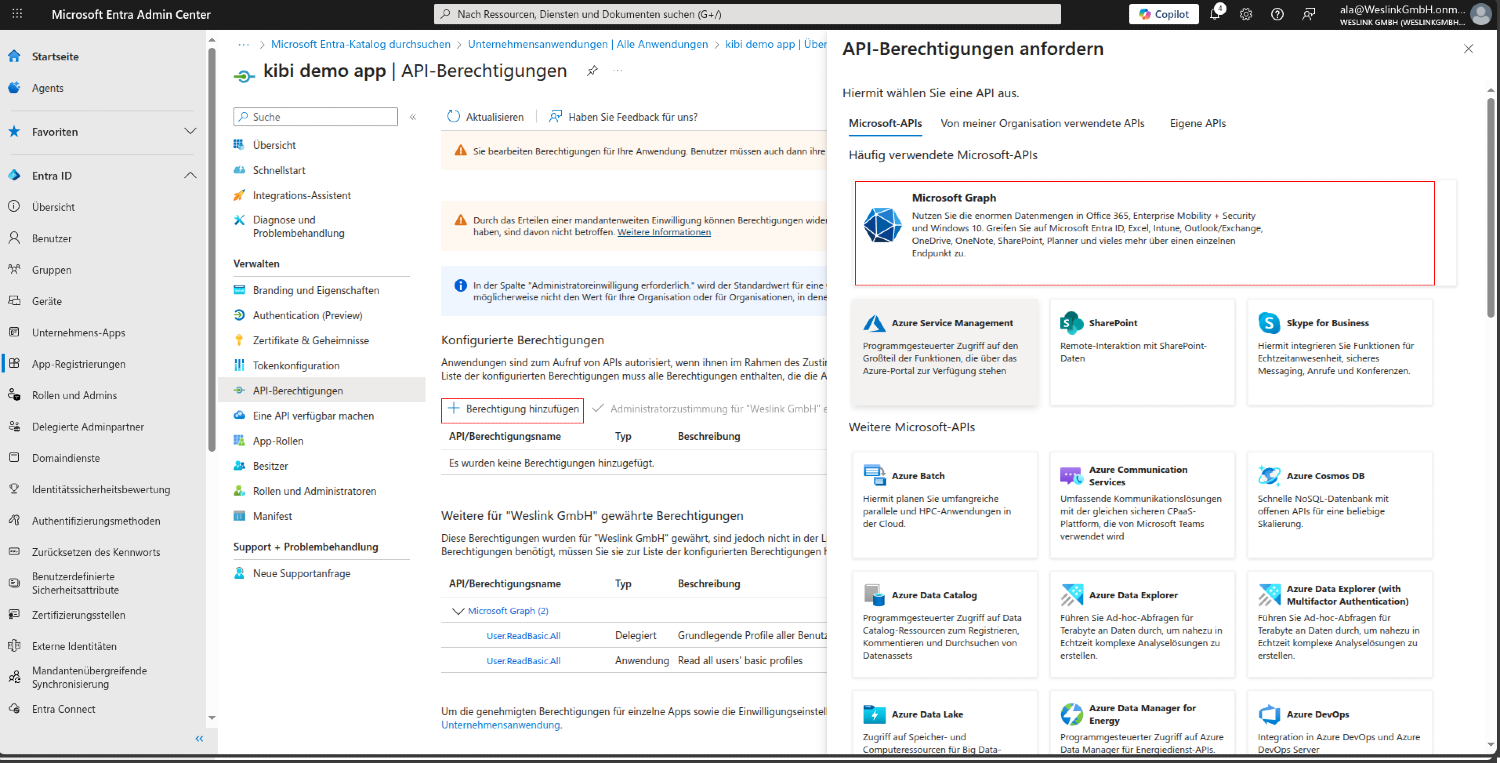
Stap 3.4: Beheerders-toestemming verlenen#
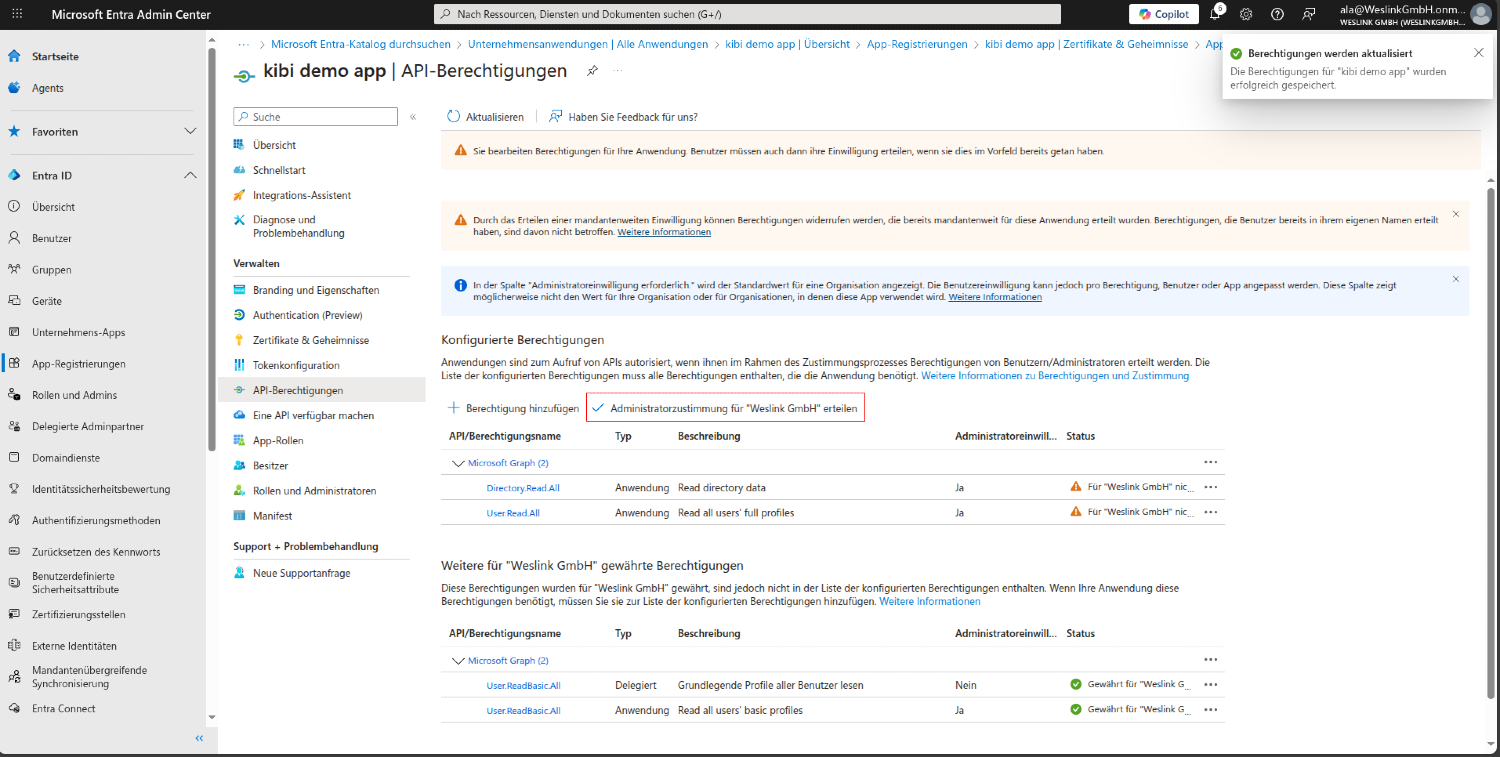
BELANGRIJK: Verleen de applicatie beheerders-toestemming, anders werkt de synchronisatie niet.
Klik op Beheerders-toestemming verlenen
Klik op Ja
Stap 3.5: Machtigingen voor Single Sign-On (Gedelegeerde machtigingen)#
Als je SSO („Inloggen met Microsoft“) wilt gebruiken, heb je additioneel gedelegeerde machtigingen nodig:
Klik opnieuw op + Machtiging toevoegen
Selecteer Microsoft Graph
Selecteer deze keer Gedelegeerde machtigingen (Delegated permissions)
Zoek en activeer de volgende machtigingen:
openid– OpenID Connect inloggenprofile– Gebruikersprofiel lezenemail– E-mailadres lezenUser.Read– Ingelogd gebruikersprofiel lezen
Klik op Machtigingen toevoegen. Verleen vervolgens opnieuw de beheerders-toestemming.
3b. Redirect URI voor SSO configureren#
Deze stap is alleen nodig als je Single Sign-On (SSO) wilt gebruiken.
Stap 3b.1: Omleidings-URI invoeren#
In je app-registratie klik je in het linkermenu op Authentificatie (Authentication).
Klik op + Platform toevoegen (Add a platform)
Selecteer Web
Voer de volgende Redirect URI in:
Info
https://JE-DOMEIN/auth/microsoft/callback
Vervang JE-DOMEIN door het domein van je Kibi Connect-tenant (bijv. bedrijfsnaam.kibi.de).
Voorbeeld: https://mijnbedrijf.kibi.de/auth/microsoft/callback
Klik op Configureren.
4. Gebruikers toewijzen aan je applicatie (optioneel)#
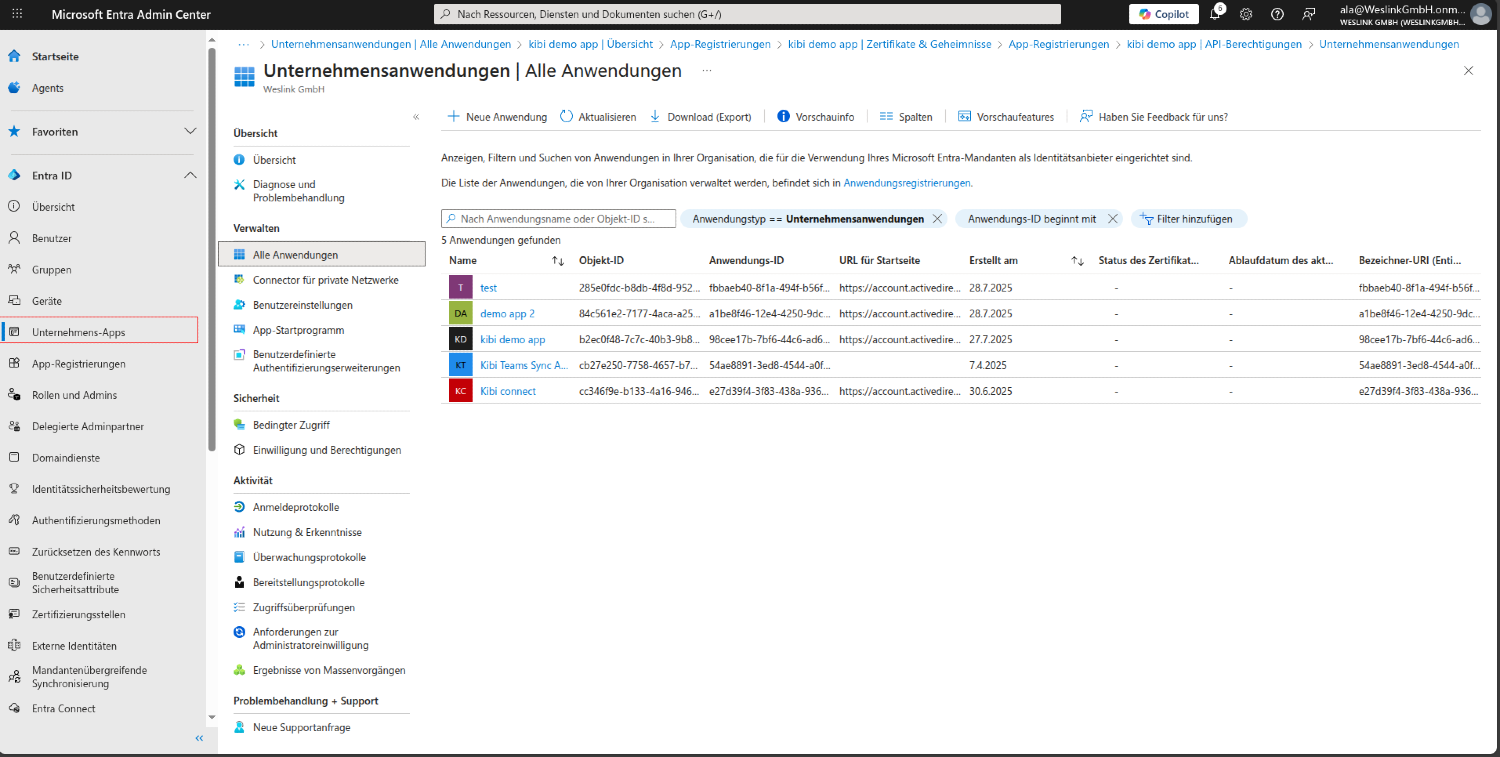
Stap 4.1: Naar Bedrijfs-apps navigeren#
Zoek in de linkerzijbalk en klik op Bedrijfs-apps.
Selecteer je applicatie uit de lijst
Stap 4.2: Toegang tot Gebruikers en groepen#
Zoek in de applicatiedetails in het linkermenu en klik op Gebruikers en groepen.
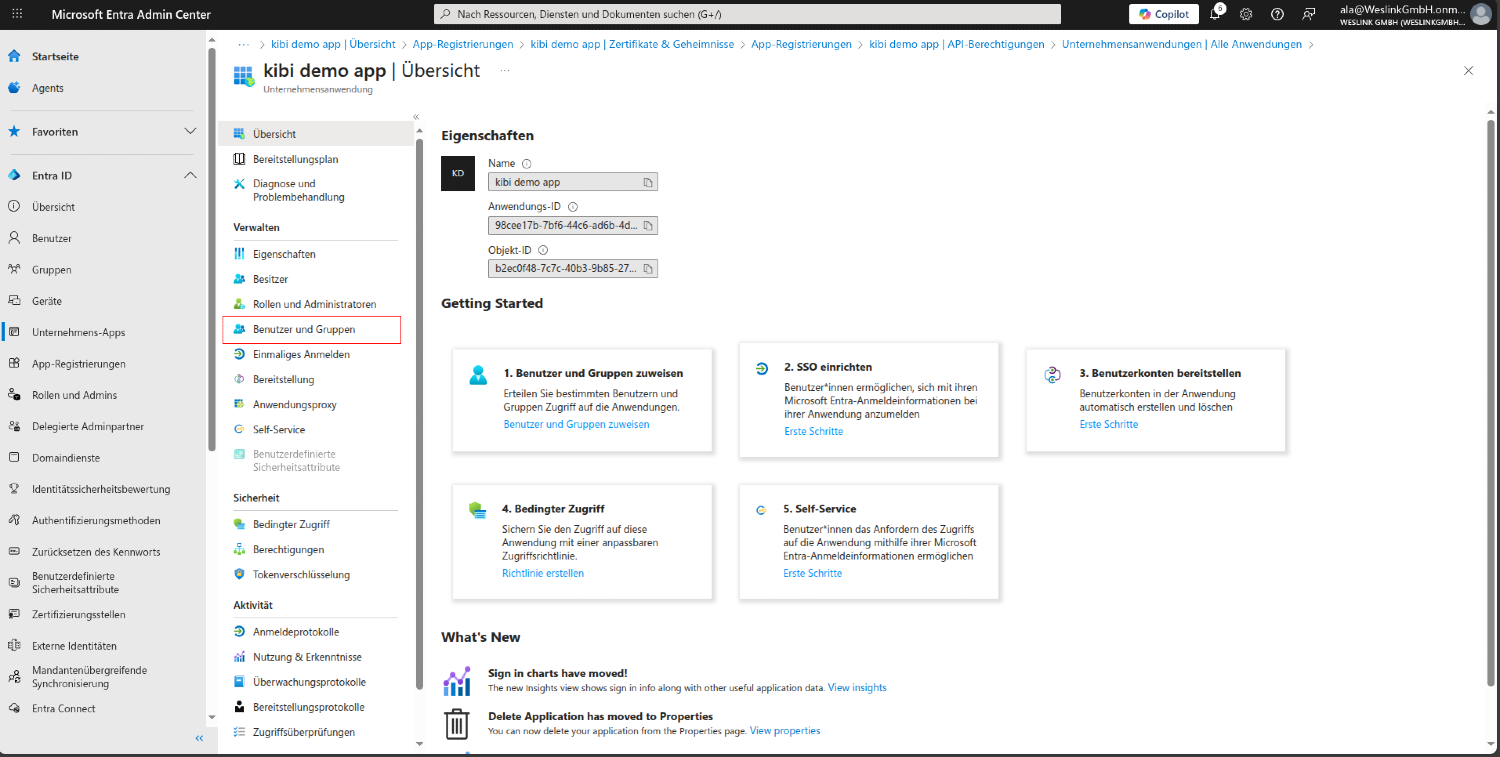
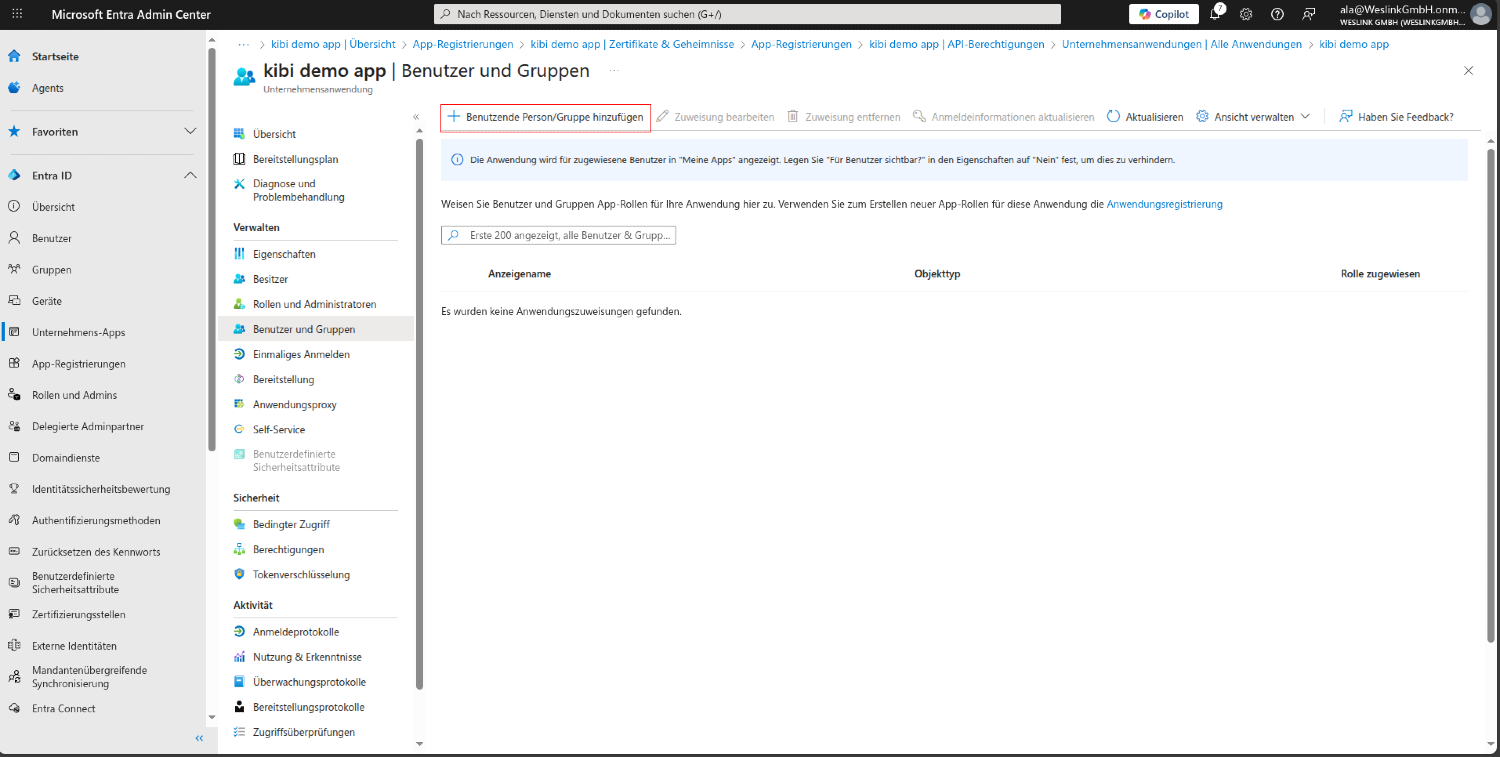
Stap 4.3: Gebruikers toewijzen aan je applicatie#
Op de Gebruikers en groepen-pagina:
Klik op + Gebruiker/groep toevoegen
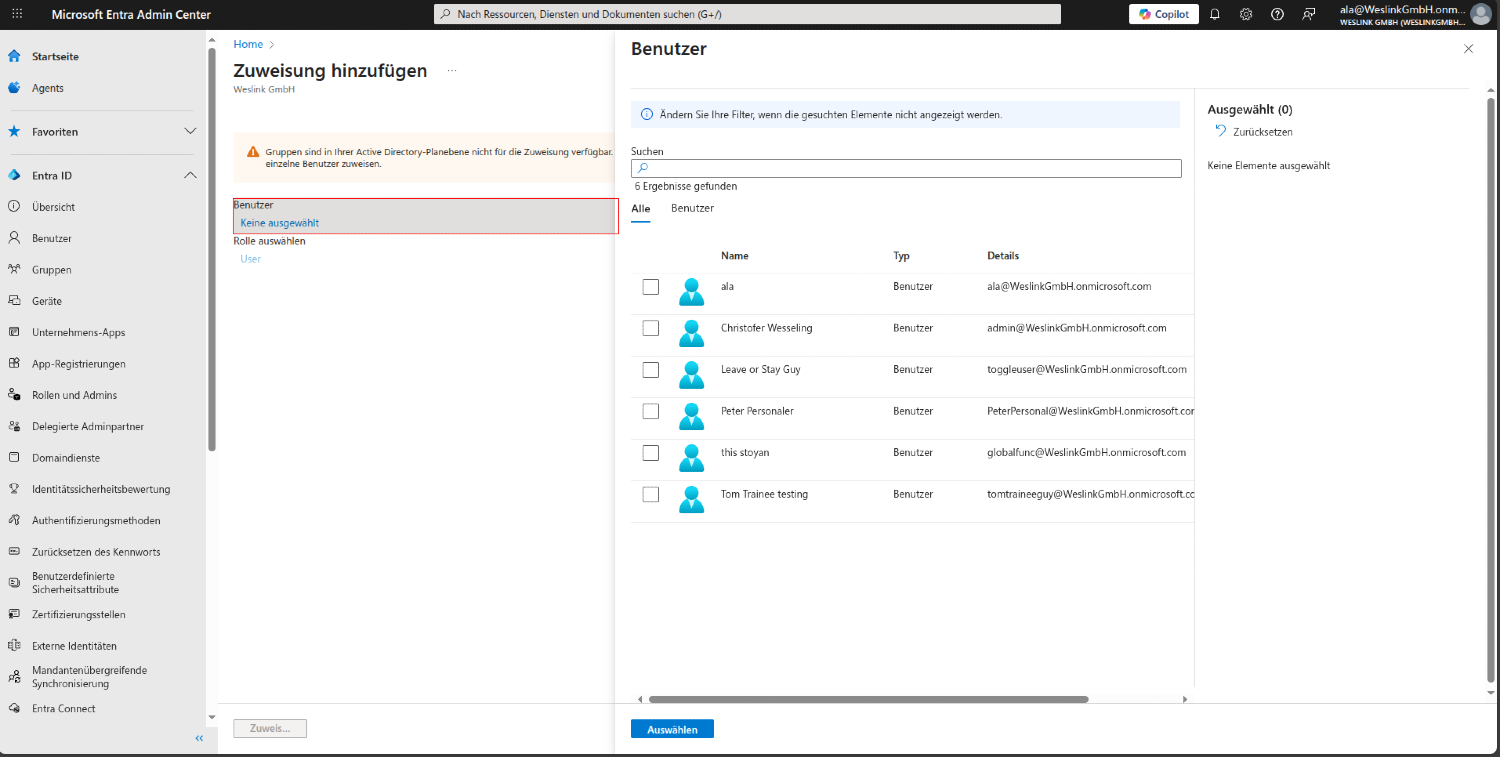
Stap 4.4: Toewijzing bevestigen#
Op de Toewijzing toevoegen-pagina:
Klik op Gebruikers
Selecteer de gebruikers die je aan je applicatie wilt toewijzen
Klik op Selecteren
5. Kibi Connect configureren#
Stap 5.1: Microsoft Entra ID als identiteitsbron aanmaken#
Open de Administratie → Integraties → SSO & Directory.
Klik op Identiteitsbron toevoegen en selecteer Microsoft Entra ID.
Bevestig met Instellen. De integratie wordt ingeschakeld en de bron wordt aangemaakt.
Info
Er is één Entra-bron per platform. Als deze al bestaat, open deze dan direct uit de lijst. Het aanmaken en wijzigen van de inloginstellingen mogen alleen systeembeheerders doen.
Stap 5.2: Inloggegevens in het tabblad „Verbinding“ invoeren#
MS Entra Tenant-ID
De directory-ID (Tenant-ID) in het formaat xxxxxxxx-xxxx-xxxx-xxxx-xxxxxxxxxxxx. Je vindt deze in het Entra Admin Center onder „Overzicht“. „common“, „organizations“ of een domeinnaam werken niet.
Client-ID
De applicatie-ID uit je app-registratie.
Client-Secret
De geheime waarde uit stap 2.4.
Sla op met Verbindingsinstellingen opslaan en schakel MS Entra-integratie inschakelen in.
Stap 5.3: Verbinding testen#
Klik op Verbinding testen. Bij correcte gegevens verschijnt „Inloggegevens geldig“.
Stap 5.4: Inloggen met Microsoft inschakelen (optioneel)#
Heb je de doorverwijzings-URL uit stap 3b ingevuld, schakel dan Single Sign-On (SSO) inschakelen in en controleer de weergegeven Redirect URL. Op de inlogpagina verschijnt dan „Inloggen met Microsoft“.
Stap 5.5: Inloggen en gebruikerssynchronisatie instellen#
Tabblad „Inloggen“
Hoe accounts bij de eerste login worden gekoppeld – standaard eerst via het e-mailadres, dan via het medewerkernummer (employeeId) voor medewerkers zonder adres. Hier bevestig je ook dat Entra bij elke inlogpoging een tweede factor vereist.
Tabblad „Gebruikerssynchronisatie“
De directory-synchronisatie zoals voorheen: planning, overgenomen velden, gedrag bij gedeactiveerde accounts, meldingen, „Nu synchroniseren“ en gebruikers zonder Entra-ID. Optioneel kun je additioneel SCIM instellen.
Waarschuwing
Bescherming voor admin-accounts: Als in Entra het e-mailadres van een admin-account wijzigt, neemt de synchronisatie het nieuwe adres pas over wanneer de persoon dit per e-mail naar zijn/haar vorige adres heeft bevestigd. Als de synchronisatie in één keer een groot deel van de gekoppelde accounts wil verwijderen, houdt deze stap in. Details onder „SCIM-provisioning instellen“.
Overzicht: Wat waar geconfigureerd wordt#
Instelling |
Waar |
Type |
|---|---|---|
App-registratie |
Microsoft Entra Admin Center |
Eenmalig |
Client-Secret |
App-registratie → Certificaten & Geheime sleutels |
Eenmalig (voor vervaldatum verlengen) |
API-machtigingen (synchronisatie) |
App-registratie → API-machtigingen |
Applicatie-machtiging |
API-machtigingen (inloggen) |
App-registratie → API-machtigingen |
Gedelegeerde machtiging |
Redirect URI |
App-registratie → Authentificatie |
Alleen voor inloggen met Microsoft |
Gebruikerstoewijzing |
Bedrijfsapplicatie → Gebruikers en groepen |
Optioneel |
Tenant-ID, Client-ID, Client-Secret |
Kibi Connect → Administratie → Integraties → SSO & Directory → Microsoft Entra ID → Verbinding |
Eenmalig |
SAML-configuratie |
– |
Niet nodig |
6. Automatische groepstoewijzing#
Kibi Connect kan gebruikers automatisch aan groepen toewijzen op basis van informatie uit Microsoft Entra (Active Directory). Zo worden nieuwe medewerkers direct aan de juiste afdelings- of locatiegroep gekoppeld.
Stap 6.1: Groepen voor de koppeling configureren#
Voor elke groep die automatisch gevuld moet worden, moet je het overeenkomstige koppelingsveld instellen:
Navigeer naar Groepsbewerking in Kibi Connect.
In het gebied van de groepsinstellingen vind je twee optionele velden:
MS Entra Afdeling: Voer hier de exacte afdelingsnaam in zoals deze in Microsoft Entra is geregistreerd (bijv. „Klantenservice“, „Marketing“).
MS Entra Locatie: Voer hier de exacte locatie in zoals deze in Microsoft Entra is geregistreerd (bijv. „Berlijn“, „A13“).
Info
Opmerking: Deze velden zijn alleen zichtbaar voor systeembeheerders en alleen als de MS Entra-integratie actief is.
Stap 6.2: Werkwijze van de automatische toewijzing#
Bij elke synchronisatie met Microsoft Entra gebeurt het volgende:
Kibi Connect leest de afdeling en locatie van elke gebruiker uit Microsoft Entra.
Als een groep een passend MS Entra Afdeling- of Office Location-veld heeft, wordt de gebruiker automatisch aan deze groep toegewezen.
Nieuwe groepen worden automatisch aangemaakt als minimaal 2 gebruikers met dezelfde afdeling of locatie bestaan.
Bestaande groepslidmaatschappen blijven behouden.
Waarschuwing
Belangrijk: De waarden in de velden „MS Entra Afdeling“ en „MS Entra Locatie“ moeten exact overeenkomen met de waarden in Microsoft Entra (hoofdletters/kleine letters worden niet in acht genomen).
Stap 6.3: Voorbeeld#
Stel, je hebt de volgende structuur in Microsoft Entra:
Medewerker(s) |
Afdeling (Department) |
Locatie (Office Location) |
|---|---|---|
Max Mustermann |
Verkoop |
Berlijn |
Erika Musterfrau |
Verkoop |
Hamburg |
Hans Beispiel |
Marketing |
Berlijn |
En in Kibi Connect maak je aan:
Groep „Verkoop“ met MS Entra Afdeling = „Verkoop“
Groep „Locatie Berlijn“ met MS Entra Locatie = „Berlijn“
Na de synchronisatie wordt Max Mustermann automatisch toegewezen aan de groepen „Verkoop“ en „Locatie Berlijn“, Erika Musterfrau aan de groep „Verkoop“ en Hans Beispiel aan de groepen „Marketing“ (indien aanwezig) en „Locatie Berlijn“.