
Hoe hernoem ik bestanden of verwijder ik ze?
Bijgewerkt op Leestijd: 1 min
Op deze pagina
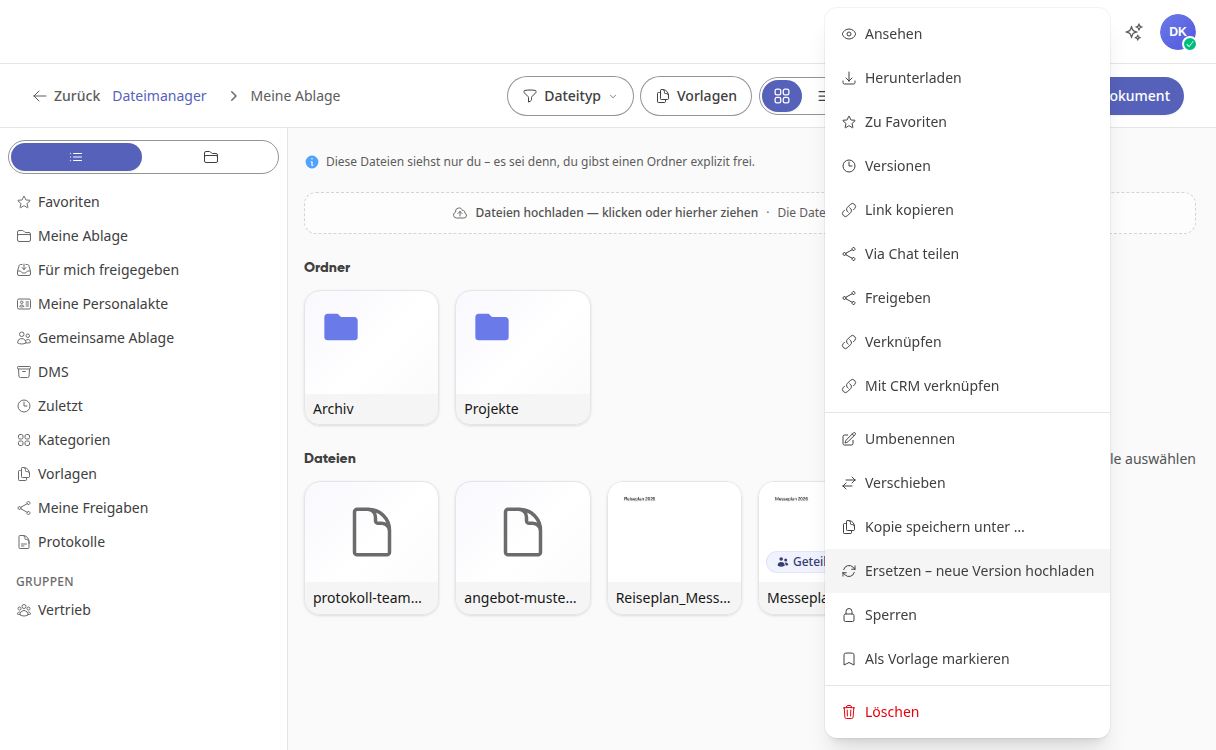
Bestanden hernoem je en verwijder je via het contextmenu van het bestand. Open dit met een rechtermuisklik op het bestand (op een smartphone of tablet: houd iets langer op het bestand gedrukt).
Bestand hernoemen#
Klik met de rechtermuisknop op het bestand.
Kies Hernoemen.
Voer onder Bestandsnaam de nieuwe naam in. De bestandsuitbreiding blijft behouden en wordt automatisch aangevuld.
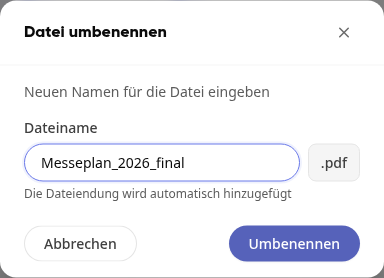
Klik op Hernoemen. Er verschijnt de melding Bestand succesvol hernoemd.
Bestand verwijderen#
Klik met de rechtermuisknop op het bestand.
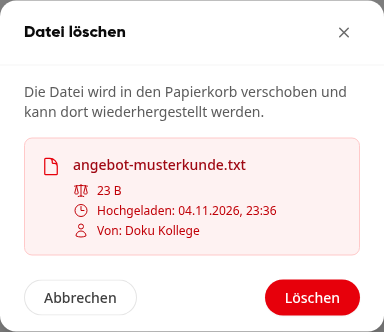
Kies Verwijderen.
Controleer in het dialoogvenster Bestand verwijderen de naam, grootte en datum en klik op Verwijderen.
Meerdere bestanden tegelijk verwijderen#
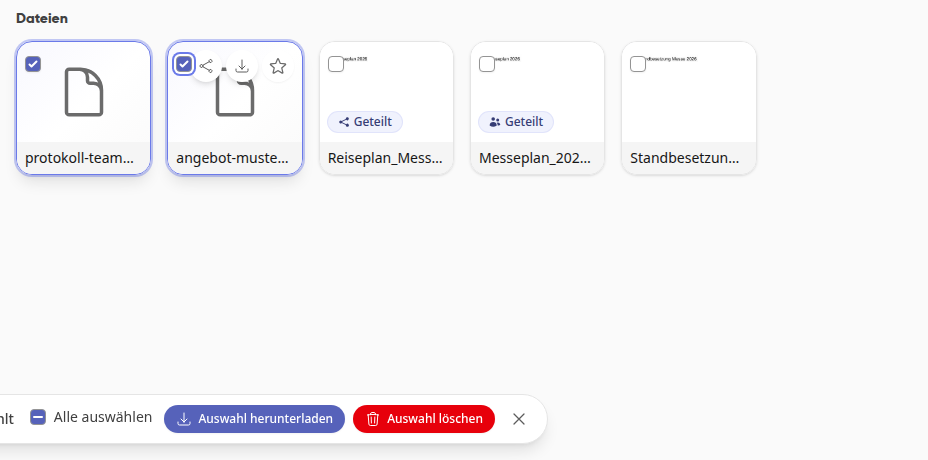
Zet een vinkje bovenin links op de tegel van de gewenste bestanden. Met Alles selecteren markeer je alle bestanden in de map.
Klik in de balk onderaan op Selectie verwijderen.
Bevestig met Verwijderen.
Bestand uit de prullenbak herstellen#
Verwijderde bestanden belanden in de prullenbak. Je opent deze via het prullenbak-icoon rechtsboven in de module Bestanden.

Herstellen plaatst het bestand terug op de oude locatie.
Het prullenbak-icoon in de rij verwijdert het bestand definitief. Bevestig dit met Definitief verwijderen.
Prullenbak leegmaken verwijdert alle bestanden in de prullenbak definitief.
Waarschuwing
Definitief verwijderde bestanden kunnen niet worden hersteld. Controleer voor het verwijderen of het bestand nog gekoppeld is aan berichten of wiki-pagina's.
Info
Ontbreken Hernoemen of Verwijderen in het contextmenu, dan mag je het bestand niet wijzigen. Dit geldt bijvoorbeeld voor bestanden in de Gedeelde opslag met de standaardrechten voor medewerkers.