
Hoe maak ik een groep aan?
Bijgewerkt op Leestijd: 2 min
Op deze pagina
In groepen organiseer je teams, projecten of onderwerpen en deel je daar gericht informatie. Bij het aanmaken stel je enkele gegevens en instellingen in – dit artikel legt uit wat verplicht is en wat je optioneel kunt aanpassen.
Een groep aanmaken#
Open de module Groepen en kies „Groep aanmaken“.
Vul de gegevens en instellingen in (zie hieronder).
Klik op Opslaan.
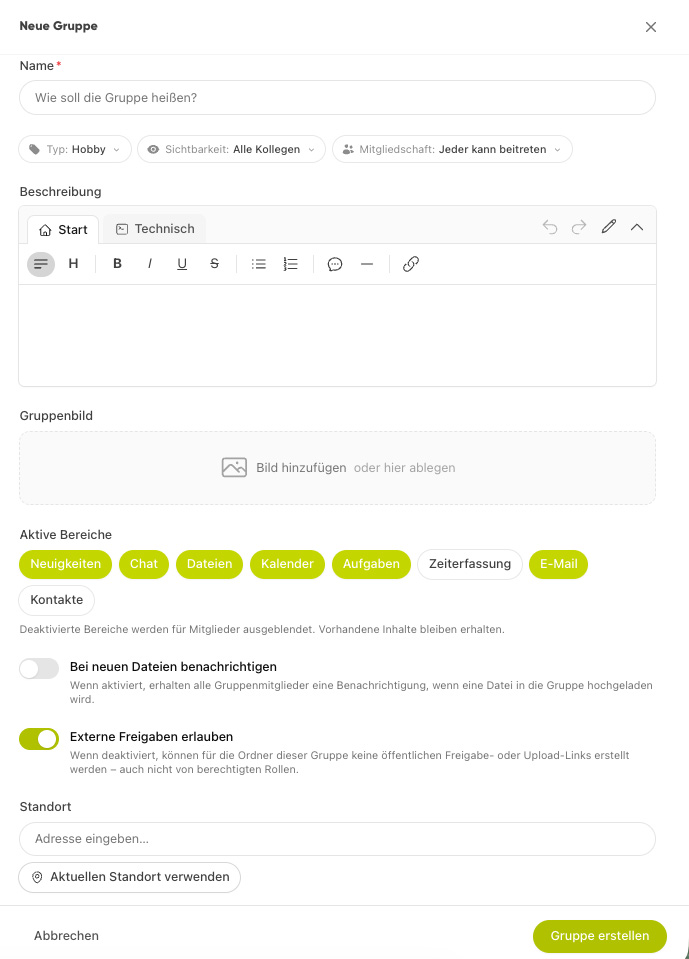
Gegevens over de groep#
Naam – Verplicht veld. De weergavenaam van de groep.
Beschrijving – Optioneel. Kort uitleggen waar de groep over gaat.
Groepsafbeelding – Optioneel. Een afbeelding voor snelle herkenning.
Instellingen#
In het gedeelte Instellingen stel je in om wat voor soort groep het gaat en wie deze kan zien of er lid van kan worden.
Type (verplicht)#
Het type categoriseert de groep thematisch. Standaardtypen:
Afdeling
Locatie
Hobby
Project
Overig
Info
De typen Afdeling en Locatie kunnen in de regel alleen door beheerders of de personeelsadministratie worden gekozen. Afhankelijk van het bedrijf kunnen er extra, eigen groeptypen zijn.
Zichtbaarheid (verplicht)#
De zichtbaarheid bepaalt wie de groep kan zien:
Alle collega’s – De groep is voor iedereen zichtbaar.
Alleen leden – De groep is alleen zichtbaar voor de leden.
Info
De zichtbaarheid kan in de regel alleen door beheerders of de personeelsadministratie worden ingesteld; standaard is „Alle collega’s“.
Lidmaatschap#
Het lidmaatschap bepaalt hoe nieuwe leden toegetreden tot de groep:
Iedereen kan toetreden – Collega’s melden zichzelf aan.
Via verzoek/uitnodiging – Toetreding moet worden bevestigd door een beheerder.
Dit veld ontbreekt bij bepaalde typen (bijv. Afdeling, Locatie) en als de zichtbaarheid op „Alleen leden“ staat.
Actieve gebieden#
Onder Actieve gebieden kies je welke tools in de groep als tabbladen beschikbaar zijn: Nieuws, Chat, Bestanden, Kalender en Taken.
Waarschuwing
Minstens één app moet geactiveerd zijn. Gedeactiveerde apps worden voor leden verborgen – bestaande inhoud blijft behouden en is na hernieuwd activeren weer zichtbaar.
Melden bij bestandsupload#
Optioneel. Als deze optie actief is, ontvangen alle groepsleden een melding zodra een bestand in de groep wordt geüpload.
Info
Aanvullende velden zoals MS Entra-gegevens verschijnen alleen bij de juiste configuratie en alleen voor beheerders.
Tips#
Kies een duidelijke, eenduidige naam en een korte beschrijving – zo vinden collega’s de groep makkelijker.
Activeer alleen de apps die je echt nodig hebt. Verdere kunnen altijd later worden toegevoegd.
Voor vertrouwelijke onderwerpen: combineer zichtbaarheid „Alleen leden“ met lidmaatschap „Via verzoek/uitnodiging“.
„Melden bij bestandsupload“ is handig voor teams die actief samen aan documenten werken – kan echter bij veel uploads tot veel meldingen leiden.