
Rollen & Rechten
Bijgewerkt op Leestijd: 6 min
Op deze pagina
Rollen en rechten in Kibi Connect#
Wat iemand in Kibi Connect mag zien en doen, hangt af van drie dingen: de rollen die de persoon platformbreed heeft, zijn of haar rol in de afzonderlijke groepen en — bij externe personen — het gebruikerstype „Gast”. Deze pagina legt alle drie uit.
De rollen zijn geen vaste voorgave: je kunt bestaande rollen aanpassen aan je organisatie en eigen rollen aanmaken.
Rollen en rechten zelf configureren#
Je vindt het beheer in de administratie onder „Rollen & Machtigingen”. Dit gebied is alleen voor Systeem-Admins — geen ander recht opent het, ook niet het beheren van gebruikersaccounts.
Het bestaat uit drie tabbladen:
Rollen: Overzicht van alle rollen, hier maak je nieuwe aan en bewerk je bestaande.
Machtigingscontrole: Toont voor een geselecteerde persoon welke rechten deze daadwerkelijk heeft en waar ze vandaan komen. De snelste weg naar het antwoord op „Waarom ziet deze persoon dit niet?“.
Machtigingscatalogus: Alle rechten van het platform, geordend per module — als naslagwerk.
Rechten worden per module in niveaus toegekend#
Je stelt niet 123 afzonderlijke rechten in, maar per module een niveau. De tabbladen „Modules” en „Systeem” scheiden daarbij de vakinhoudelijke gebieden van het systeembeheer.
Niveau |
Betekenis |
|---|---|
Geen toegang |
De module is voor deze rol niet zichtbaar. |
Bekijken |
Inhoud lezen, maar niets aanmaken of wijzigen. |
Aanmaken |
Eigen inhoud maken en eigen inhoud bewerken. |
Beheren |
Alle inhoud van de module beheren, ook die van anderen, inclusief instellingen. |
Aangepast |
Verschijnt automatisch zodra je afzonderlijke rechten afwijkend van een niveau instelt. |
Voorbeeld Bestanden: „Bekijken” staat alleen lezen toe, „Aanmaken” ook uploaden, bewerken van eigen bestanden en delen, „Beheren” daarenboven bewerken en verwijderen van bestanden van anderen.
Eigen rollen aanmaken#
Maak zoveel eigen rollen aan als je wilt, bijvoorbeeld „Projectleider” of „Kwaliteitscontrole”, en ken de niveaus passend bij die taak toe.
De meegeleverde rollen kun je ook aanpassen — en altijd terugzetten naar de oorspronkelijke staat.
Meegeleverde rollen kunnen niet worden verwijderd, eigen rollen wel.
De rol „Systeem Admin” blijft onveranderlijk. Dit is het referentiepunt waarmee een organisatie zichzelf weer kan openen als deze per ongeluk is uitgesloten door een foutieve rol. Enige uitzondering: Het recht „KI-assistenten verbinden via MCP” kan hiervan worden ingetrokken, zodat je MCP volledig kunt uitschakelen. Meer hierover onder MCP-interface: KI-assistenten verbinden.
Info
Rollen tellen op: Wie meerdere rollen heeft, krijgt de rechten uit alle rollen bij elkaar. Er is geen hiërarchie — een rol sluit de rechten van een andere niet in en neemt ze ook niet weg.
De meegeleverde rollen#
Deze rollen levert Kibi Connect mee. Ze zijn bedoeld als uitgangspunt en aanpasbaar — de volgende beschrijvingen gelden voor de oorspronkelijke staat.
Collega: De basisrol voor alle medewerkers. Globale inhoud (nieuws, wiki, kalender) bekijken, commentariëren en liken; chatten; collegaprofielen bekijken; groepen aanmaken en in eigen groepen meewerken volgens de daar geldende groepsrol.
HR Manager: Gebruikersaccounts aanmaken, bewerken en beheren; personen rollen zonder beheerrechten toekennen; personeelsdossiers bijhouden; gesloten groepen zoals afdelingen aanmaken en de leden daarvan beheren, zonder hun inhoud te zien. De rollen zelf — dus welke rechten in een rol zitten — worden alleen bewerkt door de Systeem Admin. Admin-accounts bewerken en admin-rollen toekennen kan alleen de Systeem Admin.
Wiki Creator: Globale wiki-invoeren aanmaken en eigen invoeren bewerken en verwijderen.
Nieuws Creator: Globale nieuws- en kalenderinvoeren aanmaken en eigen invoeren bewerken en verwijderen.
Content Manager: Alle inhoud beheren — nieuws, enquêtes, wiki, kalender en bestanden — en de uitgebreide zichtbaarheden daarvoor instellen.
Vlootbeheerder: Beheert de voertuigen: voertuigen, rittenboek, schademeldingen en rijbewijscontrole.
Systeem Admin: Volledige toegang tot systeemconfiguratie en gebruikersbeheer, inclusief het toekennen van beheerrechten en het beheren van rollen.
Waarschuwing
Ook een Systeem Admin ziet geen groepen waar hij geen lid van is, en geen personeelsdossiers. Dit is bewust zo: Gevoelige gebieden blijven gesloten, ongeacht de rol.
Admin-rollen toekennen#
Admin-rollen zijn de rol „Systeem Admin” en elke rol die beheerrechten bevat — bijvoorbeeld voor integraties, webhooks, e-mailbeheer of instellingen. Voor deze rollen gelden sinds versie 6.32 twee aanvullende regels:
-
Alleen de Systeem Admin kan ze toekennen
Alleen Systeem Admins kunnen admin-rollen toekennen of intrekken en admin-accounts bewerken. HR Managers en andere rollen met het recht om gebruikersaccounts te beheren, kunnen dit niet meer; ze beheren wel alle overige accounts.
-
„Adres gecontroleerd” bij accounts uit een identiteitsbeheer
Als een identiteitsbeheer (SCIM, Microsoft Entra ID of RO.CAS) het e-mailadres van een account heeft ingesteld of gewijzigd, vereist het platform vóór het toekennen van een admin-rol een zichtbare controle. Je ziet het adres, wanneer en door welke bron het is ingesteld, en bevestigt met het vinkje „Adres gecontroleerd”.
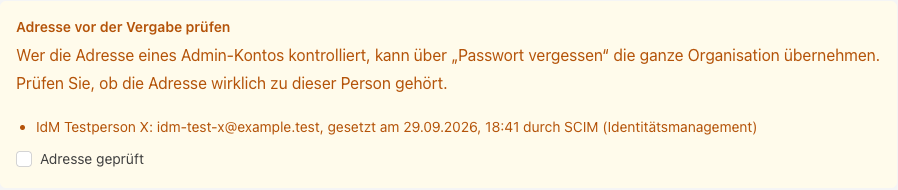
De reden: Wie het adres van een admin-account controleert, kan via „Wachtwoord vergeten?” de hele organisatie overnemen. Controleer daarom of het adres echt bij deze persoon hoort. De controle geldt overal waar een account beheerrechten krijgt: in het gebruikersaccount, in de ledenlijst van een rol en als een bestaande rol een beheerrecht toegekend krijgt. Deze wordt gelogd.
Info
Rollen uit een identiteitsbeheer worden nooit automatisch admin-rollen: noch bij de eerste login, noch via een SCIM-groep kan een admin-rol worden toegekend. Meer hierover onder SSO & Directory.
Rol met het recht „Integraties”: Deze ziet het integratieoverzicht en „SSO & Directory” in alleen-lezen-modus. Integraties in- en uitschakelen en identiteitsbronnen wijzigen mag alleen de Systeem Admin.
Gasttoegang voor externe personen#
Voor leveranciers, klanten, ontwerpbureaus of andere externe betrokkenen zijn er gasttoegangen. Een gast is geen rol, maar een gebruikerstype — dat is het cruciale verschil.
Aan gasten kunnen geen rollen worden toegekend. Wat een gast mag, volgt uit zijn groepen, niet uit een rol.
Een gast heeft een vaste basisuitrusting: hij kan chatten en feed, wiki, kalender, evenementen en zijn groepen openen — telkens alleen met de inhoud waar hij via zijn groepen recht op heeft.
Het algemene bestandengedeelte blijft voor hem gesloten. De bestanden van de groepen waar hij lid van is, ziet en bewerkt hij daarentegen net als elk ander lid — volgens de daar geldende groepsrol.
In groepen bereikt een gast maximaal de rol „Meewerken”. Tot groepsadmin kan hij niet worden, want dan zou hij zelf verdere personen kunnen toevoegen.
Gasten en medewerkers zien elkaar alleen als ze minstens één groep delen. Een gast staat dus niet in de medewerkerslijst, en hij doorzoekt deze ook niet.
Info
Deze bovengrens geldt ongeacht wat verder is geconfigureerd: een gast mag nooit meer dan de gaststatus toestaat. Geef externe personen dus toegang via de groepen waarin ze moeten meewerken — dat is de bedoelde weg.
Groepen en rechten#
Groepen aanmaken#
Iedereen kan een groep aanmaken; wie een groep aanmaakt, wordt automatisch groepsadmin.
Verborgen groepen en afdelingen maken alleen Systeem-Admins en HR Managers aan.
Rollen binnen een groep#
Elk lid van een groep heeft daar een van drie rollen:
Lezen (voorheen „Lid”): Kan alle inhoud van de groep lezen, liken en commentariëren, maar niets bewerken. Standaardrol voor nieuwe leden; de vooraf ingestelde standaard kan worden gewijzigd.
Meewerken (voorheen „Creator”): Kan inhoud aanmaken en elk bestand van de groep bewerken — ook die welke anderen hebben geüpload. Hiertoe behoort het invullen en opslaan van PDF-bestanden met de Kibi PDF-tool. Verwijderen mag alleen eigen inhoud.
Admin: Kan alles in de groep aanmaken, bewerken en verwijderen — ook bestanden van anderen — en beheert de leden.
Waarschuwing
In groepen telt uitsluitend de groepsrol. Platformbrede rollen zoals Systeem Admin of Content Manager openen geen groep waarin iemand geen lid is.
Overzicht#
Rol |
Platformbreed |
In groepen |
|---|---|---|
Collega |
Inhoud bekijken, commentariëren, liken; chatten; collegaprofielen bekijken; groepen aanmaken. |
Toegang alleen in eigen groepen, volgens de daar geldende groepsrol. |
HR Manager |
Gebruikersaccounts beheren en rollen zonder beheerrechten toekennen; personeelsdossiers; gesloten groepen aanmaken. Admin-accounts, admin-rollen en de rollen zelf worden alleen bewerkt door de Systeem Admin. |
Beheert leden van afdelingsgroepen, zonder hun inhoud te zien. |
Wiki Creator |
Globale wiki-invoeren aanmaken, eigen bewerken. |
Geen aanvullende rechten. |
Nieuws Creator |
Globale nieuws- en kalenderinvoeren aanmaken, eigen bewerken. |
Geen aanvullende rechten. |
Content Manager |
Alle inhoud en bestanden beheren, uitgebreide zichtbaarheden instellen. |
Geen aanvullende rechten. |
Vlootbeheerder |
Voertuigen, rittenboek, schademeldingen en rijbewijscontrole beheren. |
Geen aanvullende rechten. |
Systeem Admin |
Volledige toegang tot systeemconfiguratie, gebruikers- en rollenbeheer. |
Geen aanvullende rechten — ook hij ziet geen vreemde groepen. |
Gast (gebruikerstype) |
Vaste basisuitrusting, geen rollen toe te kennen; algemene bestandengedeelte gesloten. |
Net als elk lid volgens groepsrol, maximaal „Meewerken”. |
Praktijkvoorbeelden#
Personeelsgroep: Een HR Manager maakt een gesloten groep voor personeelsthema’s aan. Alleen de leden zien de inhoud — ook een Systeem Admin niet, zolang hij geen lid is.
Projectgroep: Een collega maakt een openbare projectgroep aan. Alle collega’s kunnen de inhoud bekijken en commentariëren, terwijl leden met de rol „Meewerken” bijdragen kunnen plaatsen en de documenten van de groep gezamenlijk bewerken.
Externe samenwerking: Een ontwerpbureau krijgt gasttoegangen en wordt toegevoegd aan de projectgroep. Daar werkt het aan dezelfde documenten als het interne team; alles buiten deze groep blijft voor hen verborgen.
Eigen rol: Een organisatie heeft een rol „Projectleider” nodig die taken en bestanden beheert, maar geen gebruikersaccounts aanraakt. Een Systeem Admin maakt deze aan onder „Rollen & Machtigingen” en stelt de twee modules in op „Beheren”, de rest blijft ongewijzigd.