
Hoe bescherm ik mijn account?
Bijgewerkt op Leestijd: 3 min
Op deze pagina
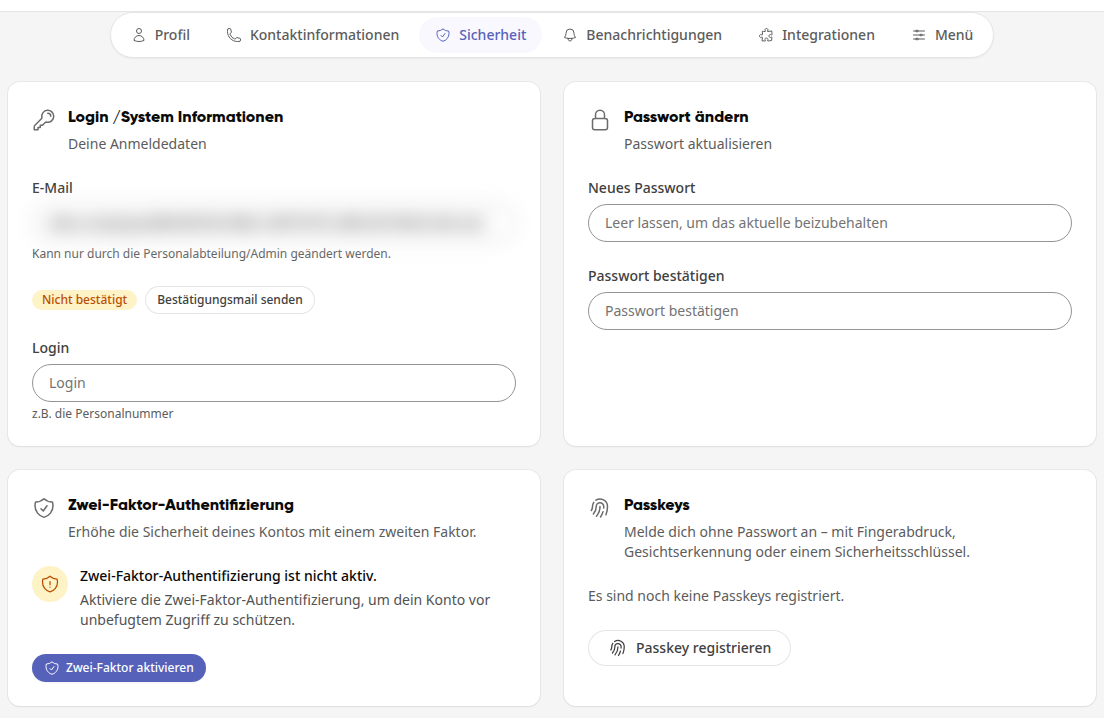
In het tabblad Beveiliging van je profiel beveilig je je account. Hier wijzig je je wachtwoord, stel je tweestapsverificatie en passkeys in en zie je op welke apparaten je account is ingelogd.
Zo open je de beveiligingsinstellingen#
Klik rechtsboven op je profielafbeelding (je initialen).
Kies Mijn profiel.
Open het tabblad Beveiliging.
Je inloggegevens#
In de kaart Inloggen / Systeeminformatie zie je met welke gegevens je inlogt:
E-mail – het adres waarmee je inlogt. Als dit is opgeslagen, kunnen alleen de afdeling Personeel of de beheerder dit wijzigen.
Inlognaam – een unieke inlognaam, bijvoorbeeld je personeelsnummer.
Staat er naast de e-mail Niet bevestigd, klik dan op Bevestigingsmail verzenden en klik vervolgens op de link in de e-mail.
Wachtwoord wijzigen#
Open de beveiligingsinstellingen (zie hierboven).
Voer in de kaart Wachtwoord wijzigen je nieuwe wachtwoord in onder Nieuw wachtwoord en herhaal het onder Wachtwoord bevestigen.
Klik onderaan rechts op Opslaan.
Je nieuwe wachtwoord moet minimaal 12 tekens lang zijn en zowel hoofd- als kleine letters, minimaal één cijfer en één speciaal teken bevatten. Wachtwoorden die afkomstig zijn uit bekende datalekken, worden door het platform afgewezen. Laat je de velden leeg, dan blijft je huidige wachtwoord ongewijzigd.
Tip
Ben je je wachtwoord vergeten? Gebruik dan op de inlogpagina Wachtwoord vergeten?. Je ontvangt een e-mail met een link waarmee je een nieuw wachtwoord kunt instellen. De link is 60 minuten geldig.
Tweestapsverificatie (2FA)#
Tweestapsverificatie beschermt je account extra: bij het inloggen voer je naast je wachtwoord een zescijferige code in die een authenticator-app op je smartphone genereert.
Log je in via je bedrijfsaccount en vereist je bedrijf daar al een tweede factor, dan vraagt Kibi Connect niet nogmaals om een code – mits je beheerder dit zo heeft ingesteld.
2FA activeren#
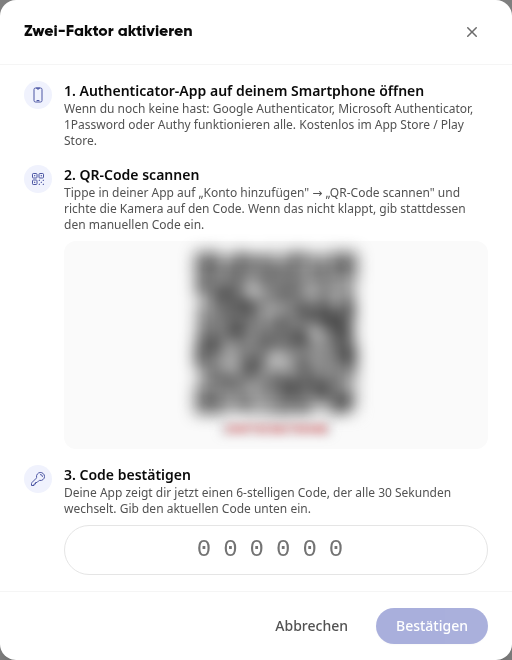
Klik in de kaart Tweestapsverificatie op Tweestapsverificatie activeren.
Open een authenticator-app op je smartphone, bijvoorbeeld Google Authenticator, Microsoft Authenticator, 1Password of Authy.
Tik in de app op „Account toevoegen“ en scan de getoonde QR-code. Lukt dat niet, voer dan de code onder de QR-code handmatig in in de app.
Voer de zescijferige code uit de app in en klik op Bevestigen.
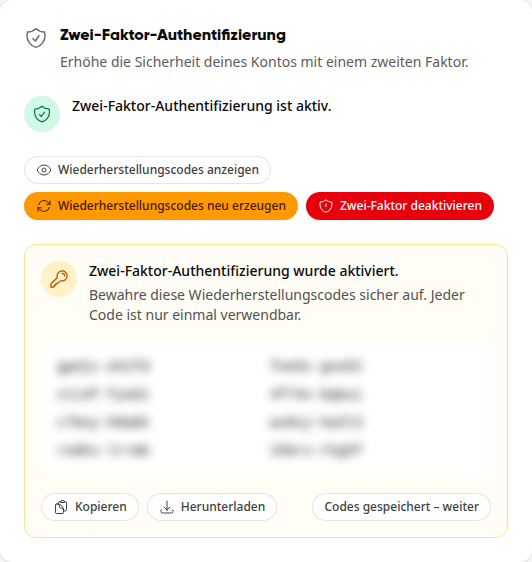
Het platform toont je herstelcodes. Bewaar ze met Kopiëren of Downloaden en klik vervolgens op Codes opgeslagen – doorgaan.
Waarschuwing
Bewaar je herstelcodes veilig, bijvoorbeeld in een wachtwoordmanager. Elke code is maar één keer te gebruiken. Hiermee log je in als je je smartphone met de authenticator-app verliest.
Is de 2FA actief, dan vind je in de kaart ook Herstelcodes weergeven en Herstelcodes opnieuw genereren.
2FA deactiveren#
Klik in de kaart Tweestapsverificatie op Tweestapsverificatie deactiveren.
Voer ter bevestiging je Huidige wachtwoord in en klik op Tweestapsverificatie deactiveren.
Info
Schrijft je bedrijf tweestapsverificatie voor, dan kun je deze niet deactiveren.
Passkeys#
Met een passkey log je in zonder wachtwoord – met vingerafdruk, gezichtsherkenning of een beveiligingssleutel.
Passkey registreren#
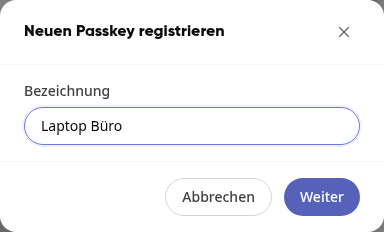
Klik in de kaart Passkeys op Passkey registreren.
Voer onder Omschrijving een naam in waaraan je het apparaat herkent, bijvoorbeeld „Laptop kantoor“, en klik op Volgende.
Bevestig met vingerafdruk, gezichtsherkenning, apparaatcode of je beveiligingssleutel als je browser of apparaat hierom vraagt.
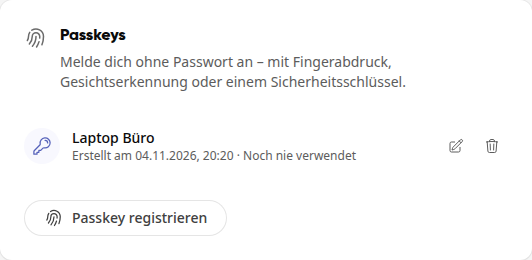
De passkey verschijnt daarna in de lijst met de datum waarop je deze hebt gemaakt en wanneer deze voor het laatst is gebruikt.
Passkey hernoemen of verwijderen#
Klik naast de passkey op Hernoemen om deze een andere naam te geven.
Klik naast de passkey op Verwijderen, voer ter bevestiging je Huidige wachtwoord in en klik op Verwijderen. Met deze passkey kun je daarna niet meer inloggen.
Ingelogde apparaten#
De kaart Ingelogde apparaten toont waar je account momenteel is ingelogd – met browser of app, wanneer het apparaat voor het laatst actief was en met welk IP-adres. Het apparaat waarop je momenteel werkt, is gemarkeerd met Dit apparaat.
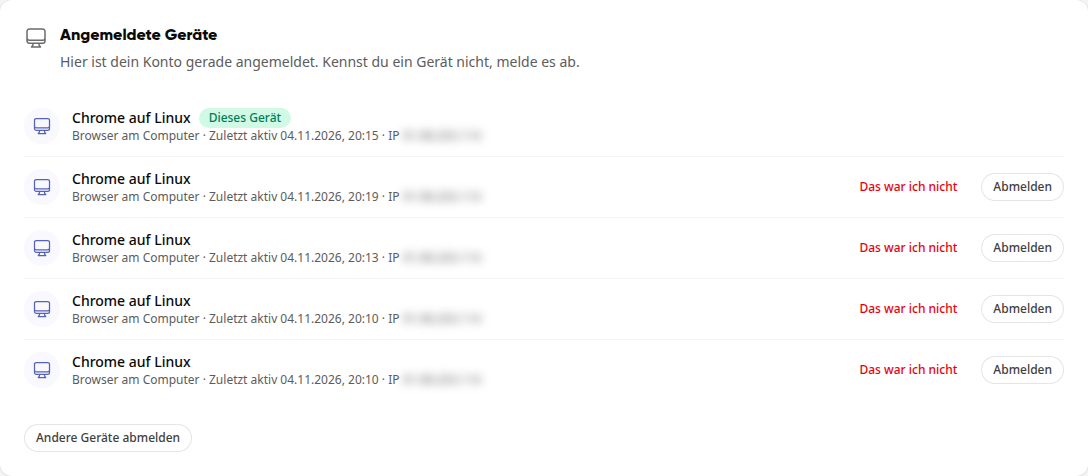
Uitloggen: Logt het apparaat direct uit. Wie het gebruikt, moet opnieuw inloggen.
Dat was ik niet: Herken je een inlogpoging niet, klik dan hierop en bevestig met Uitloggen en melden. Het apparaat wordt direct uitgelogd en je beheerder ontvangt een bericht. Wijzig daarna bij voorkeur je wachtwoord.
Andere apparaten uitloggen: Logt alle andere apparaten in één keer uit. Je huidige apparaat blijft ingelogd.
Logt je account in op een nieuw apparaat, dan ontvang je een melding Nieuwe inlogpoging bij je account. Was jij dat niet, log dan het apparaat hier uit.
Laatste activiteiten#
Onder Laatste activiteiten zie je inlogpogingen, aangemaakte inloglinks en wijzigingen aan je toegang met datum, apparaat en IP-adres. Met Alles weergeven toon je oudere items.
Tip
In de Kibi-app op je smartphone beveilig je je account extra met de app-vergrendeling (Face ID, vingerafdruk of apparaatcode). Hoe dit werkt, staat onder „App-vergrendeling (Face ID / vingerafdruk)“.