
Hoe maak en beheer ik een groepschat?
Bijgewerkt op Leestijd: 3 min
Op deze pagina
In een groepschat wisselen meerdere personen gezamenlijk berichten uit – bijvoorbeeld een team, een project of een afdeling.
Een groep aanmaken#
Open de module Chat.
Klik naast het zoekveld op het symbool Nieuwe chat en kies in het menu Nieuwe groep.
Geef een groepsnaam op en optioneel een groepsfoto en een beschrijving.
Zoek onder Leden de gewenste personen en voeg ze met een klik toe.
Bevestig met Groep aanmaken.
Info
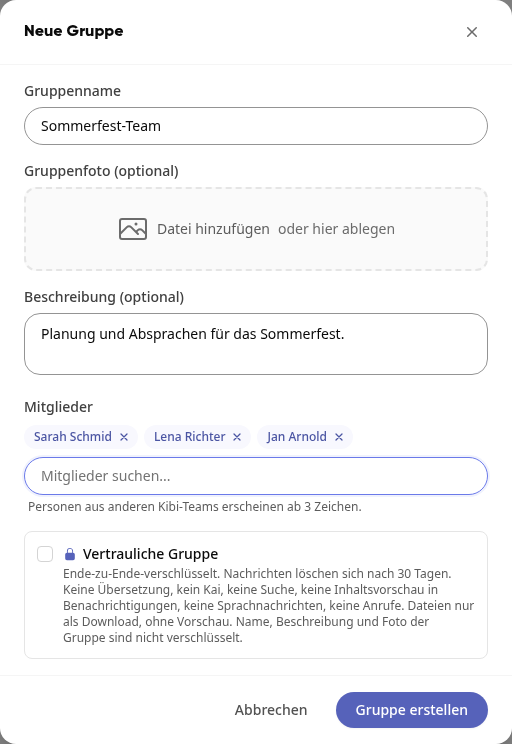
In de chatlijst verschijnt de nieuwe groep pas zodra iemand het eerste bericht heeft verzonden – ook bij de andere leden.
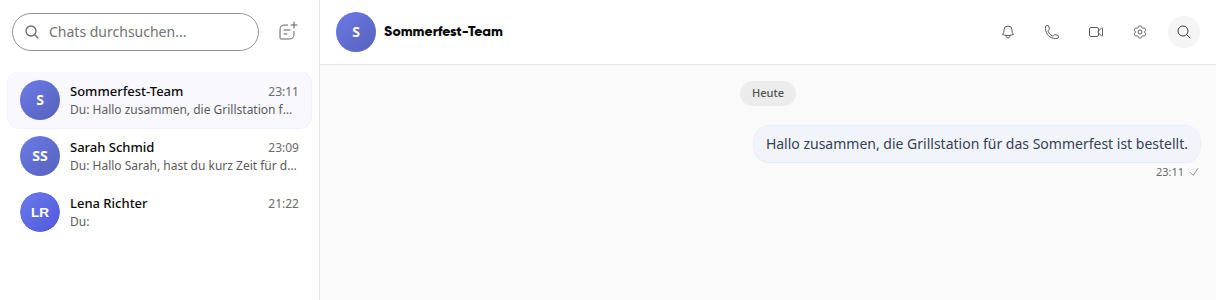
Groepsnaam (verplicht)#
Max. 120 tekens
Groepsfoto (optioneel)#
De volgende afbeeldingsformaten zijn toegestaan: jpg, jpeg, png en webp
Beschrijving (optioneel)#
Vrije tekst met max. 500 tekens
Leden (verplicht)#
Kies ten minste één persoon. Een groepschat kan tot 3.000 leden hebben. Als je bedrijf verbonden is met andere Kibi-teams, vind je ook hun personen via de zoekfunctie vanaf 3 tekens.
Vertrouwelijke groep (optioneel)#
Vertrouwelijke groepen bieden maximale beveiliging door end-to-end-encryptie. Je kunt deze optie alleen kiezen bij het aanmaken van de groep. In deze groepen gelden de volgende bijzonderheden:
Automatische verwijdering: Alle berichten worden na 30 dagen automatisch verwijderd.
Onversleutelde informatie: De groepsnaam, de groepsbeschrijving en de groepsfoto zijn niet versleuteld.
Beperkte functies: Er zijn geen spraakberichten, oproepen, vertalingen, Kai, berichtzoeken of inhoudsvoorvertoningen in meldingen beschikbaar.
Bestandsbeheer: Gedeelde bestanden kunnen uitsluitend worden gedownload; een voorvertoning is niet beschikbaar.
Belangrijk
Bij je eerste vertrouwelijke chat toont Kibi Connect je herstelsleutel. Bewaar deze veilig: alleen hiermee kun je vertrouwelijke chats op een nieuw apparaat weer lezen. Deze wordt niet nog een keer getoond.
Groep bewerken#
Klik in de geopende groepschat rechtsboven op het tandwiel Groepsinstellingen. In het tabblad Details wijzig je de naam, foto en beschrijving en bevestig je deze met Opslaan.
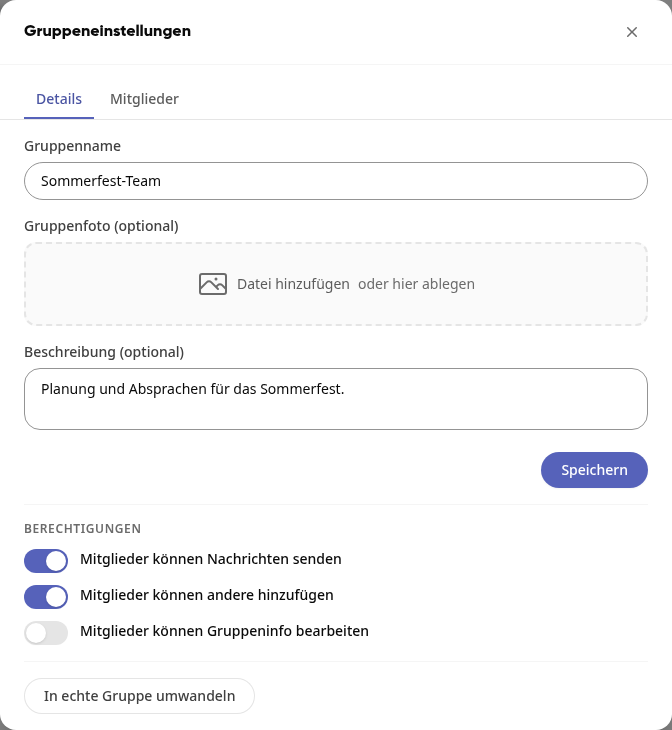
Onder Machtigingen stel je als eigenaar in wat leden mogen:
Leden kunnen berichten verzenden
Leden kunnen anderen toevoegen
Leden kunnen groepsinformatie bewerken
Leden beheren#
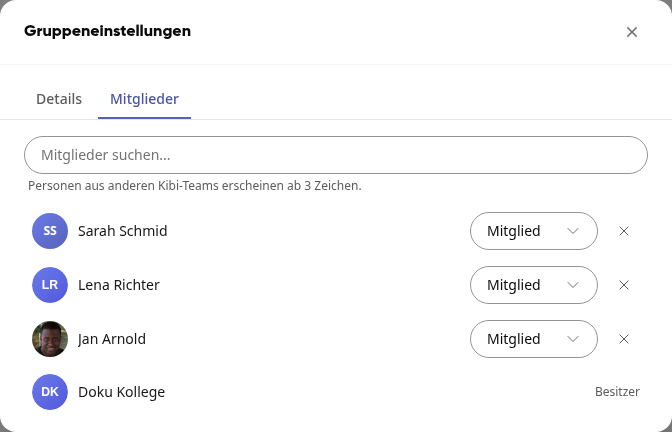
In het tabblad Leden van de Groepsinstellingen vind je alle personen in de groep.
Toevoegen: Zoek de persoon in het veld Leden zoeken... en klik erop.
Verwijderen: Klik rechts in de rij van de persoon op de x.
Rol wijzigen: Kies als eigenaar in de rij van de persoon Lid of Admin.
Rollen in een groep#
In een groep zijn er drie rollen met verschillende rechten:
Eigenaar: Maakt de groep aan en heeft alle rechten. Alleen de eigenaar stelt machtigingen en rollen in en zet de groep om.
Admin: Kan leden toevoegen en verwijderen en de groepsinformatie bewerken.
Lid: Neemt deel aan de groep. Wat leden verder mogen, stelt de eigenaar in onder Machtigingen.
Omzetten naar een echte groep#
Als eigenaar kun je van een groepschat een echte groep maken in het gebied Groepen. Leden en chatverloop blijven behouden.
Open de Groepsinstellingen en klik in het tabblad Details op Omzetten naar echte groep.
Kies Groepstype en Zichtbaarheid en klik op Omzetten.
Bevestig de vraag met Omzetten.
Waarschuwing
Het omzetten kan niet ongedaan worden gemaakt. De groep wordt daarna volgens de regels van het gebied Groepen beheerd. Als deze wordt verwijderd, wordt in de toekomst ook het chatverloop verwijderd. Vertrouwelijke groepen kunnen niet worden omgezet.
Een groep verlaten#
Open de Groepsinstellingen en klik in het tabblad Details op Groep verlaten.
Bevestig de vraag met Bevestigen.
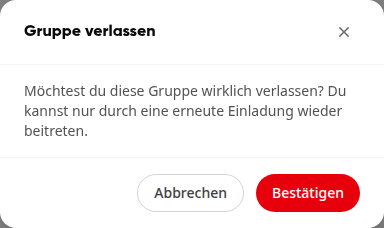
Daarna verdwijnt de groep uit je chatlijst. Opnieuw deelnemen kan alleen via een nieuwe uitnodiging.
Info
Als eigenaar staat Groep verlaten niet ter beschikking.