
n8n-integratie: Kibi Connect automatiseren
Bijgewerkt op Leestijd: 5 min
Op deze pagina
- Webhooks instellen
- Beschikbare gebeurtenissen
- Endpoint testen en controleren
- Handtekening controleren
- Wat is de n8n-integratie?
- n8n instellen
- 1. REST API vrijgeven
- 2. Token aanmaken
- 3. Community Node installeren
- De trigger: twee bedrijfsmodi
- Automatisch (standaard)
- Handmatig
- Handtekeningcontrole
- Oneindige lussen vermijden
- Voorbeeldworkflows
- Beschikbaarheid
- Verdere links
Met webhooks meldt jouw platform gebeurtenissen zoals nieuwe berichten of voltooide taken in realtime aan andere systemen. n8n is een tool voor workflowautomatisering die je zelf kunt hosten of als n8n Cloud kunt gebruiken. Met de officiële community node voor Kibi Connect verbind je jouw platform zo met andere systemen, zonder code te schrijven.
Info
Webhooks en de REST API worden vrijgeschakeld door systeembeheerders. Webhook-endpoints in het beheer worden ook alleen door systeembeheerders beheerd.
Webhooks instellen#
Een webhook-endpoint is een adres waarnaar het platform bij de gekozen gebeurtenissen een ondertekend bericht verzendt.
Open Administratie → Integraties → Webhooks.
Zet de schakelaar bij Uitgaande webhooks op Actief. Standaard staat deze uit, dan verzendt het platform niets.
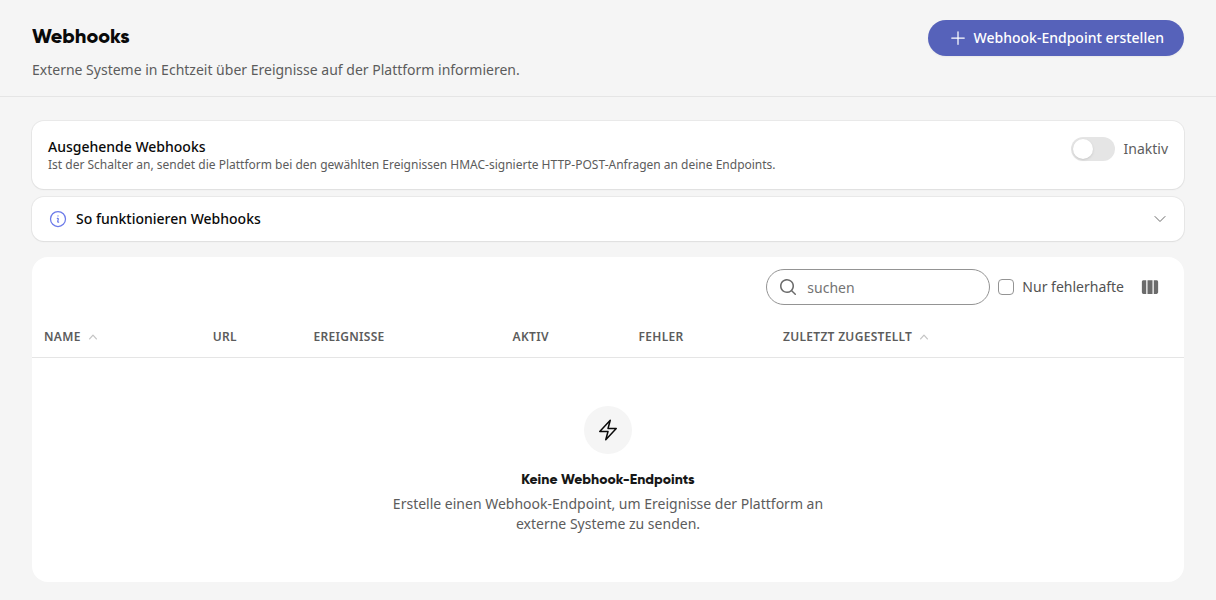
Klik op Webhook-endpoint maken.
Vul Naam en URL in en selecteer onder Geabonneerde gebeurtenissen minstens één gebeurtenis.
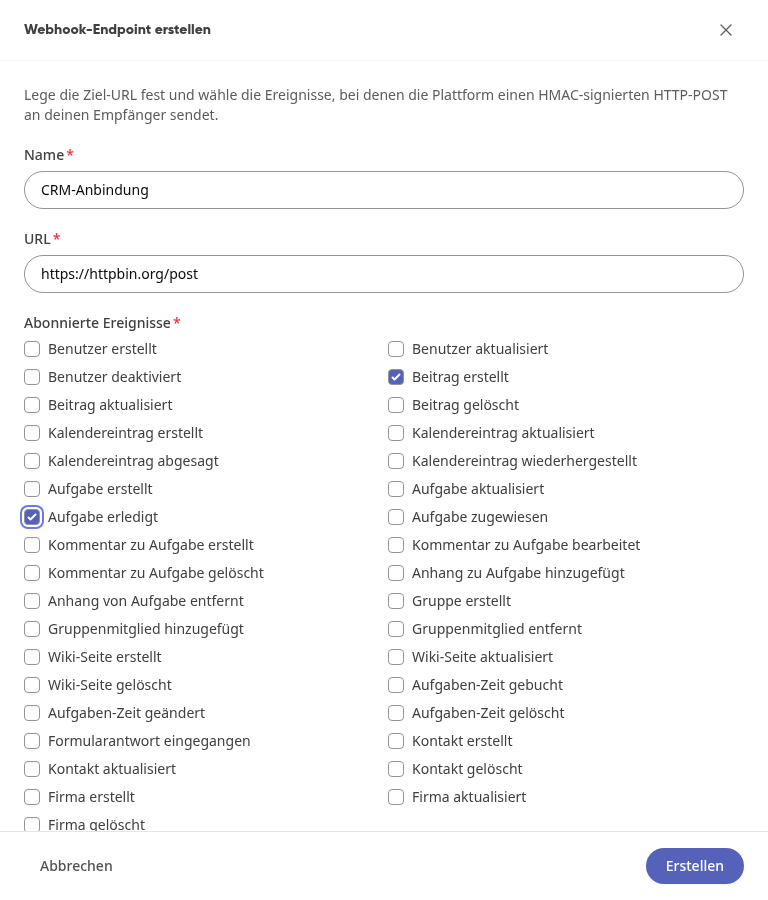
Klik op Maken.
Kopieer direct het Webhook-secret en klik op Klaar. Het wordt slechts één keer getoond.
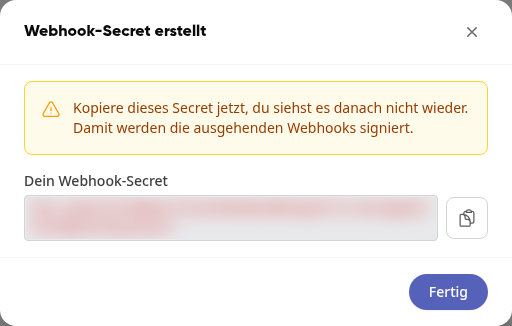
Waarschuwing
De URL moet openbaar bereikbaar zijn. Adressen in het interne netwerk worden door het platform afgewezen: „Gelieve een openbaar bereikbaar adres op te geven.“ Doorverwijzingen worden niet gevolgd, reageer dus direct op het ingevulde URL-adres met een successtatus (2xx). Ben je het secret kwijt? Verwijder dan het endpoint en maak een nieuw aan.
Beschikbare gebeurtenissen#
Je kunt gebeurtenissen voor de volgende gebieden abonneren:
Gebruikers: gemaakt, bijgewerkt, gedeactiveerd
Berichten: gemaakt, bijgewerkt, verwijderd
Kalenderitems: gemaakt, bijgewerkt, geannuleerd, hersteld
Taken: gemaakt, bijgewerkt, voltooid, toegewezen, plus opmerkingen, bijlagen en geboekte taaktijden
Groepen: gemaakt, lid toegevoegd, lid verwijderd
Wiki-pagina’s: gemaakt, bijgewerkt, verwijderd
Formulieren: formulierantwoord ontvangen
Contacten: gemaakt, bijgewerkt, verwijderd
Bedrijven: gemaakt, bijgewerkt, verwijderd
Info
De gebeurtenissen voor contacten en bedrijven bevatten geen namen of contactgegevens, alleen de identificaties en de zichtbaarheid. De gegevens zelf leest je ontvanger op met een token met de rechten contacts:read. Hierbij geldt wat de persoon mag zien aan wie het token toebehoort.
Endpoint testen en controleren#
De tabel toont per endpoint de Naam, URL, de geabonneerde Gebeurtenissen, of deze Actief is, het aantal Fouten en wanneer deze voor het laatst is bezorgd. Rechts in elke rij staan de acties als pictogrammen: Bewerken, Test verzenden, Deactiveren en Verwijderen. Met Alleen foutieve filter je alle endpoints zonder fouten uit.
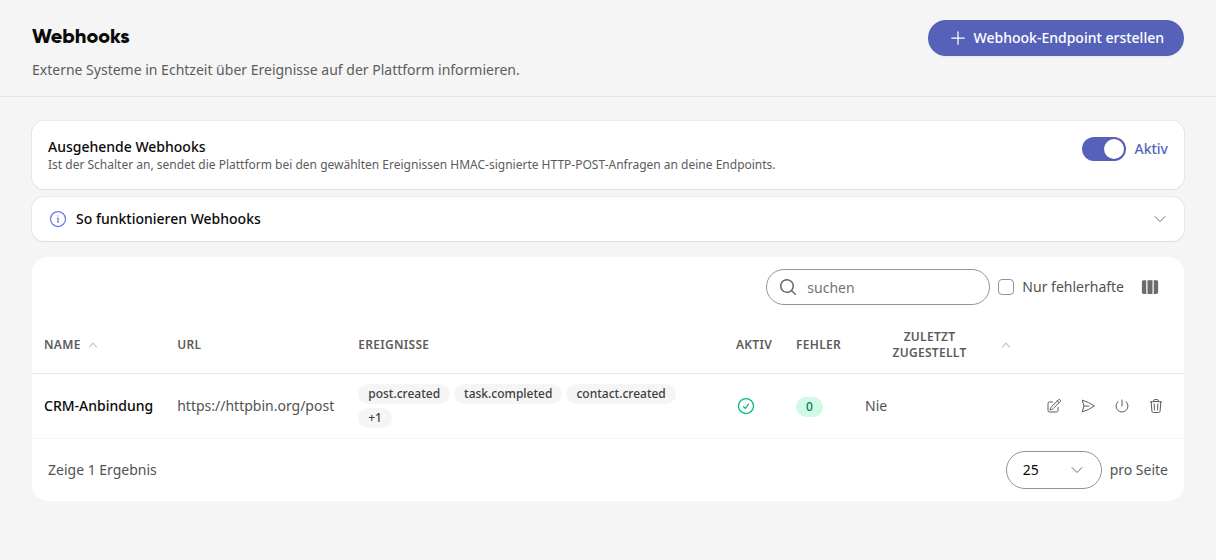
Klik in de rij van het endpoint op Test verzenden (vliegtuigje-symbool).
Bevestig in het dialoogvenster met Test verzenden. Het platform verzendt een gebeurtenis test.ping via de echte bezorgroute en meldt Test-webhook verzonden.
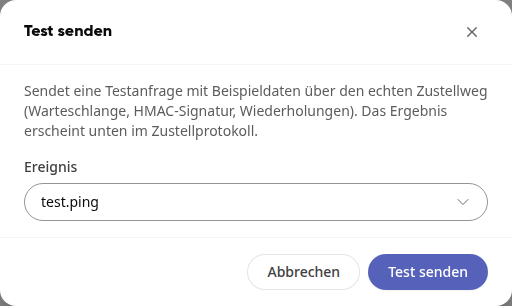
Klik in de rij op Bewerken en open het tabblad Bezorglogboek. Daar zie je per bezorging het tijdstip, de gebeurtenis, de poging, succes, status, duur en fouten. Via het zoekveld Gebeurtenis vind je de bezorgingen van een specifieke gebeurtenis.
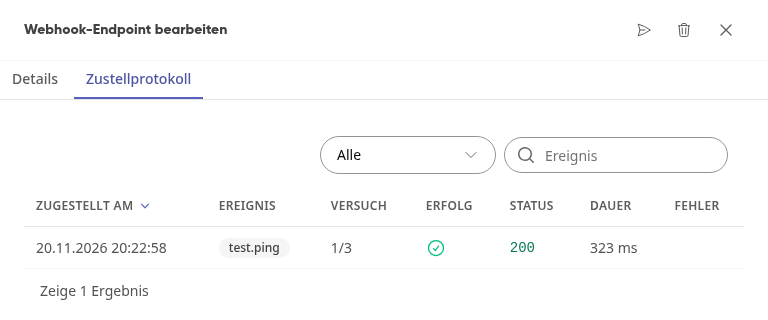
Herhalingen: Lukt een bezorging niet of reageert je ontvanger niet binnen 10 seconden, dan probeert het platform het in totaal drie keer.
Automatisch gedeactiveerd: Na 10 opeenvolgende mislukkingen deactiveert het platform het endpoint en licht de systeembeheerders in. Controleer dan het adres en activeer het endpoint opnieuw.
Verwijderen: Verwijdert het endpoint inclusief het bezorglogboek. Dit is niet ongedaan te maken.
Handtekening controleren#
Elke bezorging bevat de header X-Kibi-Signature (HMAC-SHA256). Controleer deze in je ontvanger met het secret en een timing-veilige vergelijking, bijvoorbeeld hash_equals in PHP of crypto.timingSafeEqual in Node.js. Zo verzeker je je ervan dat het bericht daadwerkelijk van je platform afkomstig is. De n8n-trigger hoef je hiervoor niet aan te passen; deze controleert de handtekening zelf.
Wat is de n8n-integratie?#
Pakket: @weslink/n8n-nodes-kibi-connect, MIT-licentie, beschikbaar op npm. Bron en volledige referentie (Engels): GitHub-repository.
Het pakket bevat twee nodes:
Kibi Connect (actie-node): 18 resources met in totaal 129 bewerkingen die de REST API dekken: berichten, wikipagina's, taken, afspraken, chat, groepen, meldingen, enquêtes, zoeken, vergaderlinks, bestanden en mappen, deellinks, documenten (DMS), media-upload, tijdregistratie en gebruikersdirectory.
Kibi Connect Trigger: Start een workflow zodra het platform een webhook-gebeurtenis levert, bijvoorbeeld een nieuw bericht of een voltooide taak.
Warnung
Voor de resource Document moet de module Documentbeheer zijn geïnstalleerd, voor Time Tracking de module Tijdregistratie. Als de module niet is geïnstalleerd, antwoordt het platform op de betreffende routes met 404, bewust net zoals bij een onbekende ID.
n8n instellen#
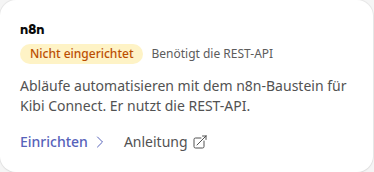
De kaart n8n onder Integraties → Overzicht toont of alles gereed is. Zolang de REST API uit staat, staat er Niet ingesteld en Vereist de REST-API. Instellen leidt direct naar de juiste pagina, Handleiding naar het npm-pakket.
1. REST API vrijgeven#
Open Administratie → Integraties → API.
Zet REST API activeren aan en klik op Opslaan.
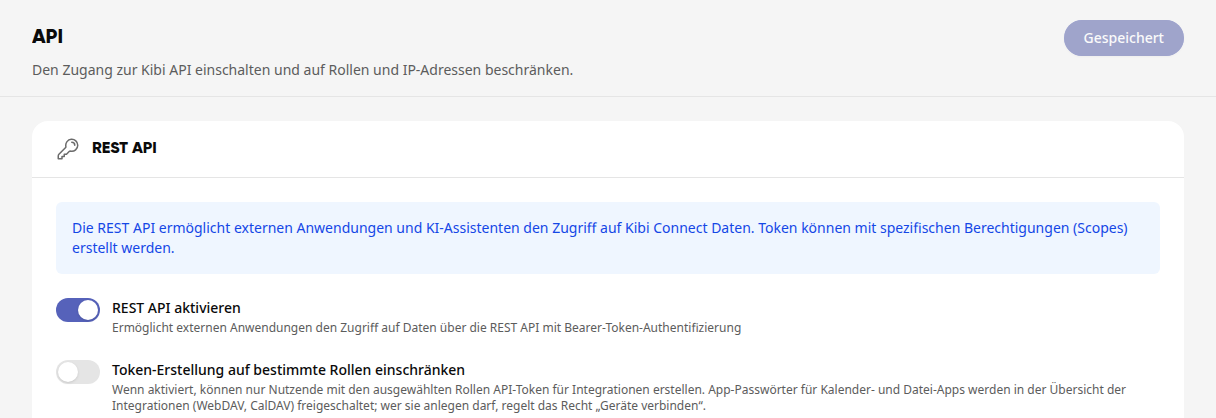
Op dezelfde pagina kun je met IP-beperking activeren de adressen beperken en met Token-creatie beperken tot bepaalde rollen vastleggen wie tokens mag aanmaken. Meer hierover staat op de pagina Kibi API.
2. Token aanmaken#
Open je profiel en het tabblad Integraties.
Klik in het gedeelte API op Nieuw token maken.
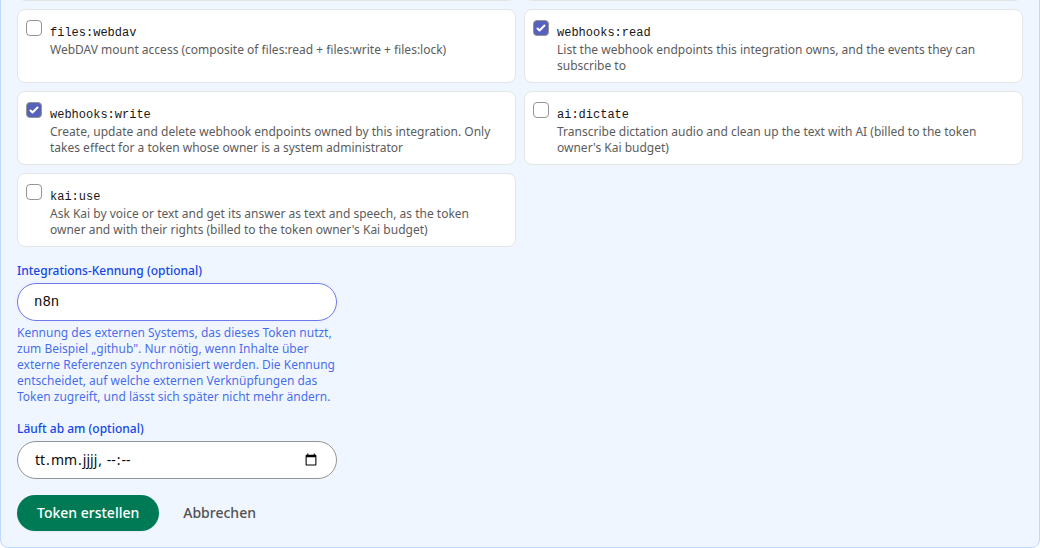
Vul een Naam in en vink onder Rechten de scopes aan die je bewerkingen nodig hebben. Voor de automatische trigger zijn dat webhooks:read en webhooks:write.
Vul een Integratie-identificatie in, bijvoorbeeld n8n. De node noemt dit veld Integration Slug.
Klik op Token maken en kopieer het token.
Info
Token en integratie-identificatie kunnen achteraf niet worden gewijzigd. Ontbreekt later een recht, dan is een nieuw token nodig. Een token handelt altijd als de persoon aan wie het toebehoort.
3. Community Node installeren#
Open in n8n Settings → Community Nodes → Install en voer de pakketnaam @weslink/n8n-nodes-kibi-connect in.
Maak in de node de toegangsgegevens Kibi Connect API aan: Base URL (het adres van je platform, zonder schuine streep aan het einde en zonder /api), API Token en Integration Slug.
De verbindingstest in het dialoogvenster bevestigt de installatie.
De trigger: twee bedrijfsmodi#
Automatisch (standaard)#
Bij het activeren van de workflow maakt de node het webhook-endpoint op jouw platform zelf aan, bij het deactiveren verwijdert hij het weer. Het endpoint verschijnt ook in de tabel onder Webhooks. Dit vereist:
De schakelaar Uitgaande webhooks staat op Actief.
Het token heeft de machtigingen
webhooks:readenwebhooks:write.Het token heeft een integratie-identificatie.
Het token behoort toe aan een persoon met de rol Systeembeheerder.
Handmatig#
Schakel in de node Register Webhook Automatically uit wanneer het token niet aan deze vereisten voldoet of de administratie de endpoints zelf wil beheren:
Kopieer de webhook-URL van de node uit de n8n-editor.
Maak daarmee onder Webhooks een endpoint aan, zoals hierboven beschreven.
Vul het eenmalig weergegeven secret in de node in het veld Webhook Secret in.
Handtekeningcontrole#
Elke levering wordt gecontroleerd via HMAC-SHA256 tegen de header X-Kibi-Signature. Een levering zonder geldige handtekening beantwoordt de node met 401 en start de workflow niet.
Oneindige lussen vermijden#
Warnung
Een workflow die het platform leest en schrijft, zou zichzelf anders eindeloos activeren. Elk webhook-bericht bevat data.origin. Daarin staat of de wijziging via de API (source: api) of door een persoon dan wel een achtergrondproces (source: ui) is geactiveerd, en welke integratie-identificatie erachter zit.
De optie Ignore Own Writes in de trigger is daarom standaard ingeschakeld en negeert leveringen met de eigen identificatie. Dat heeft twee gevolgen:
Een token zonder integratie-identificatie kan niets als eigen wijziging herkennen. De optie werkt dan niet.
Twee workflows met dezelfde identificatie negeren ook elkaars wijzigingen. Geef elke integratie een eigen identificatie als je dat niet wilt.
Voorbeeldworkflows#
Twee voorbeeldworkflows bevinden zich in de GitHub-repository onder examples/ en kunnen in n8n worden geladen via Workflow → Import from File:
Feed-aankondiging in de chat (
announce-new-posts-in-chat.json): Kondigt nieuwe berichten automatisch aan in een chat.Factuuropslag uit het postvak (
file-invoices-from-email-into-the-dms.json): Slaat PDF-facturen uit een e-mailpostvak op in het documentbeheersysteem en stelt vervolgens de boekhouding op de hoogte via een chatbericht.
Beschikbaarheid#
Het pakket is beschikbaar op npm en kan direct worden geïnstalleerd in zelf gehoste n8n-instanties. De pakketdocumentatie vermeldt dezelfde installatie ook voor n8n Cloud. Biedt je n8n Cloud-instantie het pakket niet aan, gebruik dan een zelf gehoste instantie of webhooks met een eigen ontvanger.