
Hoe bewerk ik mijn profiel?
Bijgewerkt op Leestijd: 2 min
Op deze pagina
In je profiel sla je je persoonlijke gegevens op en pas je Kibi Connect aan aan je behoeften. Zo weten je collega's wie je bent en hoe ze je kunnen bereiken.
Je profiel openen#
Klik rechtsboven op je profielafbeelding (je initialen).
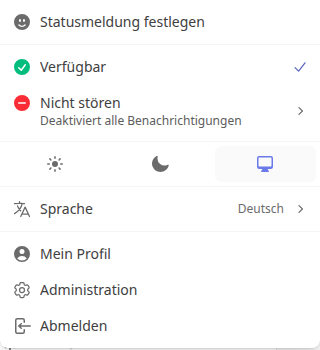
Kies Mijn profiel.
Je gegevens wijzigen#
Blijf in het tabblad Profiel en wijzig de velden die je wilt aanpassen.
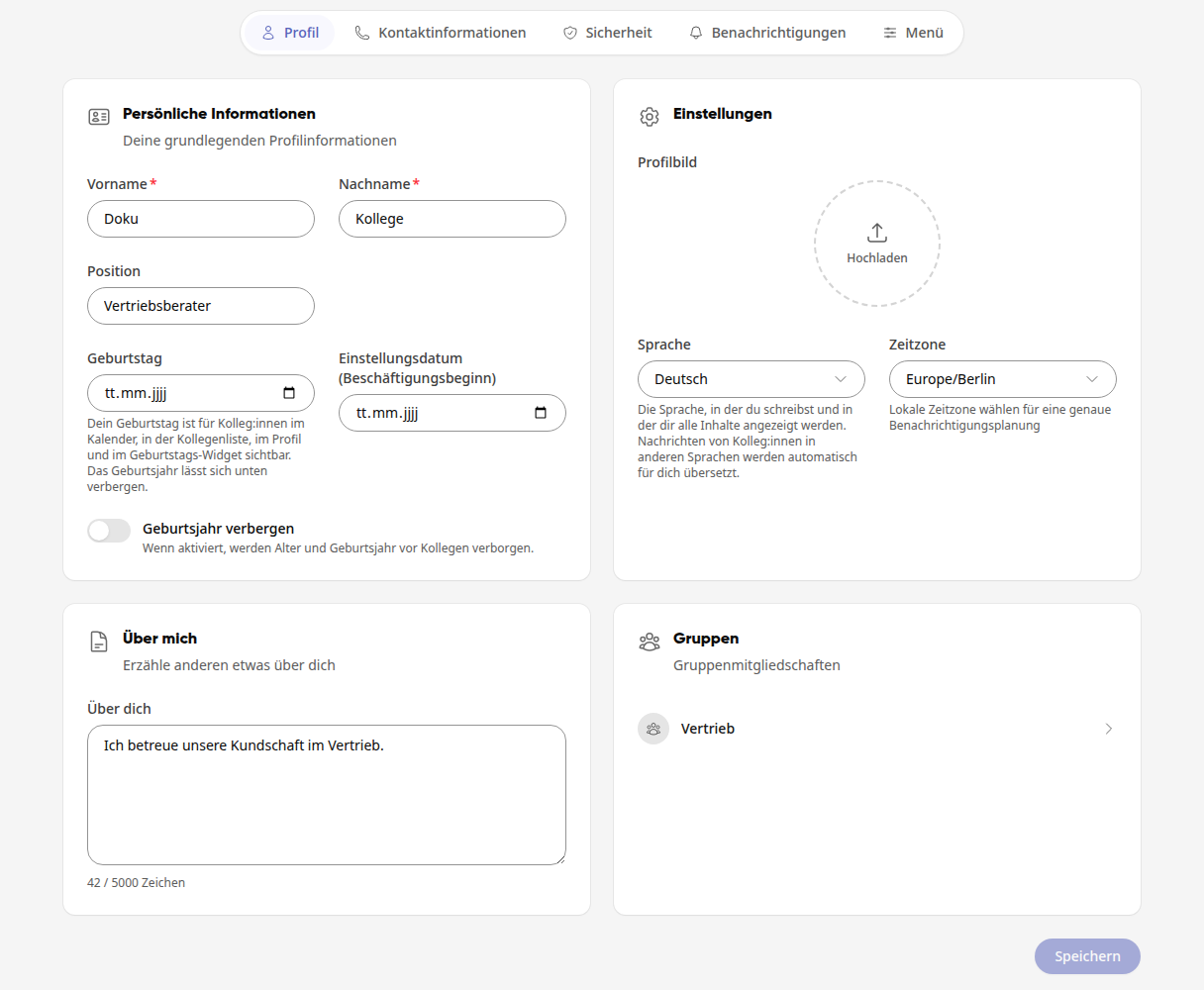
Klik onderaan rechts op Opslaan. De knop is actief zodra je iets hebt gewijzigd.
Dit kun je instellen in het tabblad Profiel:
Voornaam en Achternaam – deze twee velden zijn verplicht.
Functie – staat bovenaan je profiel.
Verjaardag – is zichtbaar voor collega's in de kalender, de collegalijst, het profiel en het verjaardagswidget.
Geboortejaar verbergen – verbergt je leeftijd en geboortejaar voor anderen.
Indiensttredingsdatum – het begin van je dienstverband.
Tijdzone – zorgt ervoor dat meldingen op het juiste moment bij je aankomen.
Over jou – een korte tekst over jezelf, tot 5000 tekens.
Onder Groepen zie je in welke groepen je lid bent. De taal wijzig je ook hier, deze geldt direct: Hoe wijzig ik de taal van de interface?
Profielafbeelding uploaden of verwijderen#
Klik in de kaart Instellingen onder Profielafbeelding op Uploaden en kies een foto. De afbeelding wordt direct opgeslagen, je hoeft niet extra op Opslaan te klikken.
Wil je deze weer verwijderen: klik op het rode prullenbak-icoon bij de afbeelding en daarna op Bevestigen.
Andere tabbladen in je profiel#
Contactgegevens – je zakelijke en privé-telefoonnummers en e-mailadressen.
Beveiliging – wachtwoord wijzigen, tweestapsverificatie, passkeys en ingelogde apparaten.
Meldingen – waarover en wanneer je wordt geïnformeerd.
Integraties – kalender- en bestand-apps, collega's, AI-assistenten en API-tokens. Dit tabblad zie je alleen als je beheer minstens één koppeling heeft ingeschakeld: Hoe beheer ik mijn API-toegang en verbonden apparaten?
E-mail – je postvakken. Dit tabblad zie je alleen als je een postvak hebt toegewezen gekregen.
Menu – de volgorde van de items in je menu en de balk in de mobiele app.
Stapsgewijze handleidingen voor de verschillende onderwerpen vind je in de sectie Mijn profiel.