
Hoe boek ik een ruimte voor een afspraak?
Bijgewerkt op Leestijd: 3 min
Op deze pagina
Voor een afspraak kun je direct een ruimte reserveren, bijvoorbeeld een vergaderruimte. Bij het aanmaken of bewerken van een afspraak zie je welke ruimtes op het gekozen tijdstip vrij zijn.
Een ruimte voor de afspraak boeken#
Klik in de agenda op Aanmaken of open een bestaande afspraak.
Voer een titel in en stel de dag in. Schakel Hele dag uit en vul Begin en Einde in.
Klik op Ruimte selecteren… en kies een ruimte. Voor de naam staat het ruimtenummer, bijvoorbeeld „E01 · Vergaderruimte Rijn“. Als je het nummer kent, typ het dan bovenin in het zoekveld.
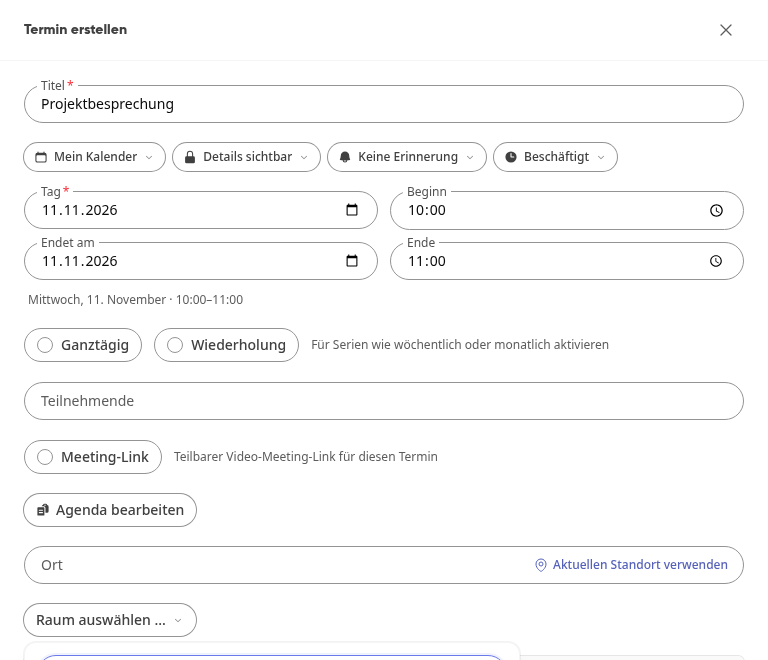
Naast de ruimte staat nu Contactpersoon. Laat de standaardinstelling Ik zelf staan of kies een andere persoon.
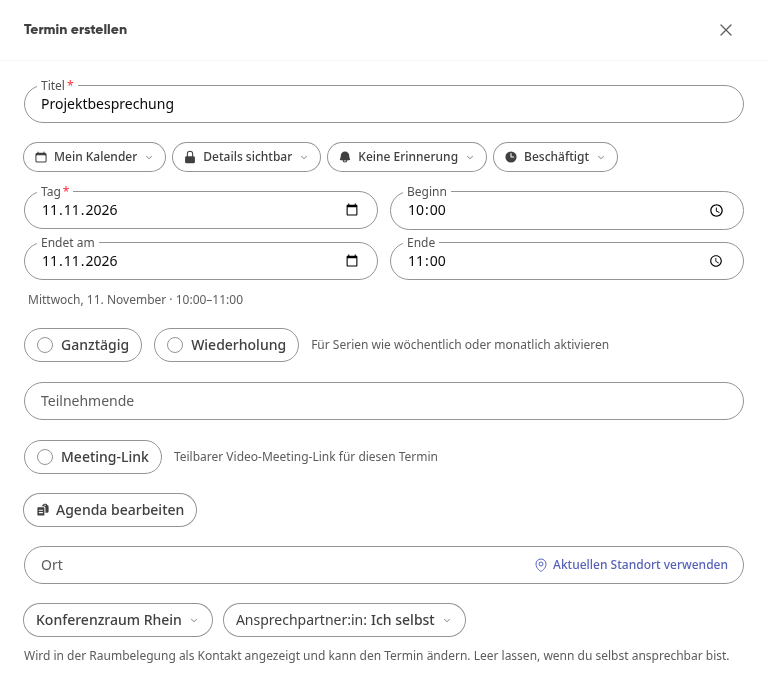
Klik op Aanmaken. De ruimte is nu voor deze tijd gereserveerd; het formulier heet nu Afspraak bewerken. Bij een bestaande afspraak is de knop Aanmaken niet aanwezig; je wijziging wordt automatisch opgeslagen.
Voor elke ruimte zie je het ruimtenummer, de locatie, de capaciteit (aantal personen), de uitrusting (bijv. whiteboard, scherm) en of deze op het gekozen tijdstip vrij of bezet is. Bij een bezette ruimte staat de bezette tijd erbij; je kunt deze niet selecteren. Via het zoekveld vind je een specifieke ruimte op naam, ruimtenummer, locatie of uitrusting (bijv. „beamer“); met Ruimte verwijderen hef je de selectie weer op. Ruimtes die je organisatie alleen in het gebouwplan voert, staan niet in de selectie.
Een ruimte direct uit het ruimteoverzicht boeken#
Klik in de navigatie op Ruimtes. In het tabblad Overzicht zie je de bezetting van alle ruimtes. Met een klik op de datum ga je direct naar een andere dag.
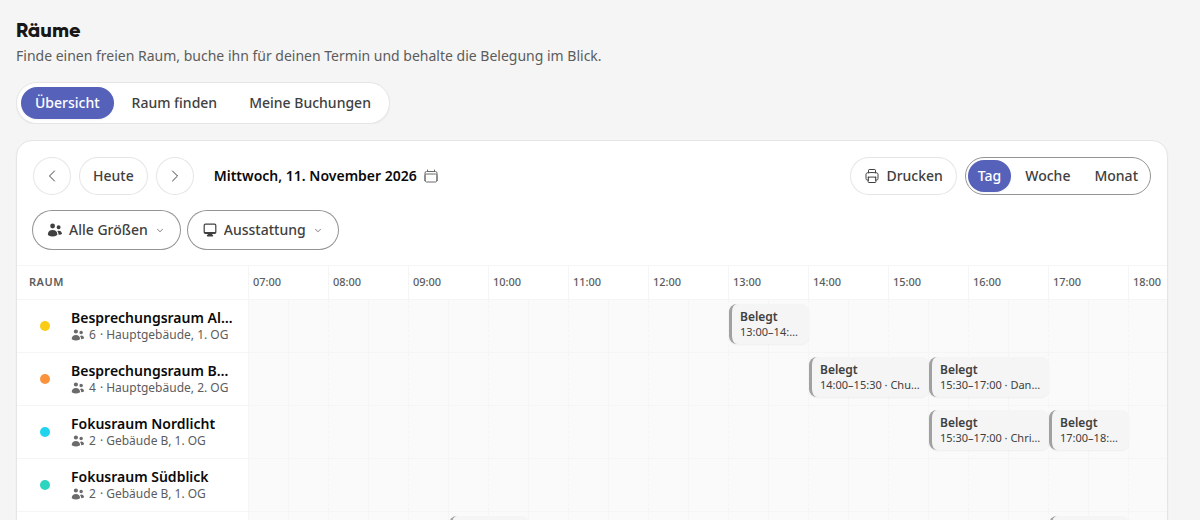
Klik in de rij van de ruimte op een vrije plek op het gewenste tijdstip. Er opent zich Ruimte boeken; de ruimte en tijd zijn al ingevuld.
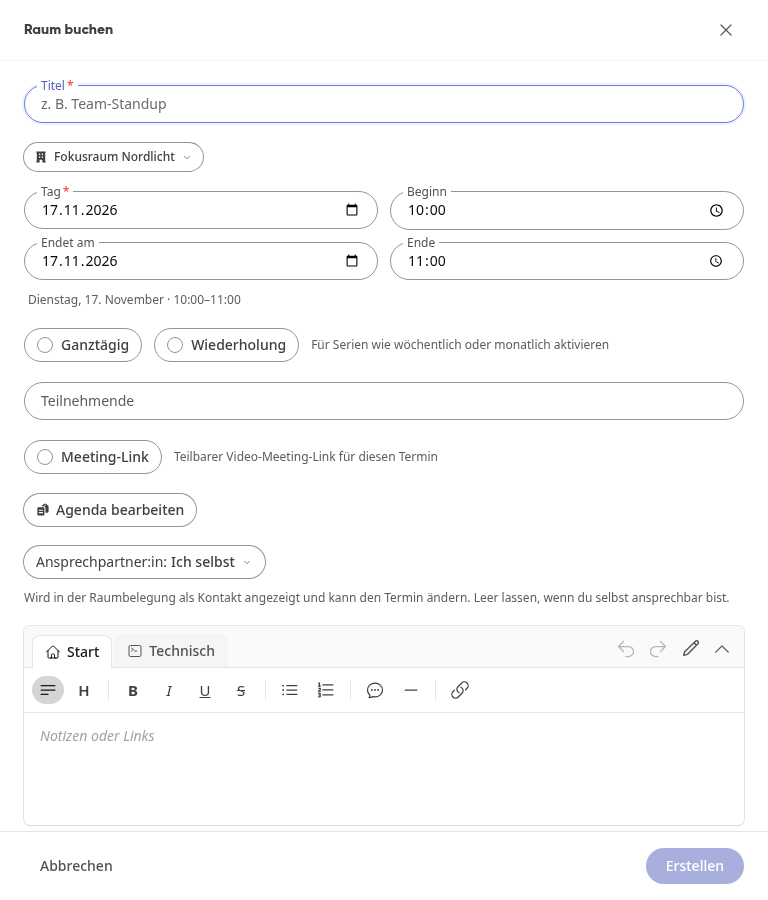
Voer een titel in en klik op Aanmaken.
Catering bij de ruimteboeking bestellen#
Als de geselecteerde ruimte catering aanbiedt, kun je bij de boeking bijvoorbeeld koffie en water bestellen. De verantwoordelijke personen worden geïnformeerd en bereiden alles voor.
Klik in het formulier op Catering bestellen. Er opent zich het venster Catering met het aanbod voor deze ruimte.
Klik bij een item op Toevoegen. Het komt in de winkelwagen.
Controleer in de winkelwagen de cateringtijd en vul indien nodig een opmerking in, bijvoorbeeld „lactosevrije melk“.
Klik op Overnemen. In het formulier staat nu Catering met het aantal items, bijvoorbeeld Catering (1).
Klik op Aanmaken.
Elk item heeft een voorlooptijd, zodat de keuken genoeg tijd heeft. Als deze voor je afspraak al is verstreken, staat bij het item bijvoorbeeld Voorlooptijd van 24 uur niet meer haalbaar en kun je het niet meer toevoegen.
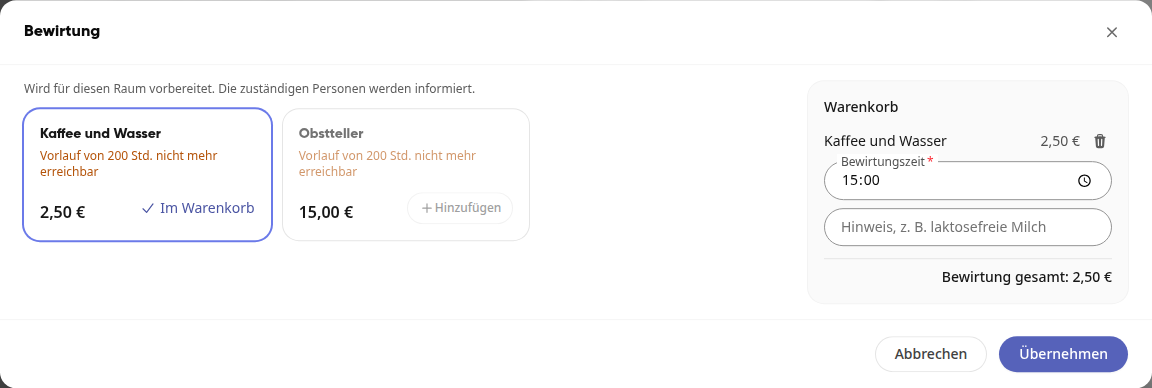
Wat je op tijd hebt besteld, blijft behouden, ook als je de boeking na het verstrijken van de voorlooptijd nog bewerkt. De hoeveelheid kun je dan alleen nog verminderen of het item verwijderen, maar niet meer verhogen.
Info
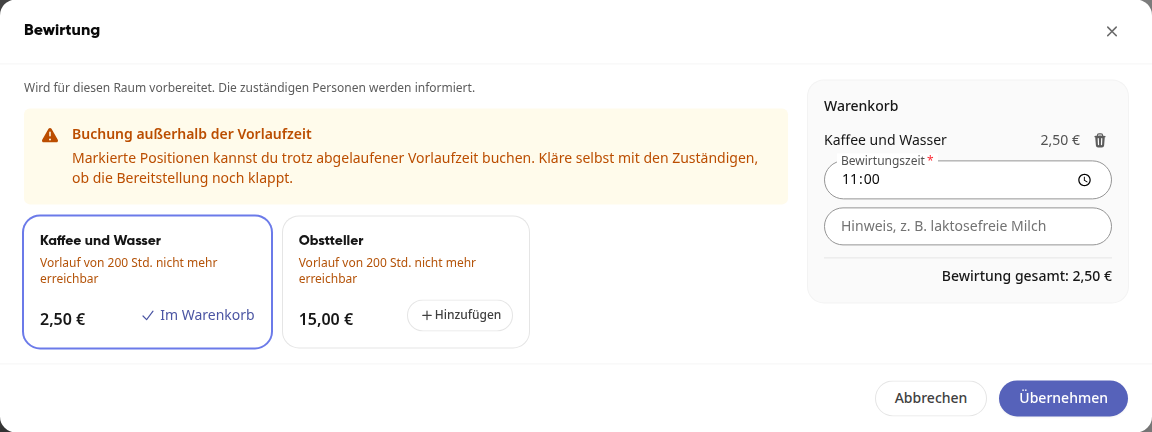
Personen met het recht Catering boeken na afloop van de voorlooptijd kunnen catering ook op korte termijn toevoegen of verhogen. Standaard heeft alleen de systeembeheerder dit recht; deze kan het in de roleditor aan andere rollen toekennen. In het venster Catering verschijnt dan de melding Boeking buiten de voorlooptijd: de boekende persoon regelt zelf met de verantwoordelijken of de levering nog lukt.
Wat de contactpersoon mag#
De persoon onder Contactpersoon verschijnt in de ruimtebezetting als contact. Zonder opgave ben jij dat zelf. Vul je iemand anders in, dan geldt voor deze persoon:
Zij ziet de boeking in haar eigen agenda, ook als ze niet tot de deelnemers behoort.
Zij kan de afspraak wijzigen, bijvoorbeeld titel, tijd of ruimte.
Zij kan de afspraak niet verwijderen. De knop Verwijderen ontbreekt bij haar.
Zo wijzig je als contactpersoon een boeking:
Open de afspraak in je agenda. Daar staan Organisator en Contactpersoon.
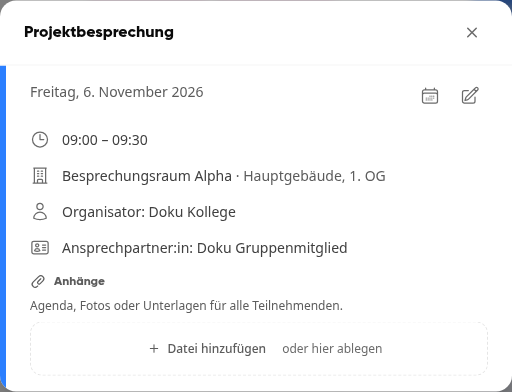
Klik op Bewerken (het potloodsymbool) en wijzig wat nodig is. De wijziging wordt automatisch opgeslagen.
Info
Boekingen die bij een evenement, een bezoek, een openbare boeking of een taak horen, kan de contactpersoon alleen bekijken, niet wijzigen.
Ruimtebezettingen in de agenda weergeven#
In de zijbalk van de agenda schakel je onder Ruimtes de agenda’s van afzonderlijke ruimtes in of uit. Zo zie je in één oogopslag wanneer een ruimte bezet is. Als er meer ruimtes zijn dan worden weergegeven, klap je ze uit via de vermelding met het aantal, bijvoorbeeld 4 andere. Via Ruimteoverzicht kom je direct bij de module Ruimtes.
Info
Een ruimte is alleen te boeken als deze op het gekozen tijdstip vrij is. Is de ruimte bezet, kies dan een ander tijdstip of een andere ruimte. Wijzig je een boeking zodanig dat de ruimte op het nieuwe tijdstip bezet is, dan verschijnt boven in het formulier een melding en wordt de wijziging niet opgeslagen.