
Hoe voeg ik bestanden toe aan een wiki-pagina?
Bijgewerkt op Leestijd: 2 min
Aan een wiki-pagina kun je bestanden en afbeeldingen toevoegen, zodat ze direct bij de pagina beschikbaar zijn. Je laadt ze opnieuw op of selecteert ze uit de bestaande bestanden.
Info
Met de rol Wiki Creator voeg je bestanden toe aan je eigen pagina's. Als je de pagina van een andere persoon bewerkt en geen sectie Bijlagen ziet, neem dan contact op met de verantwoordelijke persoon voor Kibi Connect.
Nieuw bestand uploaden#
Open de pagina en klik op Bewerken (of maak een nieuwe pagina aan).
Klik onder de editor in de sectie Bijlagen op Bestand toevoegen en selecteer het bestand, of sleep het naar het vak. Het verschijnt daarna als tegeltje.
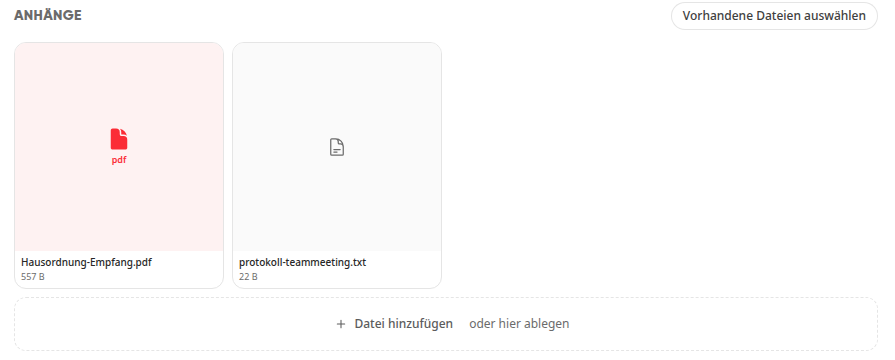
Klik op Bewerking afronden.
Info
Bijlagen zijn direct actief. Op een al gepubliceerde pagina zien anderen het bestand ook direct, zonder dat je nogmaals op Publiceren hoeft te klikken.
Bestaand bestand selecteren#
Documenten die al in de bestanden aanwezig zijn, kun je toevoegen zonder ze opnieuw te uploaden.
Klik in de sectie Bijlagen op Bestaande bestanden selecteren.
Open in het dialoogvenster Bestanden selecteren de gewenste map en markeer het bestand.
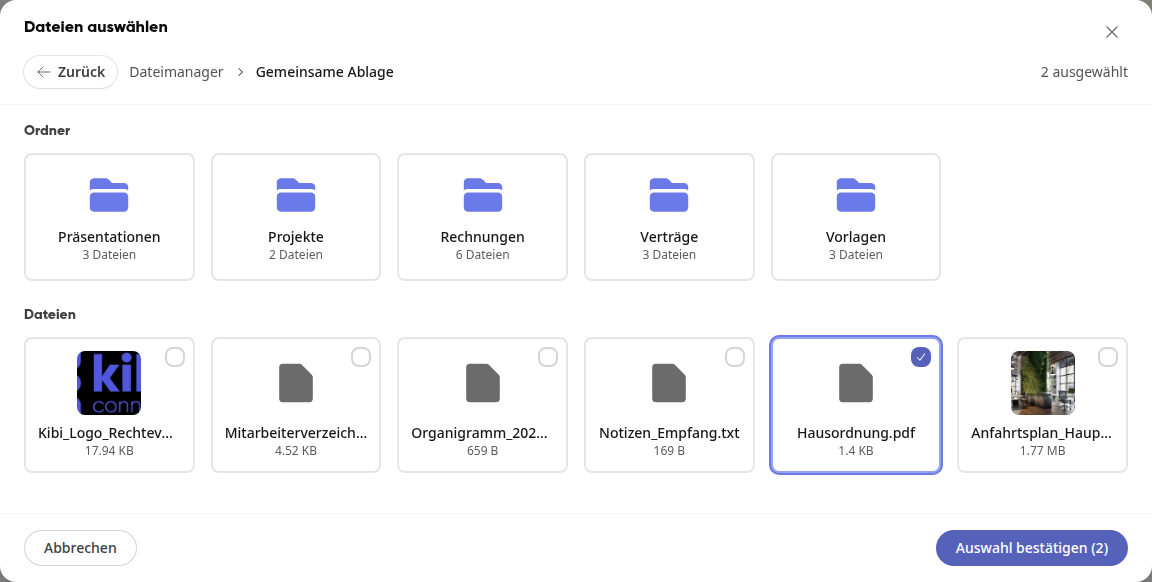
Klik op Selectie bevestigen.
De weergave "geselecteerd" in het dialoogvenster telt ook bestanden mee die al aan de pagina zijn toegevoegd.
Bijlage verwijderen#
Open de pagina en klik op Bewerken.
Beweeg in de sectie Bijlagen met de muis over het tegeltje. Rechtsboven verschijnen drie pictogrammen: Kopie opslaan als…, Downloaden en Bestand verwijderen.
Klik op Bestand verwijderen (prullenbak).
Waarschuwing
De bijlage verdwijnt zonder bevestiging van de pagina. Een bestand dat je uit de bestaande bestanden had geselecteerd, blijft in de bestanden bewaard.