
Hoe reageer en commentarieer ik berichten?
Bijgewerkt op Leestijd: 3 min
Op deze pagina
Op berichten in de feed kun je reageren, ze becommentariëren, delen of er een taak van maken. Je vindt alle acties in de balk onder het bericht onder Nieuws.
Reageren op een bericht#
Klik onder het bericht op het hartje of het vinkje om direct met Hartje of Klaar te reageren.
Klik voor een andere reactie op het smiley-symbool (Reactie toevoegen) en kies er een.
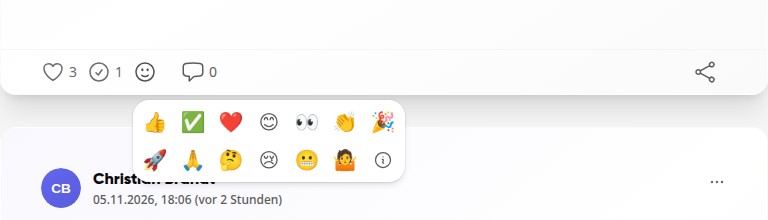
Klik een reactie opnieuw aan om deze te verwijderen.
Je kunt op een bericht met meerdere reacties tegelijk reageren.
Bekijk de betekenis van een reactie#
Elke reactie heeft een naam en een vaste betekenis.
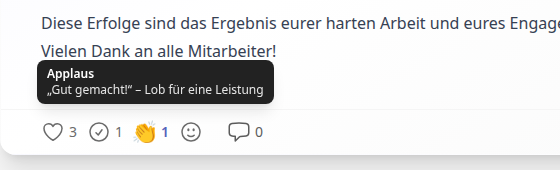
Bij berichten en reacties: Beweeg met de muis over het hart, het vinkje of een andere al gebruikte reactie. Met het toetsenbord navigeer je er met de Tab-toets naartoe. De hint toont de naam en de betekenis.
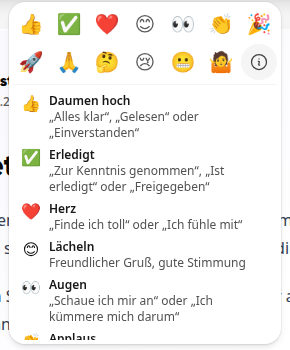
In de reactiekeuze: Klik op het info-symbool. Daaronder opent de lijst met alle reacties en hun betekenis. Dit is ook de weg op de smartphone, omdat er daar geen muisaanwijzer is.
Een bijdrage becommentariëren#
Klik onder de bijdrage op de spraakwolk met het aantal reacties. Het reactieveld opent direct in de feed.
Schrijf je tekst in het veld Schrijf hier je reactie....
Klik op Reageren.
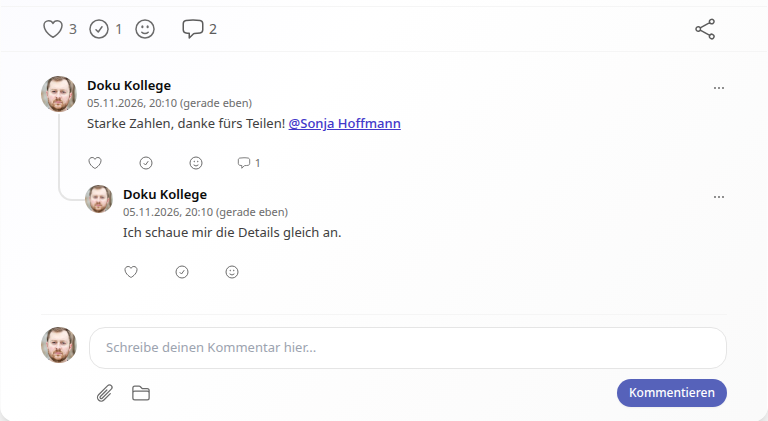
Via de paperclip voeg je bestanden toe, via het mappictogram link je een bestand uit de bestandsbeheerder.
Info
Wie de bijdrage al heeft becommentarieerd, wordt op de hoogte gesteld van nieuwe reacties.
Iemand in een opmerking vermelden#
Typ in het opmerkingenveld @ en het begin van de naam.
Selecteer de persoon uit de lijst.
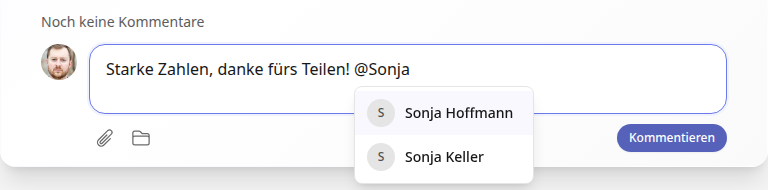
Klik op Reageren. De vermelde persoon wordt op de hoogte gesteld.
Een hele groep vermelden in een reactie#
Als een bericht zichtbaar is voor een groep, kun je in de reactie de hele groep vermelden. Zo bereik je alle leden in één keer.
Typ in het reactieveld @ en het begin van de groepsnaam. De groep staat helemaal bovenaan in de lijst, met de vermelding Alle leden op de hoogte stellen.
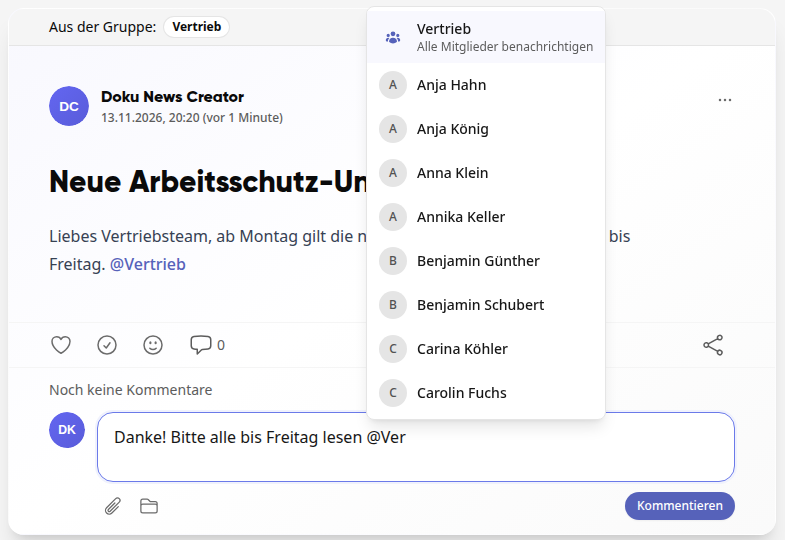
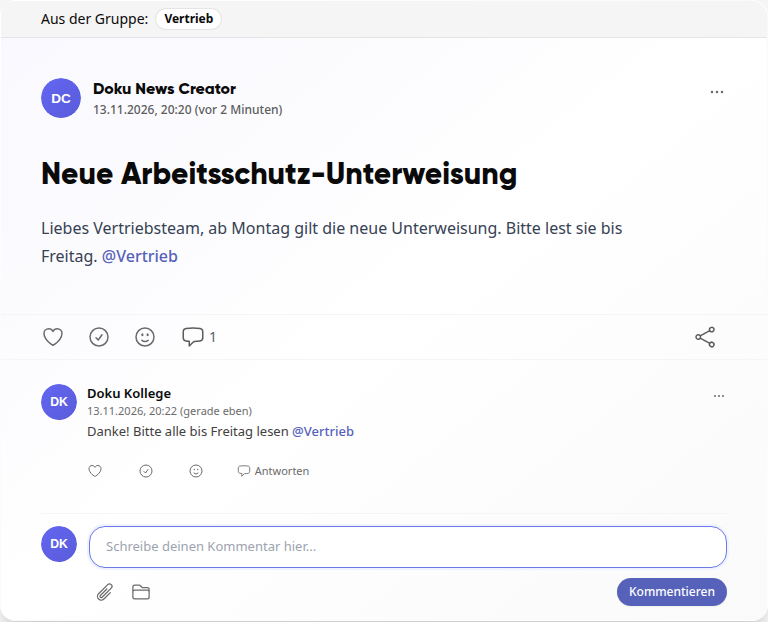
Selecteer de groep en klik op Reageren.
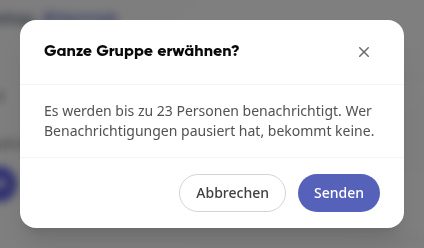
De vraag Hele groep vermelden? toont hoeveel personen maximaal op de hoogte worden gesteld. Klik op Verzenden. Met Annuleren wordt er niets verzonden en blijft je tekst in het veld staan.
Info
Alleen de groepen worden voorgesteld waarvoor het bericht zichtbaar is en waarvan je zelf lid bent. Bij berichten die voor iedereen zichtbaar zijn, is er geen groepsvermelding. Groepen met meer dan 30 leden kunnen alleen door groepsbeheerders worden vermeld. Jijzelf en iedereen die meldingen heeft gepauzeerd, ontvangt geen melding. Wie daarnaast met naam wordt vermeld, ontvangt slechts één melding.
Reageren op een reactie#
Klik onder de reactie op Antwoorden. Heeft de reactie al antwoorden, dan staat daar in plaats daarvan de spraakballon met het aantal.
Schrijf je tekst in het veld Schrijf je antwoord hier....
Klik op Reageren. Je antwoord verschijnt ingesprongen onder de reactie.
Ook op afzonderlijke reacties kun je reageren met de symbolen eronder.
Eigen opmerking bewerken of verwijderen#
Klik rechts naast je opmerking op de drie puntjes.
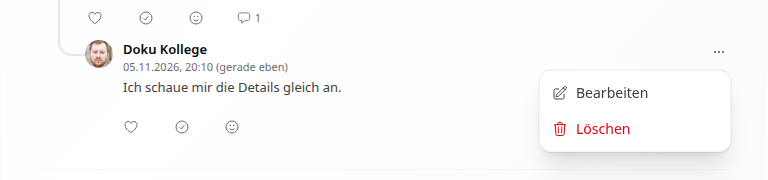
Kies Bewerken, wijzig de tekst en klik op Opslaan.
Of kies Verwijderen en bevestig de vraag met Verwijderen.
Bericht delen#
Klik rechts onder het bericht op het deel-symbool. Het dialoogvenster Bericht delen wordt geopend.
Kopieer de link uit het veld Interne link of klik op Delen in chat.

In de chat: zoek naar personen of groepen, selecteer ten minste één ontvanger en voeg indien nodig een bericht toe.
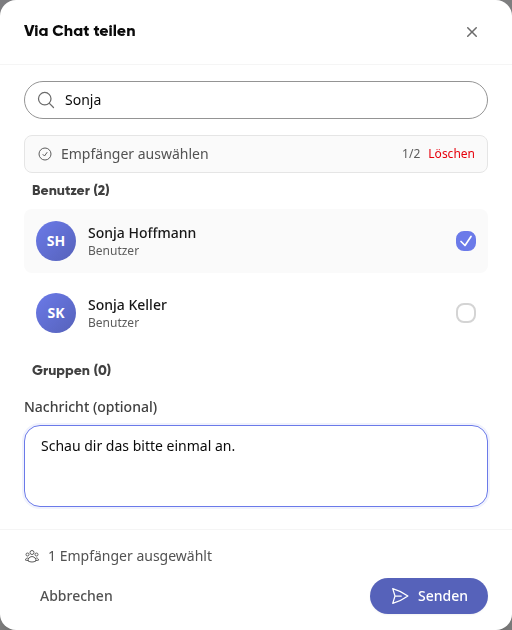
Klik op Verzenden.
Info
Delen geeft een bericht intern door aan collega's, collega's of groepen. Er ontstaat geen openbare link – de ontvangers hebben een eigen toegang tot Kibi Connect nodig.
Taak uit een bericht maken#
Is de module Taken actief, dan maak je direct een to-do van een bericht:
Klik op het deelpictogram en vervolgens op Taak maken.
Titel en tekst van het bericht zijn al ingevuld. Pas indien nodig Toegewezen, Prioriteit en Deadline aan.
Klik op Taak maken.
Meldingen voor een bericht dempen#
Klik rechtsboven op het bericht op de drie puntjes en kies Meldingen dempen. Via dezelfde weg schakel je ze weer in met Meldingen activeren. Daar vind je ook Exporteren als pdf.