
Hoe werk ik als ondernemingsraadslid op het platform?
Bijgewerkt op Leestijd: 9 min
Op deze pagina
- Overzicht
- Leden (§§ 9, 25, 26 WOR)
- Instellingen van de ondernemingsraad
- Vergaderingen en besluiten (§§ 29–36 WOR)
- Plannen en uitnodigen
- In de agenda
- Uitvoeren
- Besluiten
- Notulen (§ 34 WOR)
- Deelnameprocedures (§§ 87, 99–103, 111 WOR)
- Soorten en termijnen
- Een zaak bewerken
- Informatie onvolledig
- Wat er gebeurt bij het verstrijken van de termijn
- Antwoord met redenen
- Overig
- Bedrijfsafspraken (§ 77 WOR)
- Verzoeken en onderwerpsvoorstellen bewerken (§§ 84, 85, 86a WOR)
- Verzoeken beantwoorden
- Onderwerpsvoorstellen
- Commissies (§§ 27, 28, 28a, 106–108 WOR)
- Scholingen (§ 37 lid 6 en 7, § 40 WOR)
- Vergaderingen en spreekuren (§§ 39, 42–46 WOR)
- Toegang tot ondersteuning beslissen
Deze pagina beschrijft het werk in het domein ondernemingsraad voor leden van de ondernemingsraad, voorzitter en plaatsvervanger. Welke tabbladen je ziet, hangt af van welke subdomeinen de beheerder heeft ingeschakeld.
Info
Hiervoor heb je geen speciale rol nodig. Het enige wat telt, is dat je in de ledenlijst van de ondernemingsraad staat. Voorzitter en plaatsvervanger beheren daarnaast de leden en passen de instellingen aan. De vertegenwoordiger van mensen met een beperking en de jeugd- en leerlingenvertegenwoordiging zien alleen de tabbladen Vergaderingen en Verzoeken: de vergaderingen waartoe ze zijn uitgenodigd, met agenda, besluiten en notulen.
Overzicht#
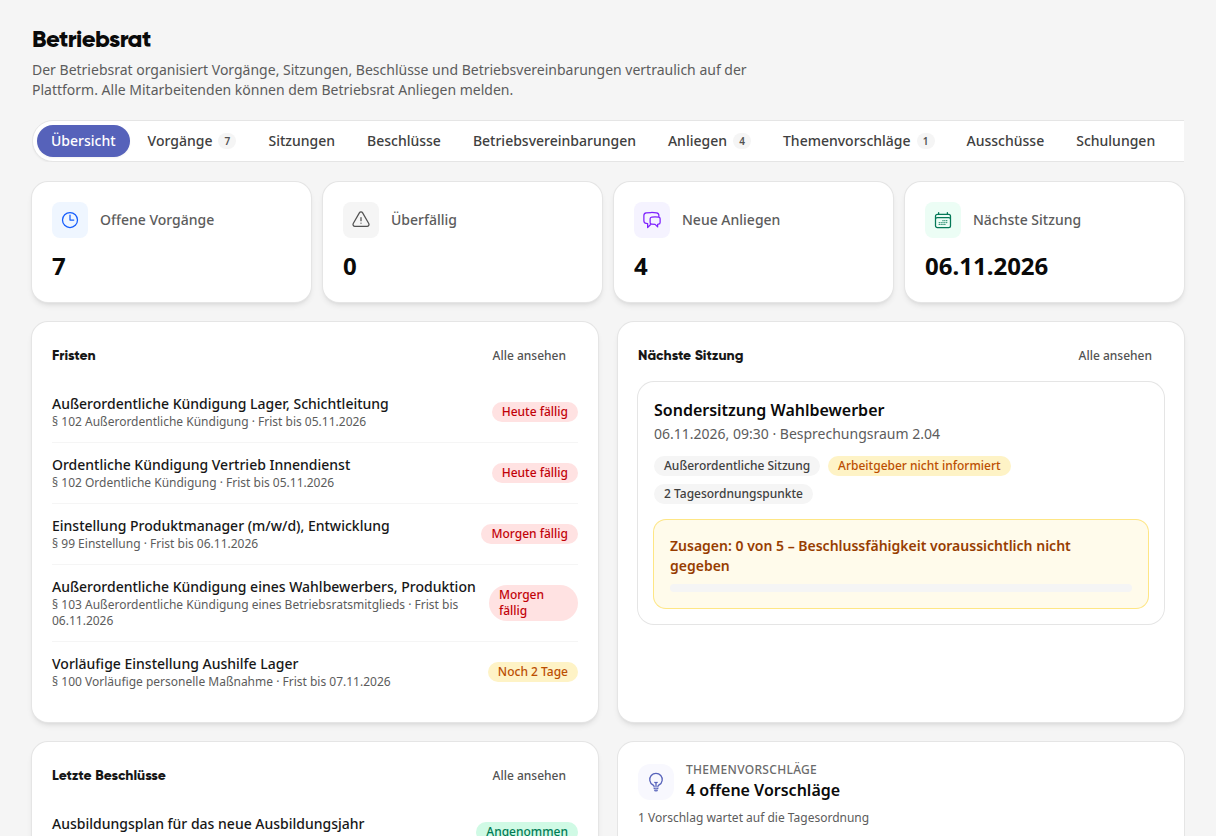
Het tabblad Overzicht toont wat er aan de hand is:
openstaande zaken, verlopen zaken, nieuwe verzoeken en de volgende vergadering
deadlines die binnenkort verstrijken, met aanduidingen zoals Vandaag vervallen of Nog 2 dagen
de volgende vergadering met de toezeggingen en de verwachte besluitvaardigheid
de laatste besluiten en bedrijfsafspraken voor heroverweging
onderwerpsvoorstellen boven de deadline
herinneringen aan verplichtingen, bijvoorbeeld een verlopen bedrijfsvergadering of opgebruikte scholingsdagen
Leden (§§ 9, 25, 26 WOR)#
Het tabblad Leden toont Leden, Plaatsvervangende leden met opvolgingsvolgorde en Adviserende deelnemers. Voorzitter en plaatsvervanger onderhouden de lijst via Lid toevoegen.
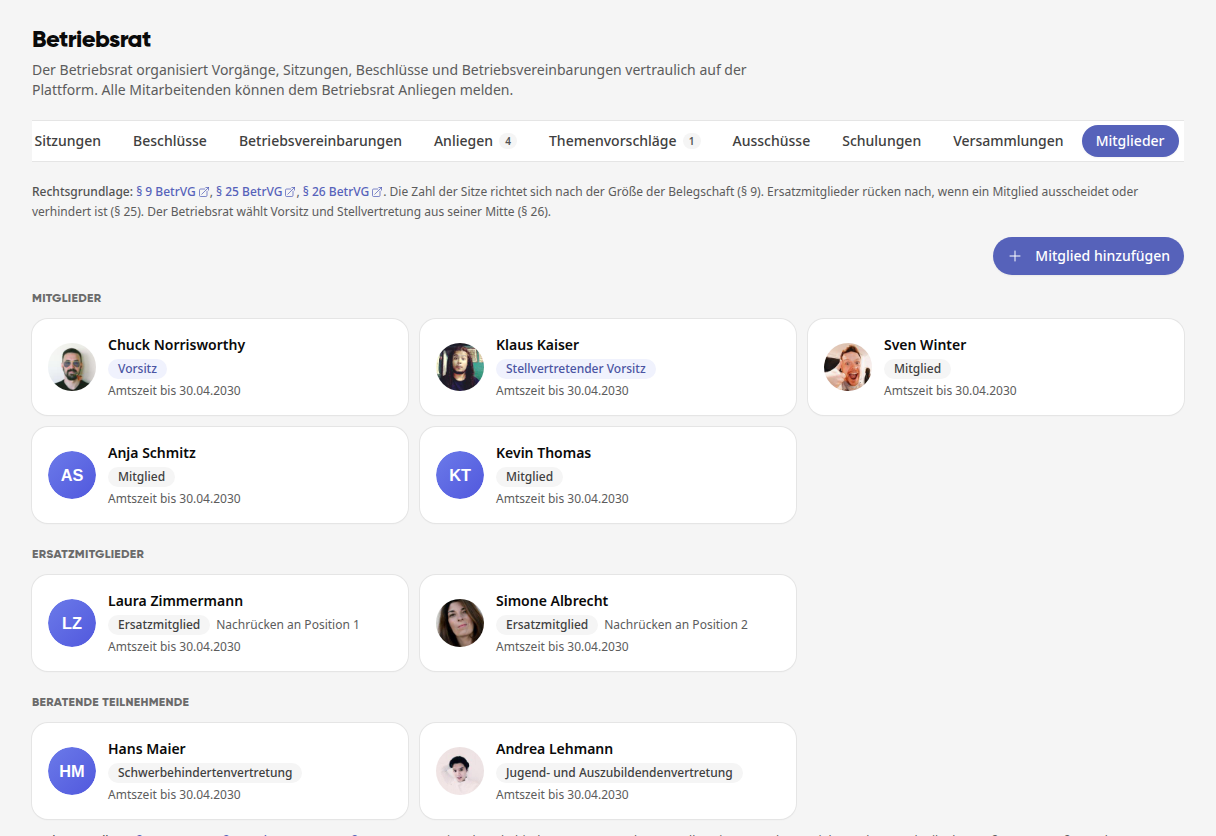
Zetels, plaatsvervangende leden met opvolgingsvolgorde, voorzitter en plaatsvervanger.
Vertegenwoordiger van mensen met een beperking en jeugd- en leerlingenvertegenwoordiging als adviserende deelnemers. Zij hebben geen zetel en tellen niet mee voor de besluitvaardigheid.
Ambtstermijn en eerste ambtsaanvaarding, belangrijk voor het recht op scholing.
Melding als er minder leden zijn geregistreerd dan de ondernemingsraad zetels heeft.
De eerste voorzitter voert de beheerder eenmalig in. Daarna beheert de ondernemingsraad zichzelf.
Instellingen van de ondernemingsraad#
Alle leden zien het tabblad Instellingen, maar alleen voorzitter en plaatsvervanger kunnen wijzigingen aanbrengen.
Zetels (beoogde grootte) (§ 9): basis voor besluitvaardigheid en absolute meerderheid
Werknemers in het bedrijf: basis voor het quorum van onderwerpsvoorstellen en voor meldingen over drempelwaarden (§§ 28, 99, 106, 111). Blijft het veld leeg, dan tellen de accounts van het platform.
Feestdagenregio voor de berekening van deadlines
Vergaderingen via video toont of de huishoudelijke regels dit toestaan (§ 30 lid 2)
Bewaring van persoonsgegevens in maanden (§ 79a)
Sprekenuren (§ 39): deze tekst staat voor alle werknemers in het domein ter beschikking
Bij de bewaring stelt de ondernemingsraad vast na hoeveel maanden het platform automatisch verwijdert:
persoonsgegevens van afgeronde zaken
afgehandelde verzoeken volledig
bij afgeronde onderwerpsvoorstellen wie deze heeft ingediend en ondersteund
Titel en toelichting van een zaak blijven staan. Vermeld daarom geen namen.
Vergaderingen en besluiten (§§ 29–36 WOR)#
Plannen en uitnodigen#
Open het tabblad Vergaderingen en klik op Nieuwe vergadering.
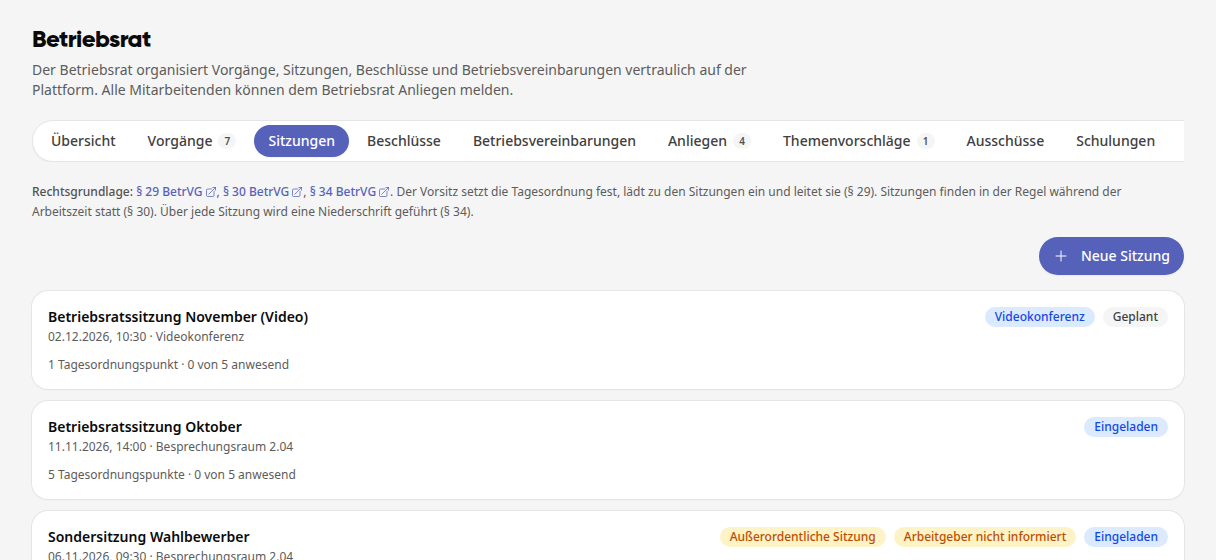
Voer Titel, Datum, Begin, Plaats, Soort (gewone of buitengewone) en Vorm van de vergadering (Fysiek, Videoconferentie of Hybride) in en klik op Aanmaken.
Stel de Agenda samen: vrije punten of openstaande zaken, de volgorde wijzig je door te slepen. Onderwerpsvoorstellen van werknemers kunnen worden gekoppeld aan een agendapunt.
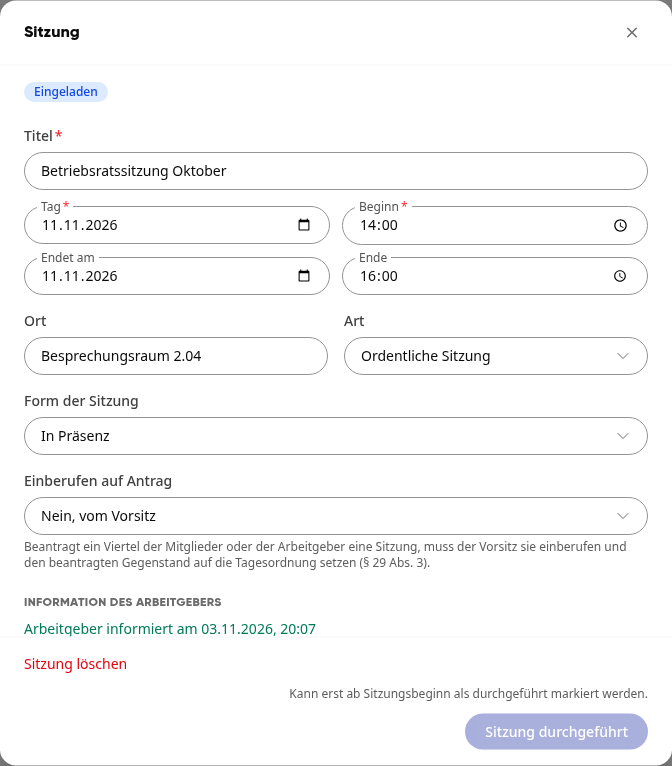
Klik op Uitnodiging verzenden. Dit nodigt alle leden en de adviserende deelnemers uit.
Dit helpt je daarbij:
Plaatsvervanger uitnodigen: Als een lid verhinderd is, stelt het platform het volgende plaatsvervangende lid in de juiste volgorde voor (§ 25).
Werkgever geïnformeerd: Het platform noteert wanneer de werkgever over de datum is geïnformeerd (§ 30 lid 1 zin 3).
Bij elkaar roepen op verzoek (§ 29 lid 3): Het platform noteert als een kwart van de leden of de werkgever de vergadering heeft aangevraagd.
Video-vergaderingen (§ 30 lid 2): alleen als de huishoudelijke regels dit toestaan. Leden kunnen binnen de termijn bezwaar maken die de voorzitter stelt; vanaf een kwart vindt de vergadering fysiek plaats.
In de agenda#
Uitgenodigden krijgen een privé-aantekening „Ondernemingsraadvergadering“ met plaats, tijd en link in hun persoonlijke agenda. De tijd is daardoor overal geblokkeerd, ook voor collega’s, voor Kai’s afsprakenzoekfunctie, op boekingspagina’s en op de telefoon.
Titel en agenda staan niet in de aantekening.
De aantekening volgt wijzigingen van tijd en plaats. Deze verdwijnt bij afzegging als iemand verhinderd is, en als de vergadering wordt verwijderd.
Uitvoeren#
Klik vanaf het begin van de vergadering op Vergadering uitgevoerd. Vooraf kan de vergadering niet zo worden gemarkeerd.
Registreer onder Aanwezigheid wie er is. Wie via video deelnemen, bevestigt dit schriftelijk (§ 34 lid 1 zin 4). Wie ter plekke was, schrijft zichzelf in het notulen-PDF handmatig in op de aanwezigheidslijst (p. 3).
De besluitvaardigheid (§ 33 lid 2) berekent het platform; invallende plaatsvervangende leden tellen mee.
Besluiten#
Besluiten zijn alleen mogelijk in een uitgevoerde, besluitvaardige vergadering. Je neemt ze tijdens de vergadering op via Besluit nemen; ze worden doorlopend genummerd. Het tabblad Besluiten toont alle besluiten per jaar en bevat de Huishoudelijke regels met hun versies.
Stemming met Ja, Nee en Onthouding.
Meerderheid van de aanwezigen of, waar de wet dit vereist, meerderheid van alle leden. Onthoudingen tellen als Nee.
Stemrecht van de jeugd- en leerlingenvertegenwoordiging, waar dit hun toekomt (§ 67 lid 2).
Belangenverstrengeling: Persoonlijk betrokken leden, bijvoorbeeld bij eigen ontslag volgens § 103, overleggen en stemmen niet mee en tellen niet als aanwezig; de notulen noemen hen.
Opschorting volgens § 35: Op verzoek van de jeugd- en leerlingenvertegenwoordiging of de vertegenwoordiger van mensen met een beperking wordt een besluit een week opgeschort.
Gevolg voor zaken: Een besluit over een zaak beslist deze direct, bijvoorbeeld toestemming, bezwaar of bedenkingen.
Notulen (§ 34 WOR)#
Het platform genereert een notulendocument met kop, aanwezigheid, besluitvaardigheid, agenda, besluiten en handtekeningenblok.
Via Document openen bewerk je de notulen in de Office-editor, indien gewenst met Kai.
De vergaderleider en een ander lid dat heeft deelgenomen, klikken op Notulen vrijgeven. Dit kan ook een invallend plaatsvervangend lid zijn. Als de plaatsvervanger de vergadering heeft geleid, geeft deze in plaats van de voorzitter vrij. Vanaf de eerste vrijgave is het document vergrendeld.
Na de tweede vrijgave slaat het platform een onveranderlijke PDF-versie met controlegetal op.
Je drukt de PDF af en ondertekent deze handmatig.
Waarschuwing
De vrijgave in het platform vervangt niet de handtekening.
Uittreksels: Uittreksel voor de werkgever met geselecteerde agendapunten (§ 34 lid 2), Besluituittreksel (PDF) en Besluitenregister (PDF).
Geen opname: Vergaderingen mogen niet worden opgenomen, daarom is er geen notule op basis van een opname of transcript (§ 30 lid 2).
Zonder subdomein Vergaderingen: Als het subdomein is uitgeschakeld, worden beslissingen geregistreerd als „buiten het platform besloten“ met datum.
Deelnameprocedures (§§ 87, 99–103, 111 WOR)#
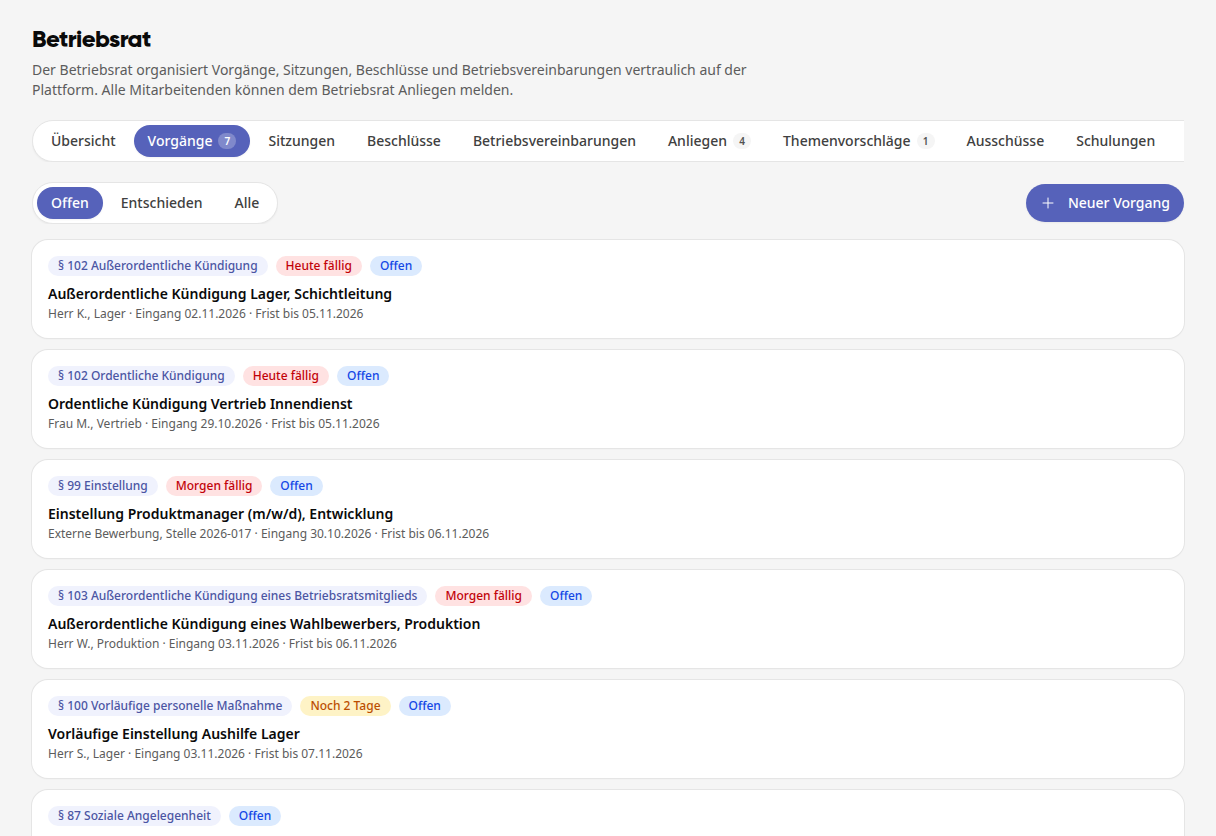
Het tabblad Zaken toont de procedures volgens Open, Beslist en Alle. Een nieuwe leg je aan via Nieuwe zaak: Soort zaak, Titel, Betrokkene en Ontvangst bij de ondernemingsraad. Het platform toont direct de berekende termijn.
Soorten en termijnen#
Aanstelling, overplaatsing, indeling en herindeling (§ 99): een week
gewone opzegging (§ 102): een week
buitengewone opzegging (§ 102): drie dagen
buitengewone opzegging en overplaatsing van ondernemingsraadleden en verkiezingskandidaten (§ 103): drie dagen
voorlopige personele maatregel (§ 100), sociale aangelegenheid (§ 87), bedrijfswijziging (§ 111), Overig: een week
Bij de hoorzitting „buitengewoon, hulpgewijs gewoon“ ontstaan twee gekoppelde hoorzittingen met eigen termijn.
Het platform berekent de antwoordtermijn op basis van soort en ontvangstdatum (§§ 187, 188 BW).
Valt het einde op een weekend of een feestdag van de ingestelde regio, dan verschuift het naar de volgende werkdag (§ 193 BW). Omdat dit voor WOR-termijnen omstreden is, toont het platform ook het veilige termijneinde zonder verschuiving.
Wijzigt de feestdagenregio, dan worden open termijnen opnieuw berekend.
Termijnverlenging overeengekomen tot: Een met de werkgever overeengekomen langere termijn wordt met aantekening geregistreerd. Korter dan wettelijk wordt deze nooit.
Herinneringen: Voorzitter, plaatsvervanger en de bevoegde persoon krijgen twee dagen voor verval en op de laatste dag een herinnering, per e-mail ook buiten werktijd.
Een zaak bewerken#
Klik in het tabblad Zaken op de zaak.
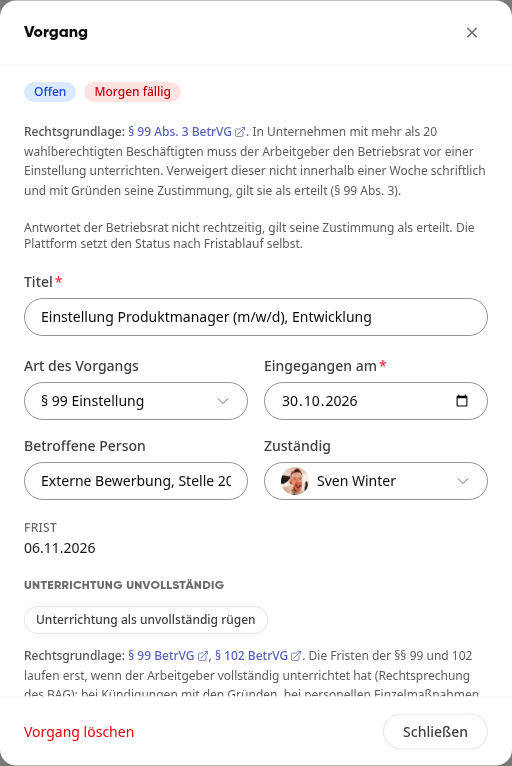
Kies onder Bevoegd de persoon en noteer onder Notities interne zaken.
Plaats de zaak via Op agenda zetten op een vergadering. Beslissingen neemt de ondernemingsraad via een besluit in een vergadering.
Informatie onvolledig#
De termijn loopt pas vanaf volledige informatie (BAG). De voorzitter doet een klacht via Informatie als onvolledig aankaarten over wat ontbreekt; de termijn wordt dan opgeschort. De werkgever verneemt dit als de zaak uit een workflow kwam. Met de aanvulling begint de termijn opnieuw.
Wat er gebeurt bij het verstrijken van de termijn#
Reageert de ondernemingsraad niet tijdig, dan past het platform de wettelijke consequentie toe:
§ 99 en gewone opzegging: De toestemming geldt als verleend.
buitengewone opzegging: De hoorzitting is afgerond (geen toestemming).
§ 103: De toestemming geldt als geweigerd; de ondernemingsraad kan later alsnog toestemmen.
Een tijdige reactie die later wordt geregistreerd, vervangt deze consequentie.
Waarschuwing
Ontvangst telt, niet het besluit: Een weigering, bezwaar of bedenkingen tellen pas als ze binnen de termijn bij de werkgever zijn ontvangen (§ 99 lid 3, § 102 lid 2). Tot die tijd blijft de zaak open. Komt de reactie te laat of helemaal niet, dan geldt de toestemming als verleend.
Als de zaak via een workflow kwam, stelt het platform de reactie met tijdstempel beschikbaar. Anders registreert de voorzitter de ontvangstdatum bij de werkgever.
Antwoord met redenen#
De weigering volgens § 99 lid 2 en het bezwaar volgens § 102 lid 3 worden gekozen uit de catalogus van wettelijke redenen en schriftelijk gemotiveerd. Bij andere procedures is een motivering mogelijk, maar niet verplicht.
Als reactie aan de werkgever ontstaat een klaarstaande brief als PDF. Een bezwaar tegen een gewone opzegging ondertekent de voorzitter ter zekerheid handmatig.
Het platform controleert of de reactie tijdig is ontvangen.
Overig#
Andere statussen: Geschillencommissie (§ 76), belangenafweging en sociaal plan (§§ 111, 112).
Ontvangst via een workflow: Zaken die de werkgever via een workflow heeft ingediend, zijn gemarkeerd als „Door de werkgever via een workflow ingediend“. Ontvangstdatum en soort staan dan vast.
Bedrijfsafspraken (§ 77 WOR)#
In het tabblad Bedrijfsafspraken leg je afspraken aan via Nieuwe bedrijfsafspraak. Via Register (PDF) geef je de lijst uit.
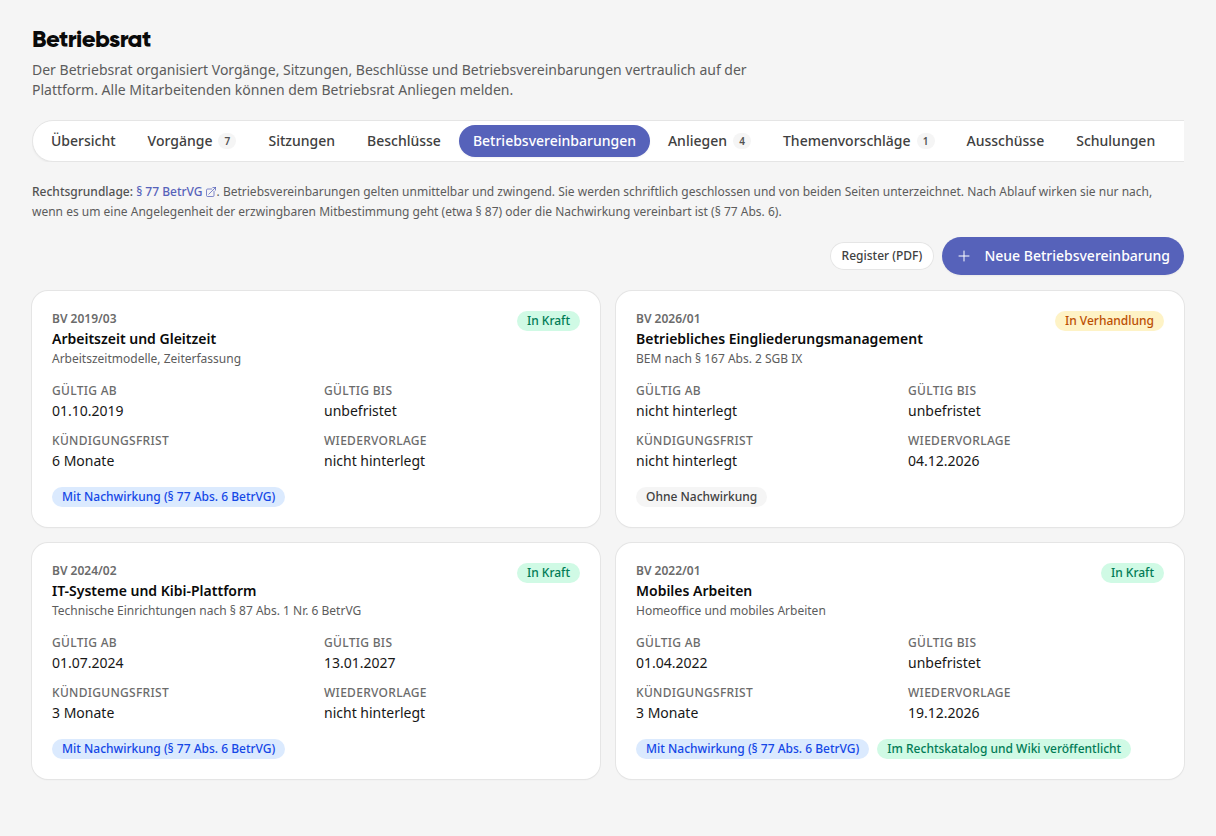
Beheren: Nummer, titel, onderwerp, status (concept, in onderhandeling, van kracht, opgezegd, verlopen), looptijd, opzegtermijn en Heroverweging.
Concept en definitieve versie: Het concept wordt in de Office-editor gemaakt. De ondertekende definitieve versie laad je op als PDF, DOCX of ODT; deze is daarna onveranderlijk.
Vertrouwelijk: De documenten zijn voor beheerders niet zichtbaar, niet in de zoekfunctie en niet voor Kai vindbaar, tot de ondernemingsraad ze publiceert (§ 79).
Publiceren (§ 77 lid 2): De afspraak ter inzage leggen, is een verplichting van de werkgever. De ondernemingsraad stelt deze aanvullend beschikbaar: voorzitter of plaatsvervanger klikken bij een geldende afspraak op Publiceren in de rechtscatalogus. Werknemers zonder toegang tot het platform hebben deze op een andere manier nodig.
Rechtscatalogus: De afspraak verschijnt in de rechtscatalogus van het platform. Kai kan werknemers vragen hierover beantwoorden.
Ophanging in de wiki: Onder een wiki-pagina „Ondernemingsraad“ ontstaat per afspraak een pagina met het bestand.
Ophanging behoort toe aan de ondernemingsraad: Alleen leden van de ondernemingsraad kunnen de ophangpagina’s wijzigen, verplaatsen of verwijderen. Ook redactie en beheer kunnen dit niet. Hieronder kan niemand anders pagina’s aanmaken.
Nawerking (§ 77 lid 6): Nieuwe afspraken werken niet na, behalve bij afdwingbare medezeggenschap of als dit is overeengekomen. Eindigt een afspraak met nawerking, dan blijft deze met de aantekening „nawerkend“ gepubliceerd. Anders wordt deze ingetrokken, met een melding op de wiki-pagina.
Verzoeken en onderwerpsvoorstellen bewerken (§§ 84, 85, 86a WOR)#
Verzoeken beantwoorden#
Voorzitter en plaatsvervanger krijgen een melding over nieuwe verzoeken.
Open het tabblad Verzoeken. Het cijfer bij het tabblad toont de nieuwe verzoeken.
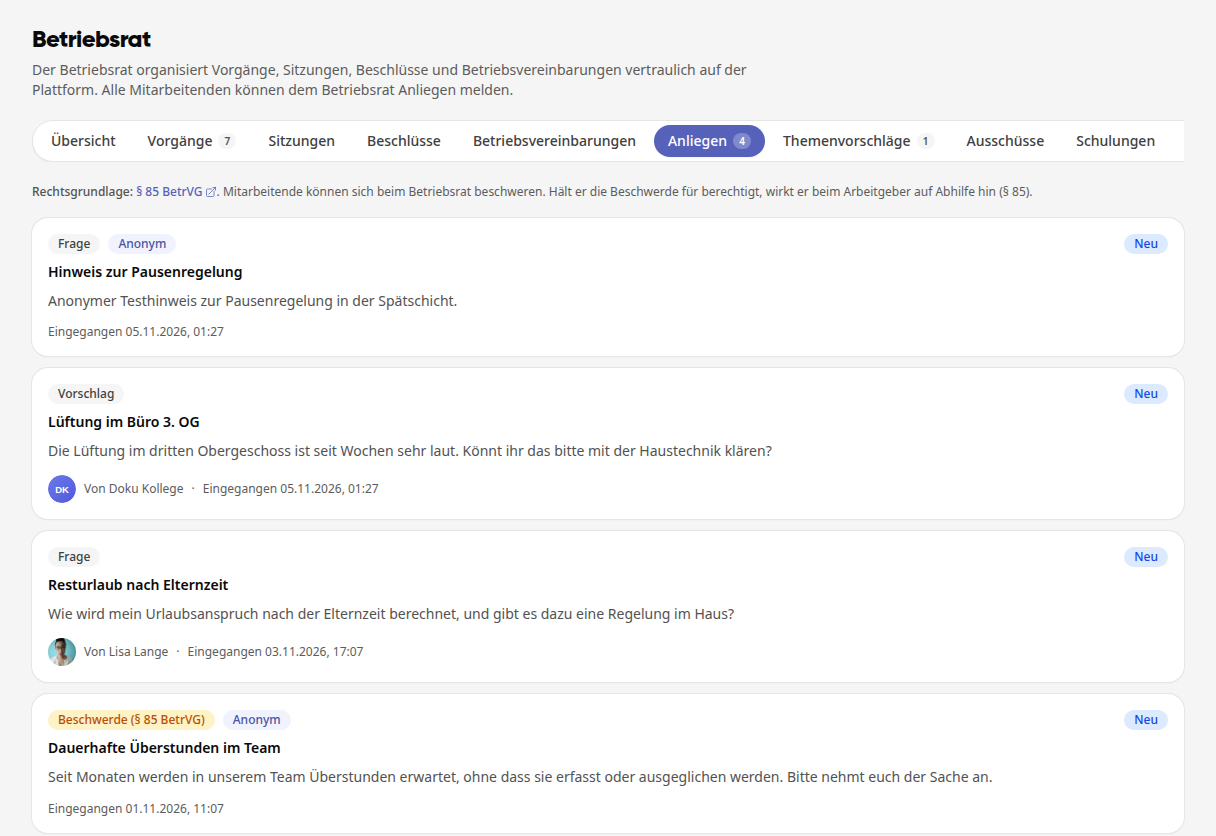
Klik op het verzoek. Stel onder Status en Bevoegd de verwerkingsstatus vast.
Voer onder Antwoord je antwoord in en klik op Antwoord verzenden.
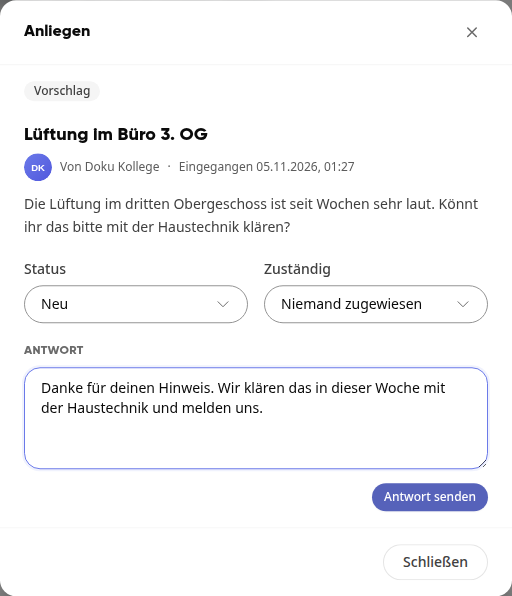
Bevestig met Antwoord verzenden. Het antwoord is dan voor de persoon zichtbaar en kan niet worden ingetrokken.
Bij anonieme verzoeken is er geen terugkoppeling.
Onderwerpsvoorstellen#
Wie ondersteunt, blijft onzichtbaar, alleen het aantal is te zien. Leden zien wie een voorstel heeft ingediend.
Vanaf vijf procent ondersteuning moet de ondernemingsraad het onderwerp binnen twee maanden op een agenda zetten. Het platform waarschuwt bij overschreden termijn.
Bepalend voor het quorum is het aantal werknemers uit de instellingen, anders het aantal accounts op het platform.
Commissies (§§ 27, 28, 28a, 106–108 WOR)#
Organen leg je in het tabblad Commissies aan via Orgaan aanmaken.
Bedrijfscommissie (melding als deze ontbreekt vanaf negen zetels), verdere commissies (vanaf meer dan 100 werknemers), werkgroepen en economische commissie (ondernemingen met meer dan 100 vaste werknemers).
Overgedragen taken voor zelfstandige afhandeling, met bewijs van de meerderheid van alle leden.
Scholingen (§ 37 lid 6 en 7, § 40 WOR)#
In het tabblad Scholingen zie je het recht volgens § 37 lid 7 per lid en registreer je nieuwe scholingen via Scholing registreren.
Registreren: Scholingen per lid met periode, organisator, kosten en status.
Recht volgens § 37 lid 7: Het platform telt de dagen mee, drie weken per ambtstermijn, vier bij eerste ambtsaanvaarding zonder voorafgaande tijd in de jeugd- en leerlingenvertegenwoordiging. Gerekend wordt in de werkdagen van het lid, bij deeltijd dus minder. Bij overschrijding waarschuwt het.
Melding aan de werkgever: als klaarstaande brief (§ 37 lid 6 zin 4). De kosten eist de brief alleen voor scholingen volgens lid 6; bij lid 7 noemt deze de betaalde vrijstelling.
Vergaderingen en spreekuren (§§ 39, 42–46 WOR)#
Vergaderingen: Via Vergadering aanmaken in het tabblad Vergaderingen registreer je bedrijfs- en afdelingsvergaderingen, regelmatig of buitengewoon, met agenda en activiteitenrapport als PDF.
Melding over verplichting: Afdelingsvergaderingen tellen mee (§ 43 lid 1 zin 2). Het platform herinnert als de driemaandelijkse bedrijfsvergadering over tijd is (§ 43 lid 1).
Spreekuren: Tijd en plaats zijn voor alle werknemers zichtbaar. De tekst onderhouden voorzitter en plaatsvervanger in de instellingen.
Toegang tot ondersteuning beslissen#
Vraagt de beheerder toegang tot ondersteuning aan, dan krijgen voorzitter en plaatsvervanger een melding en verschijnt boven in het domein een melding met een knop naar de instellingen.
Open het tabblad Instellingen. Onder Toegang tot ondersteuning staan reden, aanvrager en duur.
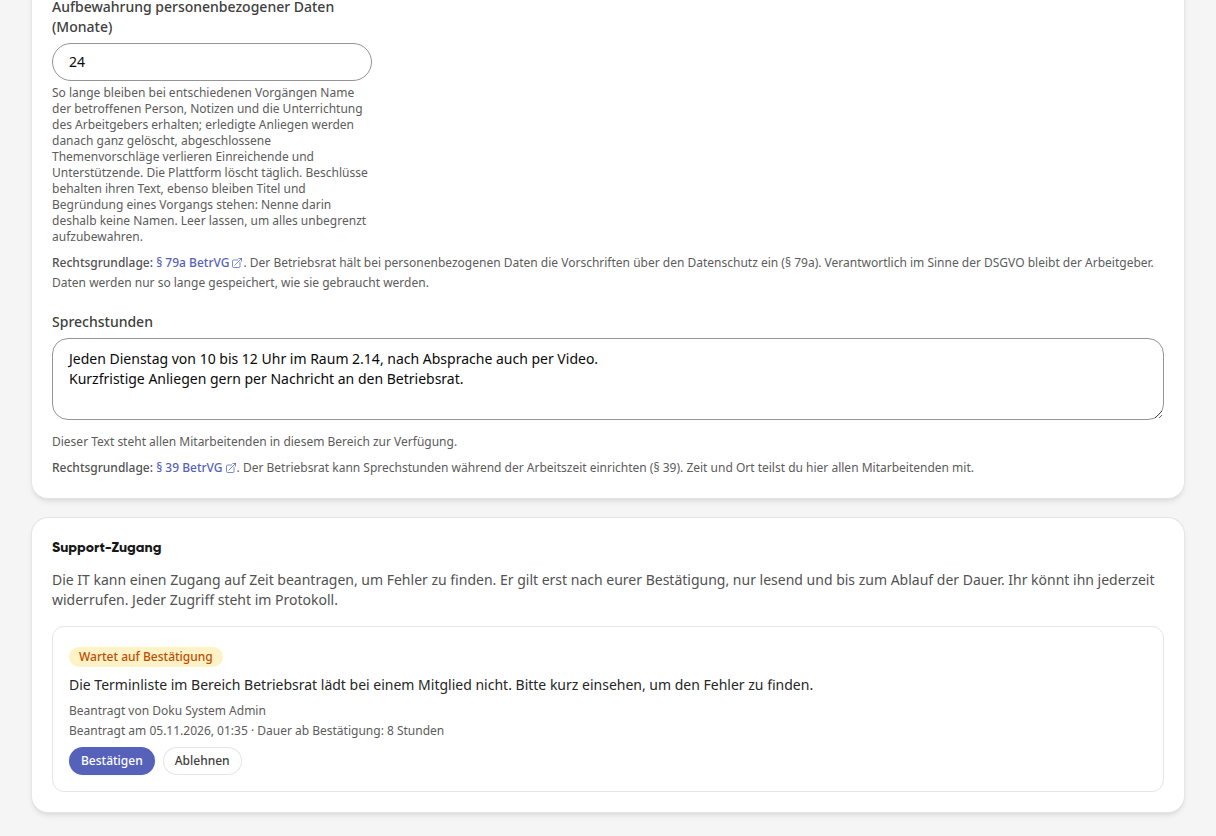
Klik op Bevestigen of Afwijzen. De duur begint met de bevestiging.
De toegang is alleen-lezen en eindigt automatisch. Via Intrekken beëindig je deze eerder. Elke oproep wordt geregistreerd. Leden zien de toegang en het protocol in de instellingen.
Belangrijk
Geen juridisch advies: Het platform beeldt de wettelijke regels af en noemt de artikelen. De beslissing blijft bij de ondernemingsraad.