Hoe installeer ik Kibi Connect op de smartphone?
Bijgewerkt op Leestijd: 2 min
Op deze pagina
Je kunt Kibi Connect ook onderweg op je smartphone gebruiken. Daarvoor heb je twee mogelijkheden: of je download de officiële app uit de App Store, of je plaatst Kibi Connect als web-app rechtstreeks op je startscherm.
App uit de store installeren#
Het meest comfortabel gebruik je Kibi Connect via de officiële app. Download deze gratis uit de store van je apparaat:
Kibi Connect in de Apple App Store – voor iPhone en iPad
Kibi Connect in de Google Play Store – voor Android-apparaten
Zo meld je je aan in de app:
Open de app. Je ziet de pagina Aanmelden.
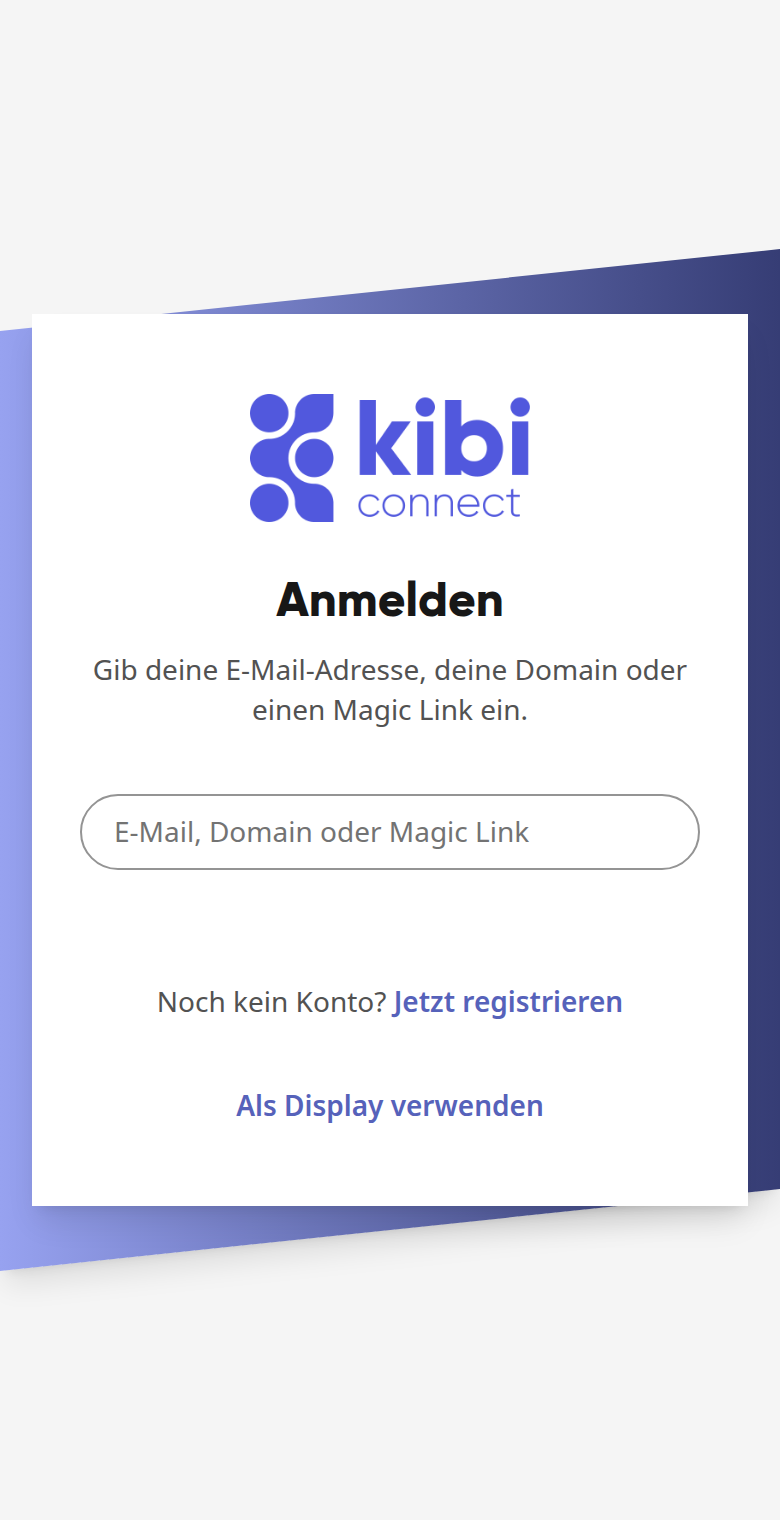
Voer je e-mailadres of het domein van je platform in en bevestig de invoer.
Meld je aan. Na het e-mailadres voer je je wachtwoord in of laat je een code versturen; na het domein kom je op de aanmeldpagina van je platform.
Tip
Ben je al aangemeld op de computer? Dan bespaar je jezelf het intypen: Hoe meld ik me aan met een QR-code? toont de aanmelding via QR-code.
Als web-app op het startscherm plaatsen#
Alternatief – helemaal zonder installatie uit de store – plaats je Kibi Connect rechtstreeks als icoon op je startscherm en open je het vervolgens als een gewone app.
Op de iPhone (Safari)#
Open het internetadres van je toegang in Safari en meld je aan.
Tik onderaan op het deelsymbool (vierkant met pijl omhoog).
Kies „Aan startscherm toevoegen“.
Bevestig met „Toevoegen“.
Op een Android-apparaat (Chrome)#
Open het internetadres van je toegang in Chrome en meld je aan.
Tik rechtsboven op het menu (drie stippen).
Kies „App installeren“ of „Aan startscherm toevoegen“.
Bevestig de melding.
Meldingen toestaan#
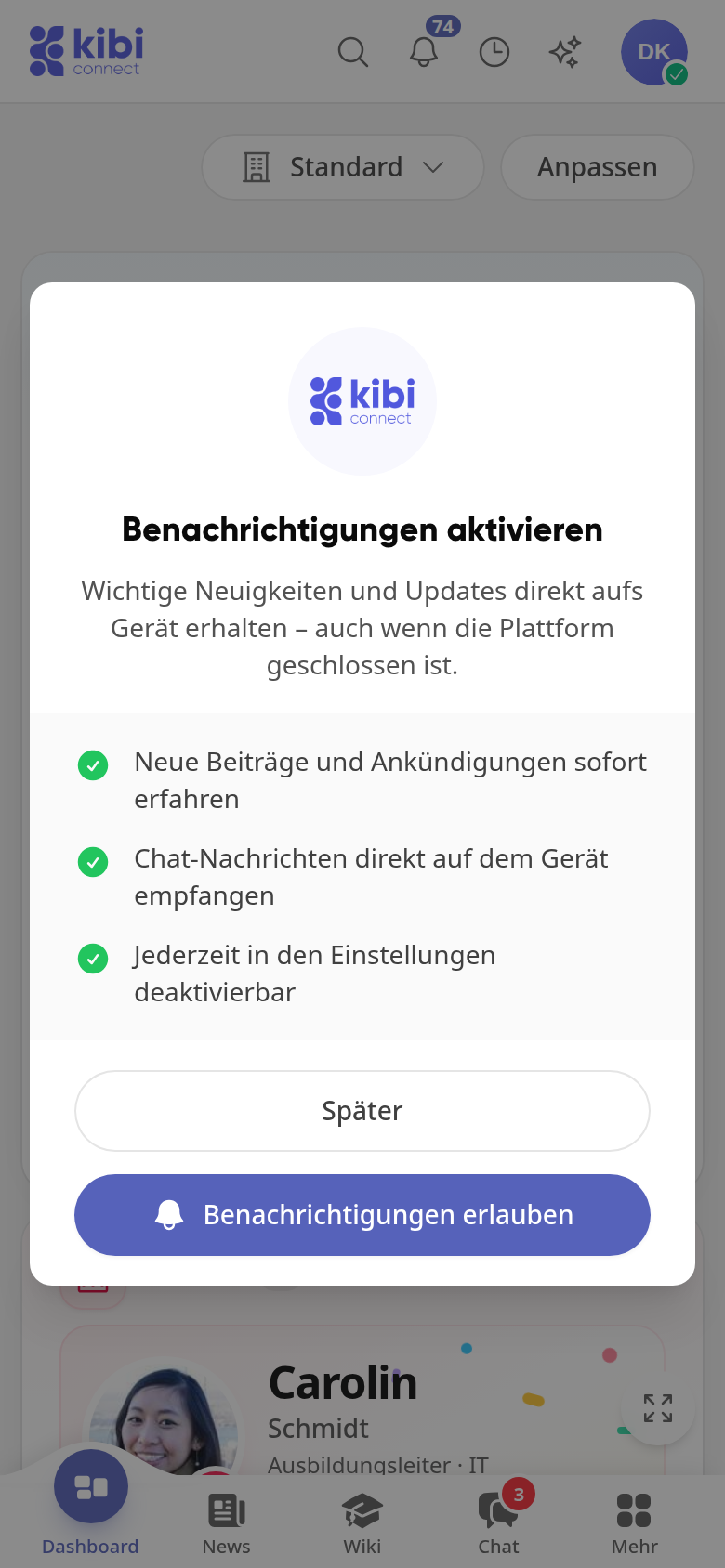
Als na het aanmelden het dialoogvenster Meldingen activeren verschijnt, tik je op Meldingen toestaan. Zo word je ook op je smartphone op de hoogte gebracht van nieuwe berichten en chatberichten, zelfs als de platform-app gesloten is. Met Later sluit je het dialoogvenster voorlopig.