
Hoe meld ik me aan via QR-code?
Bijgewerkt op Leestijd: 3 min
Op deze pagina
Met de QR-code uit je profiel meld je je snel en zonder wachtwoord aan bij Kibi Connect, bijvoorbeeld op een extra apparaat. De code is 5 minuten geldig voor één aanmelding en wordt elke keer dat je hem opent opnieuw gegenereerd. De verantwoordelijke persoon voor Kibi Connect in je bedrijf kan ook een QR-code voor je maken, bijvoorbeeld als PDF om af te drukken.
Je QR-code weergeven#
Klik rechtsboven op je profielfoto of je initialen en daarna op Mijn profiel.
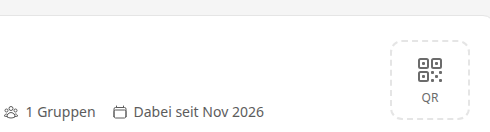
Klik rechtsboven in je profiel op QR.
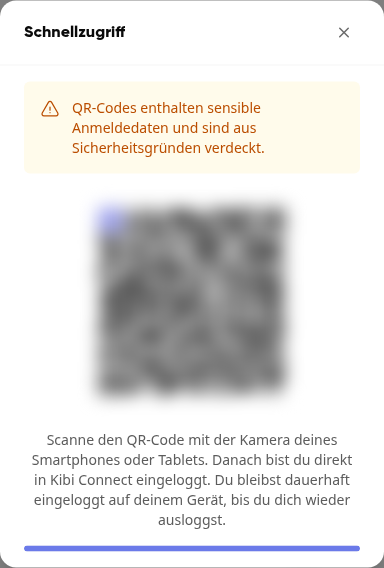
Het venster Sneltoegang toont je QR-code. Dit sluit na 30 seconden automatisch, zodat niemand de code kan aflezen. Klik opnieuw op QR om een nieuwe code te tonen.
Info
Op een smartphone wordt het veld QR niet weergegeven. Open je profiel daarvoor op een computer of een ander apparaat met een groter scherm.
Aanmelden met de QR-code#
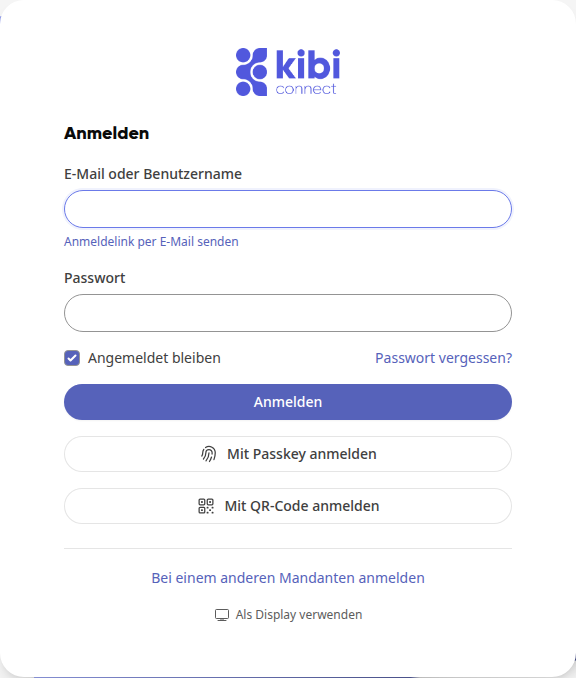
Open op het apparaat waar je je wilt aanmelden de aanmeldpagina van je platform en klik op Aanmelden met QR-code.
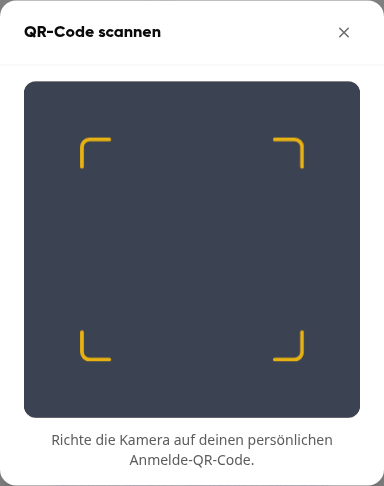
Sta camera-toegang toe als je browser hierom vraagt.
Houd je QR-code voor de camera.
Controleer het getoonde e-mailadres en klik op Aanmelden.
Je komt op je dashboard terecht en blijft op dit apparaat aangemeld tot je je weer afmeldt.
Heb je de code net in je profiel geopend? Dan kun je deze ook direct scannen met de camera van je smartphone of tablet. Het apparaat opent dan de pagina uit stap 4.
Als het niet lukt#
-
„Er kon geen camera worden geopend.“: Sta cameratoegang toe in je browser en probeer het opnieuw.
-
„Deze QR-code is ongeldig.“: De code is geen aanmeldcode of hoort bij een ander platform. Scan je persoonlijke code op de aanmeldpagina van je eigen platform.
-
„Deze aanmeldlink is ongeldig of verlopen.“: De code is ouder dan 5 minuten. Open in je profiel een nieuwe QR-code en scan deze.
-
Code al gebruikt: Een QR-code uit je profiel is alleen geldig voor één aanmelding. Scan je hem direct daarna nog een keer, dan zie je „Met deze link heb je je net al aangemeld“. Voor het volgende apparaat open je in je profiel een nieuwe code.
-
Geen camera op het apparaat: Klik op de aanmeldpagina op Aanmelden bij een andere organisatie. Als daar na een klik op Aanmelden met QR-code de melding „Geen camera gevonden.“ verschijnt, kies je Vanuit bestand en laad je een foto of screenshot van je QR-code op. Heeft het apparaat helemaal geen camera, dan ontbreekt de knop op deze pagina. Meld je dan aan met e-mail en wachtwoord of met een aanmeldlink.
Hoe lang is de QR-code geldig?#
De QR-code in je profiel is 5 minuten geldig en alleen voor één aanmelding. Hij wordt elke keer dat je hem opent opnieuw gegenereerd. In het venster Sneltoegang wordt de vervaldatum niet getoond.
Voor QR-codes die de verantwoordelijke persoon in je bedrijf voor je maakt, bijvoorbeeld als PDF, gelden de bedrijfsinstellingen: standaard 30 dagen. Je bedrijf kan een andere geldigheidsduur en een beperking van het gebruik instellen. Op een QR-code als PDF staat de vervaldatum direct bij de code („Deze QR-code is geldig tot …“).
Waarschuwing
Je QR-code bevat je persoonlijke toegang tot Kibi Connect. Wie de code heeft, kan zich zonder wachtwoord in jouw naam aanmelden. Geef de QR-code daarom nooit aan derden en bewaar afdrukken veilig.
Aangemelde apparaten in de gaten houden#
Onder Mijn profiel in het tabblad Veiligheid zie je bij Aangemelde apparaten waar je account momenteel is aangemeld. Met Afmelden beëindig je de aanmelding op een apparaat direct. Ken je een apparaat niet, kies dan Dat was ik niet: het apparaat wordt afgemeld en je beheerder ontvangt een bericht. Verander daarna bij voorkeur je wachtwoord.