
Hoe herken ik of een collega beschikbaar is?
Bijgewerkt op Leestijd: 2 min
Op deze pagina
In de kolommenlijst, in het profiel en in de chat zie je of en hoe iemand momenteel bereikbaar is. Je eigen status stel je in via je profielfoto.
De status van een persoon herkennen#
In de lijst onder Collega's toont het puntje bij de profielfoto de beschikbaarheid. Een statusmelding staat direct onder de naam.

Groen puntje: De persoon is online en beschikbaar.
Rood puntje: De persoon wil niet gestoord worden (Niet storen) of heeft op dit moment een afspraak (In afspraak).
Geel puntje: De persoon is online, maar buiten de ingestelde werktijd (Buiten werktijd).
Geen puntje: De persoon is momenteel niet online.
In het profiel staat dezelfde informatie als tekst onder de naam, bij afgemelde personen Offline. In een één-op-één-chat zie je in de kopregel of de persoon Online is.
Info
„Niet storen“ betekent dat de persoon op dit moment niet gestoord wil worden. Neem in dat geval alleen contact op bij echt dringende zaken.
Een statusmelding instellen#
Klik rechtsboven op je profielfoto.
Kies Statusmelding instellen.
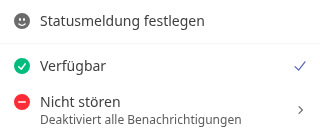
Kies een sjabloon (In een vergadering, Onderweg, Ziek, Op vakantie, Thuiswerken) of voer onder Wat is je status? een eigen tekst in.
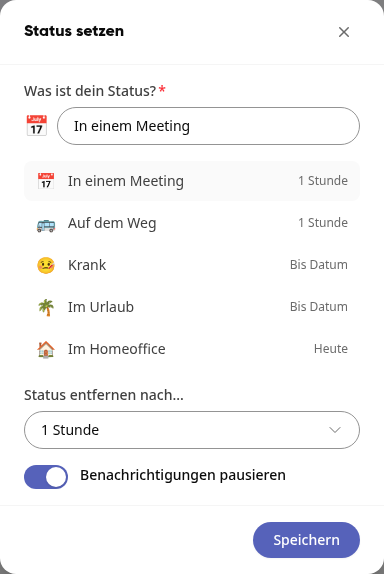
Controleer onder Status verwijderen na... wanneer de status automatisch moet verdwijnen. De sjablonen stellen al een duur voor, bij Ziek en Op vakantie ook een einddatum onder Status loopt tot.
Stel met Meldingen pauzeren in of je in die tijd meldingen wilt ontvangen.
Klik op Opslaan.
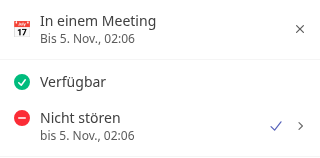
Je statusmelding staat daarna in het menu bij je profielfoto. Met de X ernaast verwijder je deze weer.
Info
De sjablonen In een vergadering, Ziek en Op vakantie schakelen Meldingen pauzeren automatisch in. Zolang dit actief is, zie je Niet storen in het menu en zien anderen het rode puntje. Bij Onderweg en Thuiswerken blijft de schakelaar uit.
„Niet storen“ inschakelen#
Je kunt Niet storen ook zonder statusmelding gebruiken.
Klik rechtsboven op je profielfoto.
Klik op Niet storen.
Kies onder Beëindigen na hoe lang dit moet gelden: Niet beëindigen, 30 min., 1 uur, 2 uur, Tot morgen of Datum en tijd kiezen.
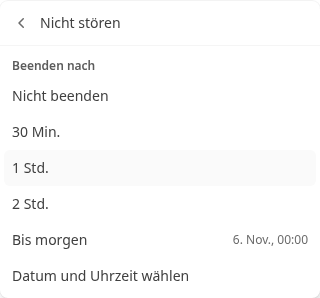
Om het eerder te beëindigen, klik je in hetzelfde menu op Beschikbaar.