Hoe word ik op de hoogte gebracht van nieuwe berichten?
Bijgewerkt op Leestijd: 3 min
Op deze pagina
Kibi Connect toont je nieuwe berichten direct in de chat en, indien gewenst, als pushmelding op je smartphone, in de browser of in de desktop-app. Je kunt individuele chats dempen wanneer je even rust nodig hebt.
Nieuwe berichten herkennen#
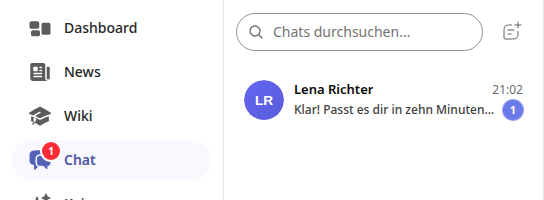
Nieuwe berichten verschijnen direct in de geopende chat. Voor alle andere chats zie je twee aanwijzingen:
Getal bij het menupunt Chat: Het rode getal in de navigatie laat zien dat er ongelezen berichten op je wachten.
Getal in de chatlijst: Elke chat met nieuwe berichten toont het aantal ongelezen berichten.
Info
Chatberichten staan niet onder de bel rechtsboven. Daar vind je andere meldingen. Je ongelezen berichten vind je in de chat.
Pushmeldingen toestaan#
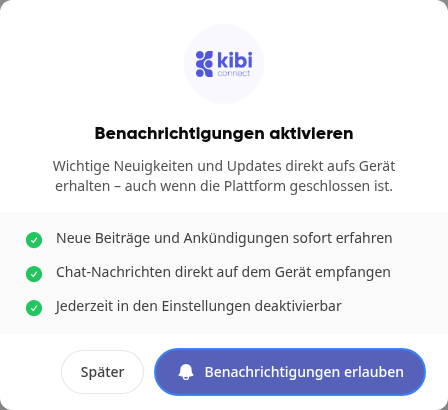
Met pushmeldingen ontvang je berichten over nieuwe berichten, zelfs wanneer het platform op dat moment gesloten is.
Wanneer Kibi Connect je hierom vraagt, klik in het dialoogvenster Meldingen activeren op Meldingen toestaan.
Bevestig de vraag van je browser of apparaat.
Belangrijk
Sta bij de eerste start van de app op de smartphone toe dat deze meldingen mag verzenden. Anders kan Kibi Connect je geen pushmeldingen sturen.
Info
In vertrouwelijke chats tonen meldingen geen voorbeeld van de inhoud.
Meldingen in de desktop-app#
In de desktop-app voor Windows en macOS toont Kibi Connect nieuwe berichten als meldingen van je besturingssysteem, zolang de app draait.
Bij de eerste start vraagt de app je in het dialoogvenster Desktopmeldingen activeren. Klik op Activeren en bevestig de vraag van je besturingssysteem.
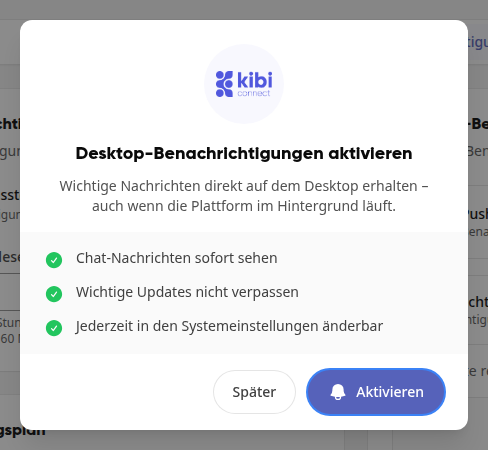
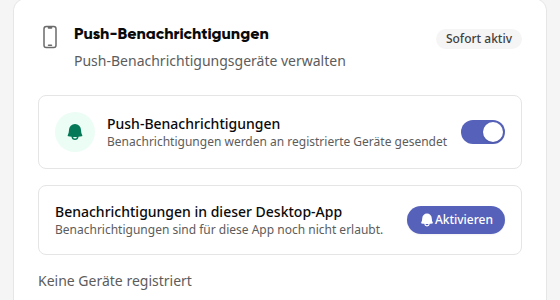
Heb je Later gekozen, dan kun je dit op elk moment alsnog doen: Open in je profiel het tabblad Meldingen. Onder Pushmeldingen staat de kaart Meldingen in deze desktop-app. Klik daar op Activeren.
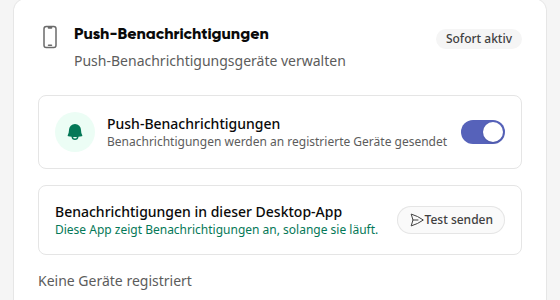
Zijn meldingen toegestaan, dan toont de kaart Test verzenden. Zo zie je hoe een melding van de app eruitziet.
Tipp
Heb je meldingen voor Kibi Connect in het besturingssysteem geweigerd, dan toont de kaart Systeeminstellingen openen. Schakel daar de meldingen voor Kibi Connect in. Zodra je terugkeert naar de app, toont de kaart de nieuwe status. Ontbreekt de knop, dan vind je de instelling in het besturingssysteem onder Meldingen of Berichten → Kibi Connect.
Wanneer iemand jou vermeldt#
Vermeldt iemand jou in de chat met @ en jouw naam, dan ontvang je hiervoor een eigen melding.
In de chat van een groep kan ook de hele groep worden vermeld, bijvoorbeeld met @Verkoop. Dan worden alle leden van de groep op de hoogte gesteld, behalve de persoon die het bericht schrijft. Vóór het verzenden toont het dialoogvenster Hele groep vermelden? hoeveel personen er maximaal op de hoogte worden gesteld.
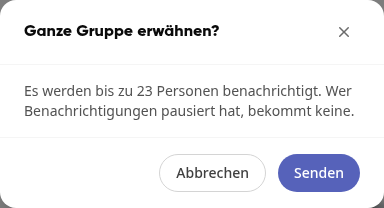
Heb je de chat van de groep gedempt, dan ontvang je voor een vermelding van de hele groep geen melding.
Heb je jouw meldingen gepauzeerd, dan ontvang je deze eveneens niet.
Word je in een bericht met jouw naam en tegelijkertijd via de groep vermeld, dan ontvang je slechts één melding.
Tipp
Hoe je zelf een persoon of de hele groep vermeldt, staat onder Hoe schrijf en beantwoord ik berichten?.
Een chat dempen#
Open de chat en klik rechtsboven op de bel Dempen.
Kies hoe lang de chat gedempt moet blijven: 1 uur, 8 uur, 24 uur, 1 week of Altijd.
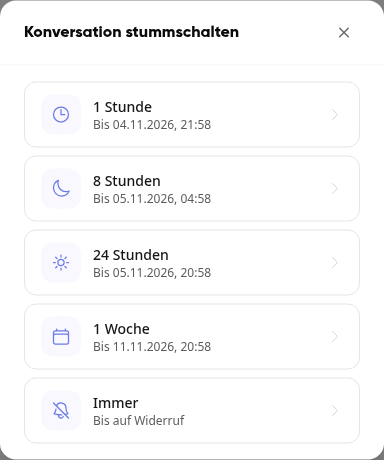
Een gedempte chat heeft in de chatlijst en bovenaan in de chat een doorgestreepte bel.

Om het dempen op te heffen, klik je in de chat opnieuw op de bel (Dempen opheffen).
Info
Berichten komen ook in een gedempte chat nog steeds binnen. Je krijgt hiervoor alleen geen pushmelding, ook niet als iemand de hele groep vermeldt.
Gelezen- en ongelezen-status#
Zodra je een chat opent, wordt deze als gelezen beschouwd en verdwijnt het getal in de chatlijst. Wil je er later op terugkomen, markeer je hem opnieuw als ongelezen:
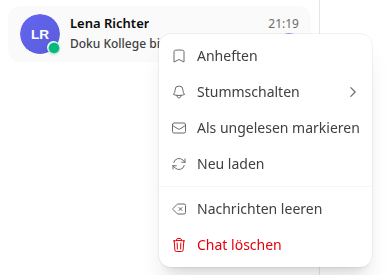
Klik in de chatlijst met de rechtermuisknop op de chat.
Kies Als ongelezen markeren.