
Hoe plan ik berichten en informeer ik collega's?
Bijgewerkt op Leestijd: 3 min
Op deze pagina
Je kunt berichten plannen voor een later tijdstip, ze eerst als concept voorbereiden en je collega's informeren via pushmelding of vermelding.
Info
Deze functie is beschikbaar voor iedereen die berichten mag maken, bijvoorbeeld met de rol Nieuwsmaker.
Bericht plannen#
Open Nieuws en klik op Bericht maken.
Voer Titel en tekst in.
Klik op Gepland en kies een datum en tijd in de toekomst.
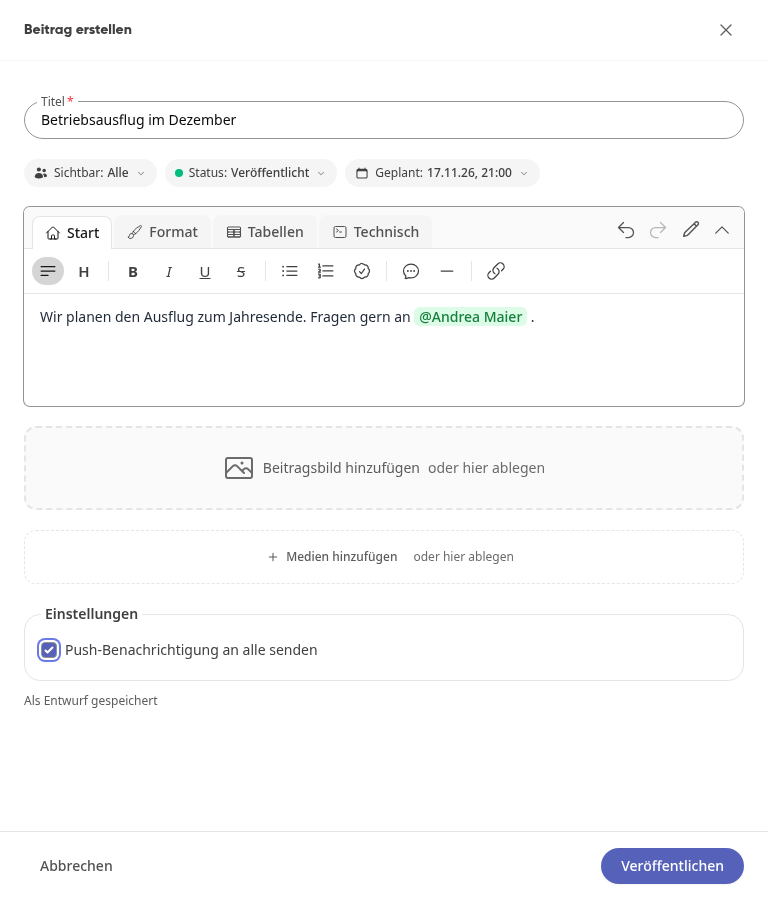
Klik op Publiceren. De knop heet ook bij een gepland bericht zo.
Het bericht verschijnt op het gekozen tijdstip automatisch in de feed. Via Datum verwijderen in het veld Gepland verwijder je een ingevoerde afspraak vóór het publiceren weer.
Warnung
Tot het geplande tijdstip staat het bericht ook voor jou niet in de feed. Controleer daarom tekst en afspraak voordat je op Publiceren klikt.
Info
Het veld Gepland bestaat alleen bij de status Gepubliceerd. Een concept kun je niet plannen.
Bericht als concept voorbereiden#
Zodra je een titel in het formulier hebt ingevoerd, slaat het platform het bericht automatisch op en toont Opgeslagen als concept. Het concept blijft ook bewaard als je op Annuleren klikt.
Zet in het formulier Status op Concept.
Klik op Opslaan als concept. Het bericht staat nu bovenaan in je feed. Alleen jij ziet het.
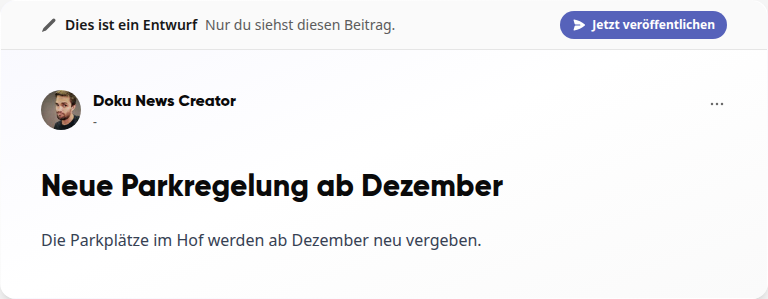
Klik op Nu publiceren zodra het bericht klaar is. Via de drie puntjes kun je het daarvoor Bewerken of Verwijderen.
Collega's informeren#
Activeer in het formulier onder Instellingen de optie Pushmelding naar iedereen sturen. De melding wordt verzonden zodra het bericht is gepubliceerd, bij een gepland bericht dus pas op het gekozen tijdstip. De pushmelding draagt de naam van jullie platform als titel.
Wie de melding ontvangt, hangt af van Zichtbaar:
Voor iedereen zichtbaar: alle medewerkers behalve jij.
Een of meerdere groepen: alleen de leden van deze groepen, behalve jij.
Per bericht wordt de melding slechts één keer verzonden. Bij een latere bewerking zie je onder Gemeld op wanneer dat was.
Info
Als in de administratie onder Meldingen de instelling Pushmeldingen activeren is ingeschakeld, veroorzaakt elk nieuw bericht een melding, ook zonder deze optie.
Collega's en collega's vermelden#
Typ in de tekst @ en het begin van een naam en kies de persoon uit de lijst. Deze verschijnt gemarkeerd in de tekst, bijvoorbeeld @Andrea Maier, en ontvangt een melding dat je haar hebt vermeld.
Tipp
In een concept of een geplande bijdrage kun je al tijdens het schrijven vermelden. De melding wordt pas verzonden wanneer de bijdrage is gepubliceerd, dus met Nu publiceren of op het geplande tijdstip. Opslaan en later bewerken leiden niet tot een melding, en elke vermelde persoon wordt slechts één keer op de hoogte gesteld.
Bericht bovenaan in de feed vastpinnen#
Activeer onder Instellingen de optie Bericht bovenaan in de feed vastpinnen, zodat een belangrijk bericht bovenaan in de feed blijft staan.
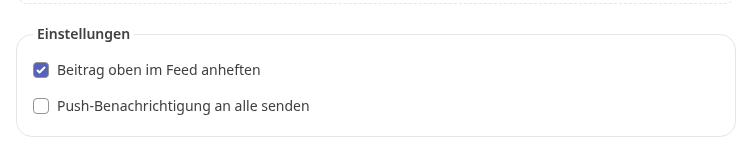
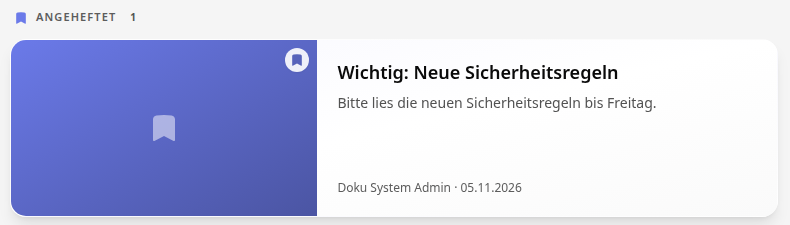
Na het publiceren staat het bericht bovenaan in het gedeelte Vastgepind en daarnaast onder Nieuwste berichten. Om het los te maken open je het bericht via de drie puntjes met Bewerken en verwijder je het vinkje.
Info
Deze optie zie je alleen als je berichten mag maken en daarnaast de berichten van anderen mag bewerken, bijvoorbeeld als systeembeheerder. Met alleen de rol Nieuwsmaker verschijnt deze niet.