
Hoe gebruik ik sjablonen?
Bijgewerkt op Leestijd: 3 min
Op deze pagina
Sjablonen zijn herbruikbare bestanden, zoals een briefsjabloon, een reisdeklaratie of een notulenformulier. Met een sjabloon maak je in een paar klikken een nieuw document, zonder elke keer opnieuw te hoeven beginnen. Je kunt sjablonen ook zelf uploaden of nieuw aanmaken.
Info
Sjablonen zijn herkenbaar aan de aanduiding Sjabloon op het bestand en staan meestal in een gedeelde sjablonenmap die alle geautoriseerde gebruikers kunnen gebruiken.
Sjablonen vinden#
Alle sjablonen waar je toegang toe hebt, vind je gebundeld in het gedeelte Sjablonen.
Open het gedeelte Bestanden.
Kies in de zijbalk Sjablonen.
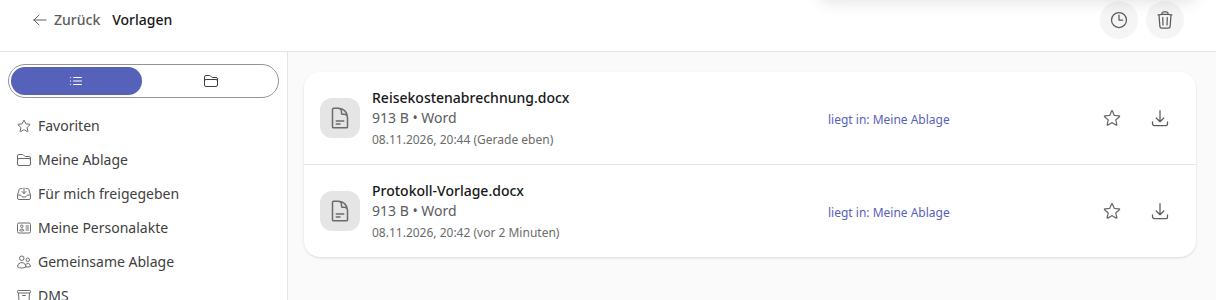
Je ziet alle sjablonen met hun opslaglocatie (bijv. "staat in: Mijn opslag"). Binnen een map toont de knop Sjablonen bovenin alleen de sjablonen in die map.
Een document maken op basis van een sjabloon#
Wanneer je een sjabloon bewerkt, wordt automatisch een kopie als nieuw document aangemaakt – de sjabloon zelf blijft ongewijzigd.
Open de gewenste sjabloon met een klik.
Klik in de voorvertoning op Bewerken.
Kibi Connect maakt een nieuw document van de sjabloon en opent het direct in de editor op het platform. De bestandsnaam bevat datum en tijd, bijvoorbeeld "Vergadernotulen 2026-11-05 01:43.docx".
Vul het document in of pas het aan.
Info
Het nieuwe document is een onafhankelijk bestand en staat in dezelfde map als de sjabloon. De oorspronkelijke sjabloon verandert hierdoor niet.
Een nieuw document rechtstreeks maken uit de sjabloonselectie#
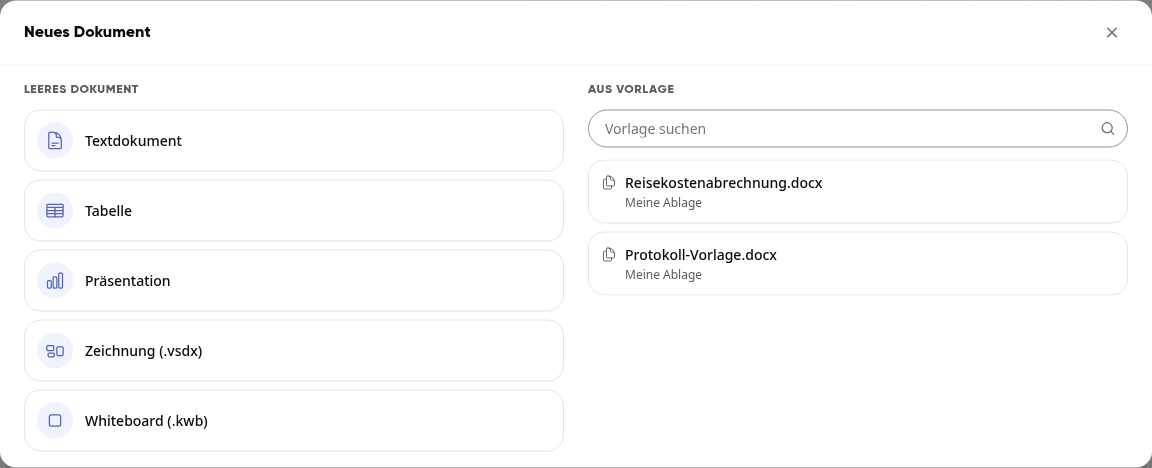
Je kunt ook een sjabloon selecteren terwijl je in een map een nieuw document aanmaakt.
Open in Bestanden de map waarin je wilt werken.
Klik rechtsboven op Document.
Kies onder Uit sjabloon de gewenste sjabloon. Met Sjabloon zoeken vind je deze ook in een lange lijst.
PDF-sjablonen gebruiken#
Ook PDF-bestanden kunnen sjablonen zijn. Ze verschijnen in het gedeelte Sjablonen, maar kunnen niet in de editor worden bewerkt en staan daarom niet in de selectie Uit sjabloon. Open de PDF-sjabloon in de voorvertoning of download deze.
Sjablonen uploaden of nieuw aanmaken#
Nieuwe sjablonen maak je rechtstreeks aan in de map waar ze moeten komen. Hiervoor heb je schrijfrechten nodig.
Open in Bestanden de gewenste map.
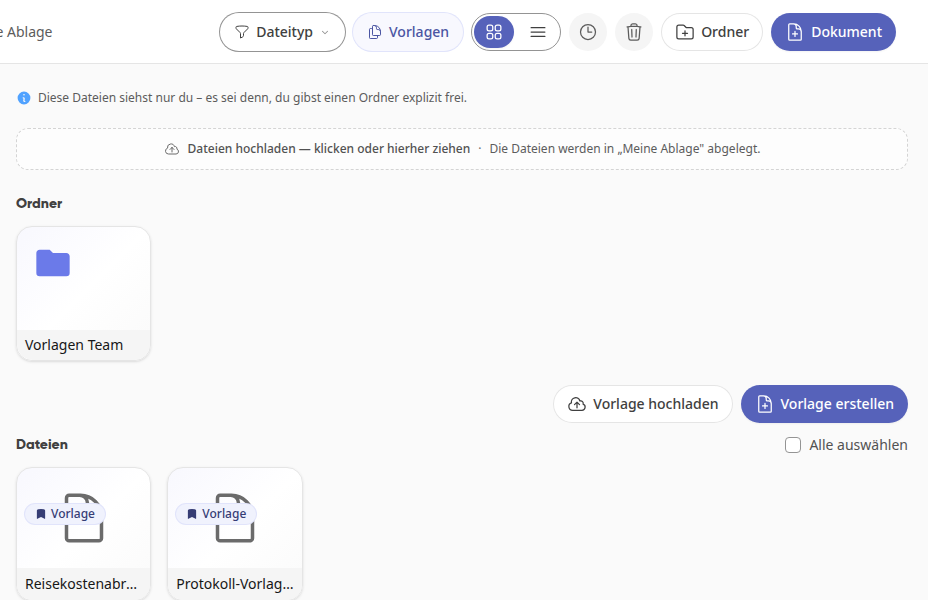
Klik bovenin op Sjablonen om de filter in te schakelen. Als er nog geen sjabloon in de map staat, zie je de melding Hier zijn nog geen sjablonen met de bijbehorende knoppen. Anders staan de knoppen boven de lijst.
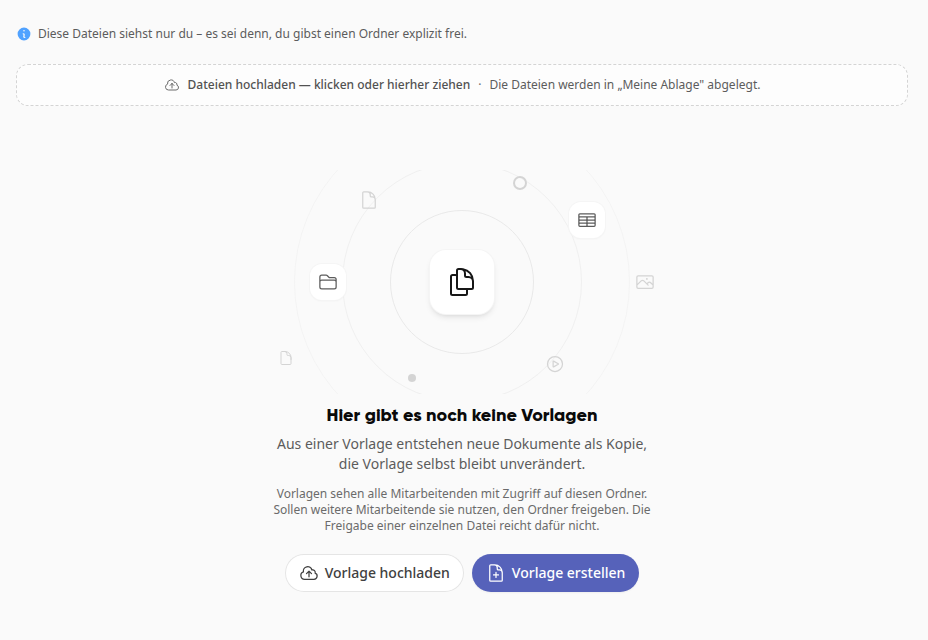
Klik op Sjabloon uploaden en kies één of meerdere PDF- of Office-bestanden. De bestanden worden direct als sjabloon gemarkeerd.
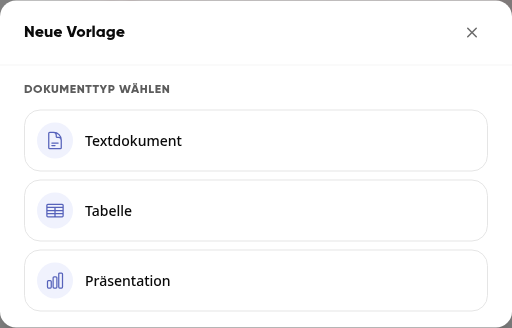
Of klik op Sjabloon aanmaken en kies onder Documenttype selecteren een Tekstdocument, een Werkblad of een Presentatie. De nieuwe, lege sjabloon opent zich in de editor, zodat je deze direct kunt invullen.
Info
Heb je in een map alleen leesrechten, dan wordt dit uitgelegd in de melding en ontbreken de knoppen: "Sjablonen kunnen alleen worden aangemaakt door personen met schrijfrechten voor deze map."
Waarschuwing
Afbeeldingen en andere bestandstypen worden door het platform afgewezen bij het uploaden als sjabloon: "Alleen PDF- en Office-bestanden kunnen als sjabloon worden gemarkeerd."
Sjablonen beschikbaar stellen voor anderen#
Bestaande PDF- en Office-bestanden die je mag bewerken, kun je zelf als sjabloon markeren.
Klik in Bestanden met de rechtermuisknop op het bestand.
Kies Als sjabloon markeren.
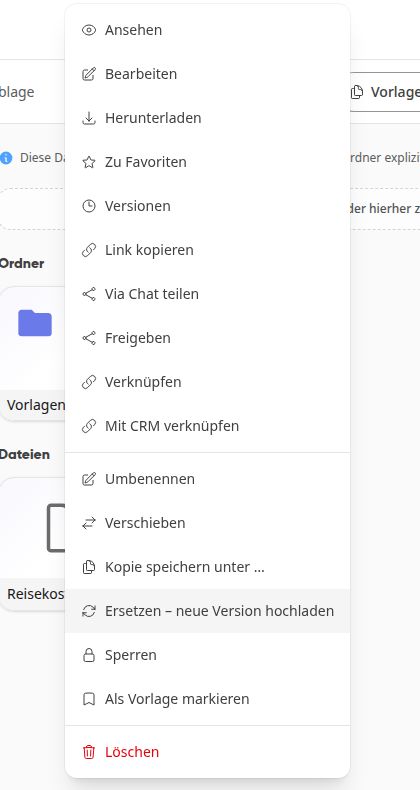
Het bestand draagt nu de aanduiding Sjabloon en verschijnt in het gedeelte Sjablonen. Via dezelfde weg verwijder je de markering weer met Als sjabloon verwijderen.
Belangrijk
Een sjabloon zien alle medewerkers met toegang tot de map. Moeten meer mensen deze gebruiken, deel dan de map. Het delen van een enkel bestand is hiervoor niet voldoende. Als je de map mag delen, vind je in de lege filter ook de knop Map delen.
Tip
Bestanden in Mijn opslag zie je alleen. Moet het hele team een sjabloon gebruiken, plaats deze dan in een gedeelde map. Meestal worden sjablonen daar centraal beheerd. Heb je een nieuwe sjabloon nodig, neem dan contact op met de collega's die de sjablonen beheren.
Info
Voor wiki-pagina's bestaan geen sjablonen. Voor een vergelijkbare pagina kun je een wiki-pagina die je mag bewerken via het menu … met Dupliceren kopiëren.