
Hoe maak ik een bericht?
Bijgewerkt op Leestijd: 2 min
Op deze pagina
In de module Nieuws deel je aankondigingen en informatie met je collega's. Zo maak je een nieuw bericht aan en publiceer je het direct of later.
Info
Om berichten te kunnen maken, heb je de rol Nieuws-maker nodig. Zonder dit recht ontbreekt het gedeelte voor het maken bovenaan in de module Nieuws. Reageren en commentaar geven kunnen in de regel alle medewerkers.
Een bijdrage maken#
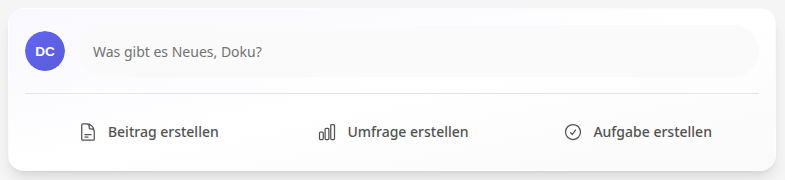
Open Nieuws en klik bovenaan op Bijdrage maken of in het veld Wat is er nieuw, …?. Rechts opent het venster Bijdrage maken.
Voer een titel in en schrijf je tekst in de editor. De titel is een verplicht veld.
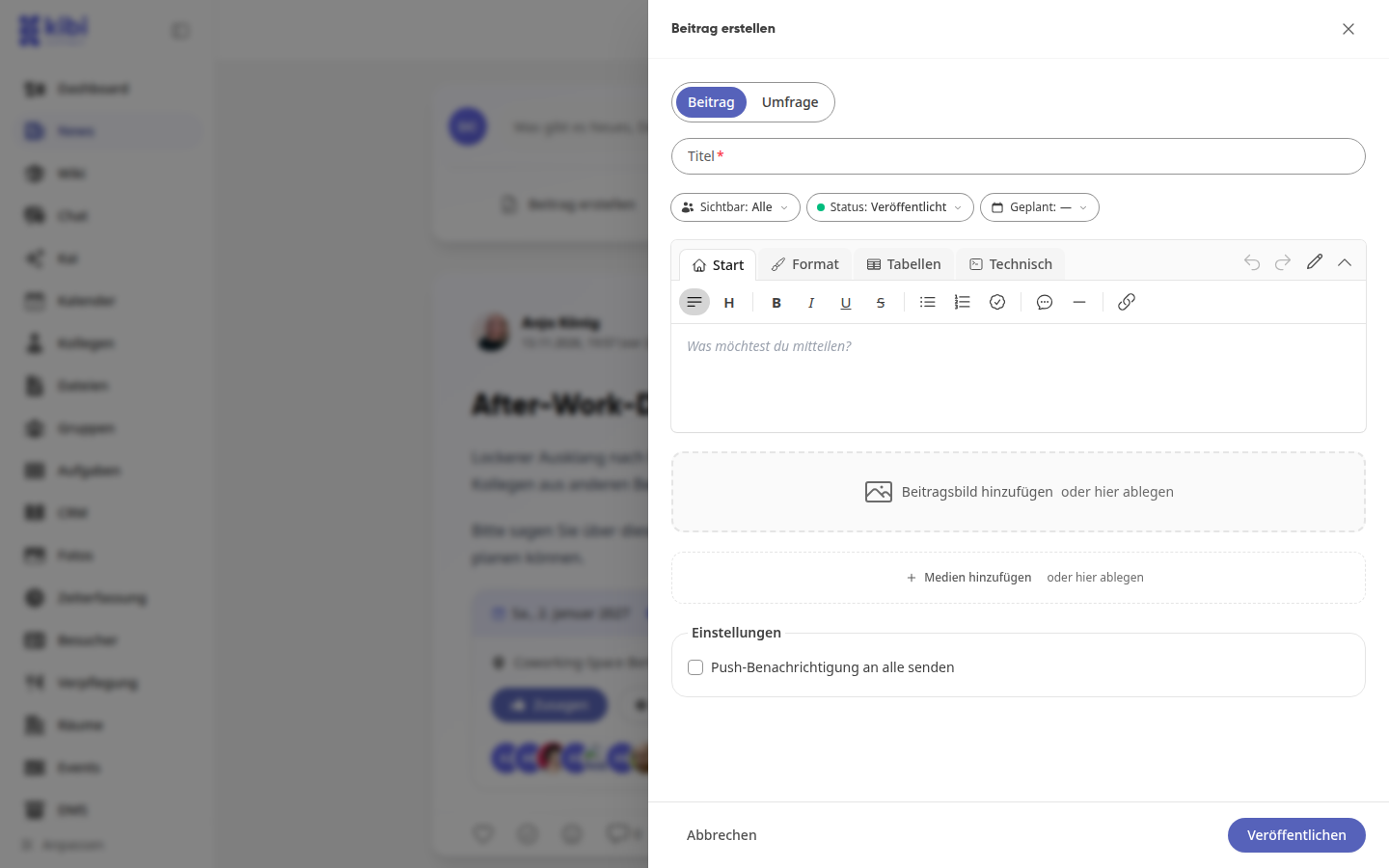
Optioneel: klik op Bijdrageafbeelding toevoegen om een titelafbeelding te kiezen, of plaats de afbeelding daar direct neer.
Optioneel: voeg via Media toevoegen verdere afbeeldingen, video's of documenten toe.
Optioneel: activeer Pushmelding naar iedereen sturen.
Klik op Publiceren. De bijdrage verschijnt bovenaan in het nieuws.
Tipp
Een titelafbeelding en een duidelijke kop zorgen ervoor dat je bijdrage opvalt in de feed en graag wordt gelezen.
Bepalen wie het bericht ziet#
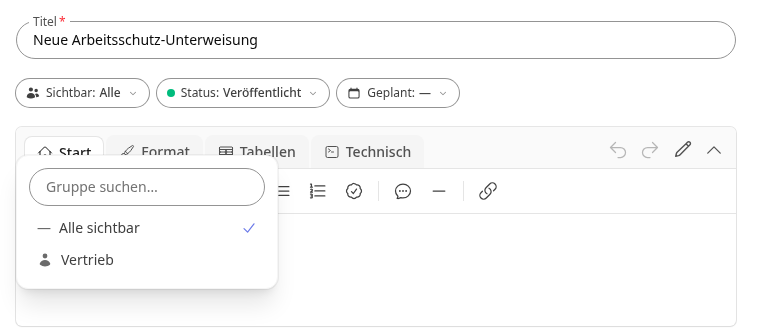
Standaard staat onder de titel Zichtbaar: Iedereen. Als alleen een groep het bericht mag zien, klik op deze knop en kies de groep. Beschikbaar zijn de groepen waarvan je lid bent.
Een groep in een bericht vermelden#
Als het bericht zichtbaar is voor een groep, kun je de hele groep in de tekst vermelden. Alle leden ontvangen dan een melding dat ze zijn vermeld.
Selecteer onder Zichtbaar de groep zoals hierboven beschreven.
Typ in de tekst @ en het begin van de groepsnaam. Helemaal bovenaan de lijst staat de groep met de vermelding Alle leden op de hoogte stellen.
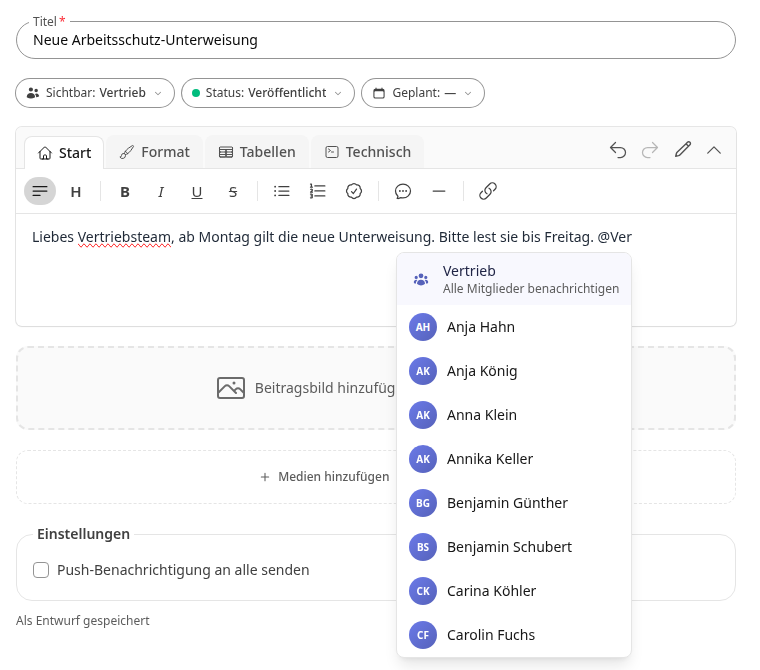
Selecteer de groep. Deze verschijnt als @Verkoop in de tekst.
Klik op Publiceren. De vraag Hele groep vermelden? toont hoeveel personen er maximaal op de hoogte worden gesteld.
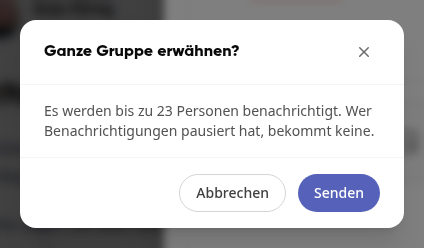
Klik op Verzenden. Met Annuleren blijft je tekst behouden en wordt er niets gepubliceerd.
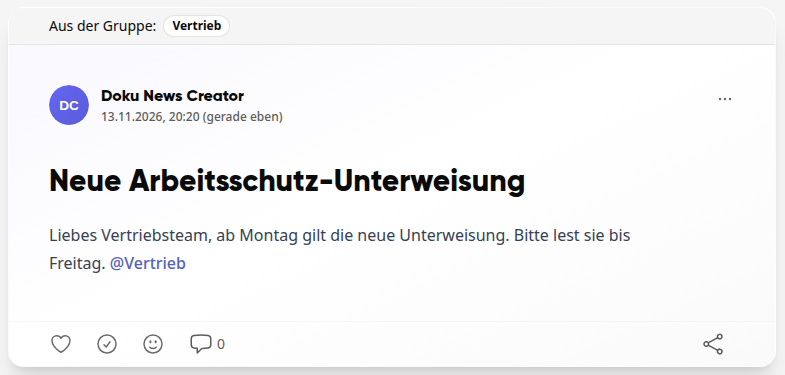
Info
Je kunt alleen groepen vermelden waarvoor het bericht zichtbaar is en waarvan je zelf lid bent. Als het bericht voor iedereen zichtbaar is, stelt Kibi Connect geen groep voor. Groepen met meer dan 30 leden kunnen alleen door groepsbeheerders worden vermeld.
Tipp
De leden worden precies één keer op de hoogte gesteld: wanneer het bericht verschijnt. Bij een concept of een gepland bericht dus pas bij het publiceren, niet bij het opslaan of later bewerken. Je ontvangt zelf geen melding, en wie meldingen heeft gepauzeerd ook niet.
Een bericht als concept voorbereiden#
Zodra je iets invoert, slaat Kibi Connect het bericht automatisch op als concept. Onder in het formulier staat dan Opgeslagen als concept. Ook als je het formulier sluit met Annuleren, blijft het concept behouden.
Klik in het formulier op Status: Gepubliceerd en selecteer Concept.
Klik op Opslaan als concept.
Ververs het nieuws als het concept nog niet zichtbaar is. Het staat helemaal bovenaan en is gemarkeerd met Dit is een concept. Alleen jij ziet het.
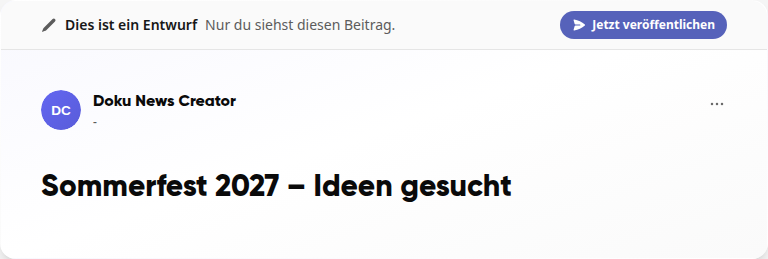
Als het bericht klaar is, klik je op Nu publiceren.
Info
Via Gepland stel je een datum en tijd in voor het bericht. Meer hierover vind je onder „Hoe plan ik berichten en informeer ik collega's?“.