
Hoe gebruik ik de versiegeschiedenis?
Bijgewerkt op Leestijd: 3 min
Op deze pagina
Elke publicatie van een wiki-pagina wordt opgeslagen als versie. Zo kun je bijhouden wie wat en wanneer heeft gewijzigd en, indien nodig, terugkeren naar een eerdere staat.
Info
De versiegeschiedenis zie je alleen bij pagina's die je mag bewerken. Als Wiki Creator zijn dit de pagina's waarvoor je als verantwoordelijke persoon bent geregistreerd.
Wat betekent „huidige versie“?#
De huidige versie is de nieuwste vermelding in de geschiedenis; je herkent deze aan de markering Huidig. Deze toont wat alle lezers zien. Alle oudere vermeldingen zijn vorige versies en dienen voor naslag of herstel.
Wat wordt geversioneerd?#
Elke versie bevat een complete momentopname van de volgende gegevens:
Titel
Inhoud van de pagina
Toewijzing (bovenliggende pagina / categorie)
Verantwoordelijke persoon
Commentaar-instelling (commentaar mogelijk)
Status (concept / gepubliceerd)
Tags (trefwoorden)
Bij elke versie worden bovendien auteur en tijdstip opgeslagen.
Bij het bewerken slaat Kibi Connect je wijzigingen automatisch op in de werkversie. Hieruit ontstaat nog geen versie; pas Publiceren maakt een nieuwe vermelding aan. Als je iets wijzigt in de paginainstellingen, telt dit direct als wijziging aan de pagina. Als dezelfde persoon binnen tien minuten na zijn laatste versie iets aan de paginainstellingen wijzigt, komt dit in dezelfde vermelding terecht.
Versies bekijken en vergelijken#
Open de pagina in de module Wiki.
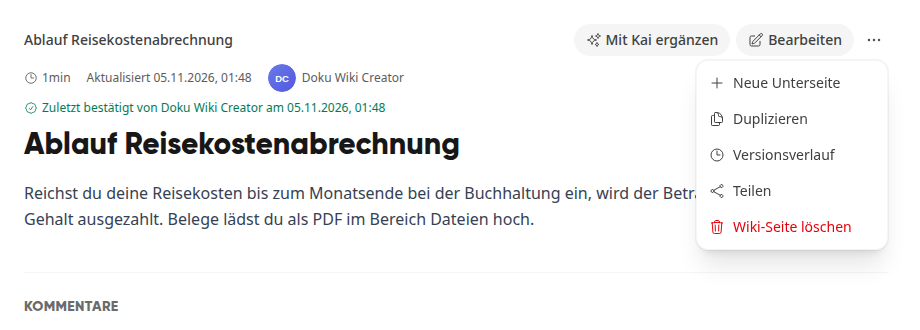
Klik rechtsboven op het menu … en kies Versiegeschiedenis.
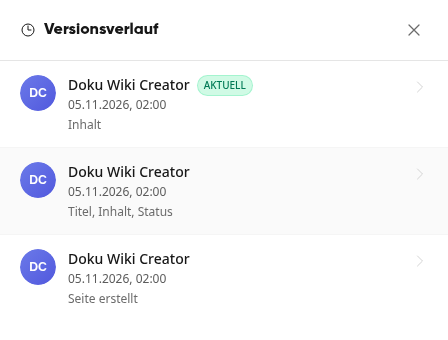
Rechts opent zich de lijst met versies, de nieuwste staat bovenaan. Elke vermelding toont persoon, tijdstip en de gewijzigde gegevens. De oudste versie heeft de aanduiding Pagina gemaakt.
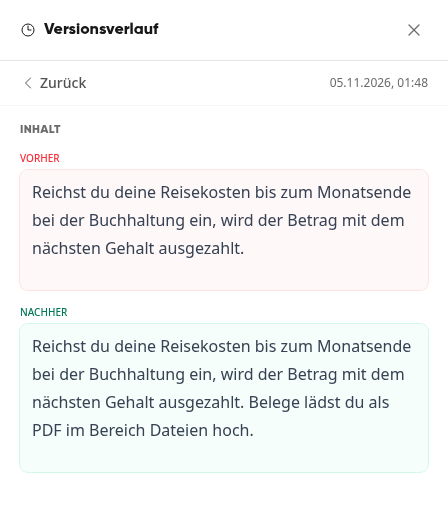
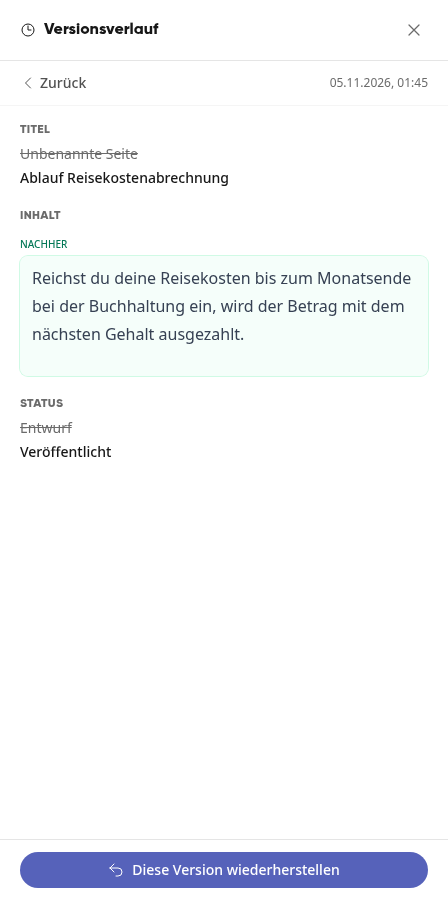
Klik op een vermelding. Je ziet wat er is gewijzigd ten opzichte van de vorige versie: bij de inhoud als vakken Voorheen en Nu, bij gegevens zoals de titel staat de oude waarde doorgehaald boven de nieuwe.
Met Terug keer je terug naar de lijst.
Een vorige versie herstellen#
Open de versiegeschiedenis van de pagina en klik op de gewenste vorige versie.
Klik onderaan op Deze versie herstellen. Bij de huidige versie is deze knop niet beschikbaar.
Bevestig in het venster met Deze versie herstellen.
De pagina toont daarna direct de herstelde staat, en in de geschiedenis verschijnt deze als nieuwe huidige versie. De vorige staat blijft als eerdere versie behouden, dus je kunt ook weer terugschakelen.
Waarschuwing
Dit geldt niet in de eerste tien minuten na je eigen laatste versie. In deze periode vervangt het herstellen je laatste versie in de geschiedenis, ook als het bevestigingsvenster iets anders zegt. De inhoud is dan niet meer op te vragen. Heb je net gepubliceerd en wil je de staat behouden, wacht dan de tien minuten af of kopieer de tekst eerst.
Belangrijk
Zolang er voor de pagina een open werkversie is, kun je geen versie herstellen. Je ziet dan de melding „Voor deze pagina is een open werkversie beschikbaar.“ Publiceer de werkversie of verwijder deze en probeer het opnieuw.
Hoe lang blijven versies beschikbaar?#
Er is geen tijdslimiet en versies worden niet automatisch verwijderd. Ook zeer oude staten van een pagina blijven opvraagbaar.
Info
De versiegeschiedenis hoort bij de desbetreffende pagina. Als een pagina definitief wordt verwijderd, verdwijnt ook de bijbehorende versiegeschiedenis.
Wanneer is de versiegeschiedenis nuttig?#
Om per ongeluk aangebrachte wijzigingen ongedaan te maken.
Om na te gaan wie een pagina als laatste heeft bijgewerkt.
Om een eerdere staat te vergelijken met de versie daarna.